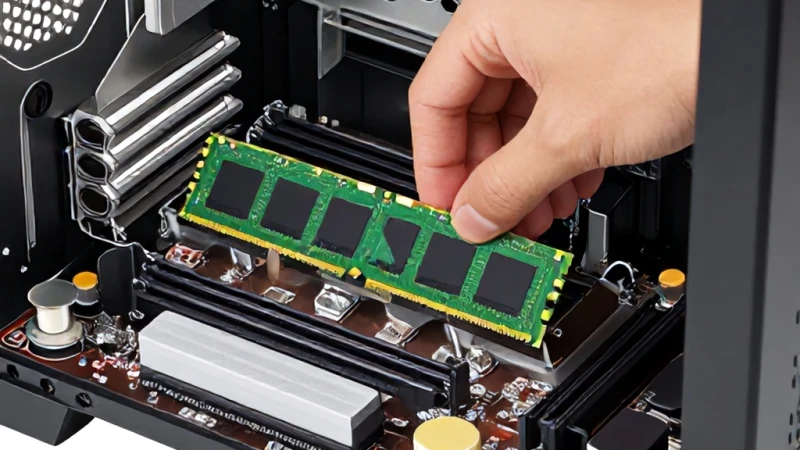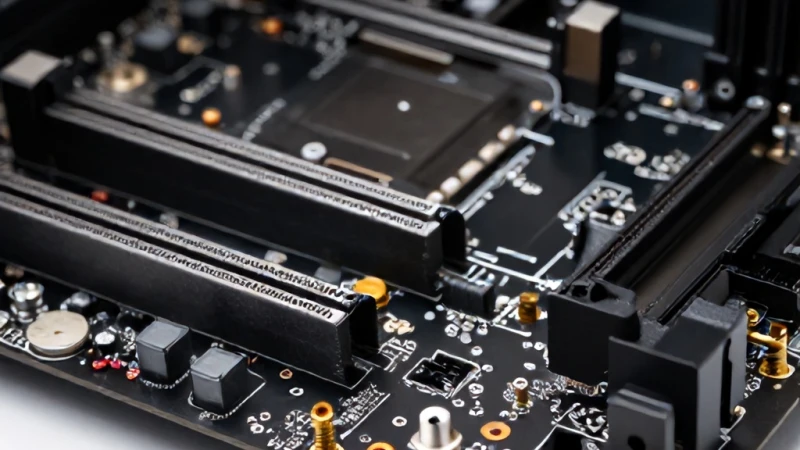
Bilgisayar toplama süreci, birçok kullanıcı için heyecan verici olduğu kadar dikkat gerektiren hassas bir deneyimdir. Özellikle sistemin kalbi olan işlemciyi anakarta yerleştirirken duyulan o hafif endişeyi çok iyi anlıyorum; çünkü ben de ilk bilgisayarımı toplarken aynı duyguları yaşadım ve süreç boyunca her adımın hayati önem taşıdığını bizzat araştırdım. Bugün sizlere, hiçbir zorluk yaşamadan kendi sisteminizi kurabilmeniz için en güvenilir yöntemleri aktaracağım. Anakarta işlemci montajı nasıl yapılır sorusuna yanıt ararken aslında sisteminizin uzun ömürlü çalışmasının temelini atıyorsunuz. Bu rehberde, adım adım ilerleyerek hem Intel hem de AMD platformları için doğru teknikleri inceleyeceğiz. Doğru ekipman ve dikkatli bir yaklaşımla, bu süreci teknik bir başarıya dönüştürmek sandığınızdan çok daha kolay olacaktır.
İşlemci Montajına Hazırlık Süreci
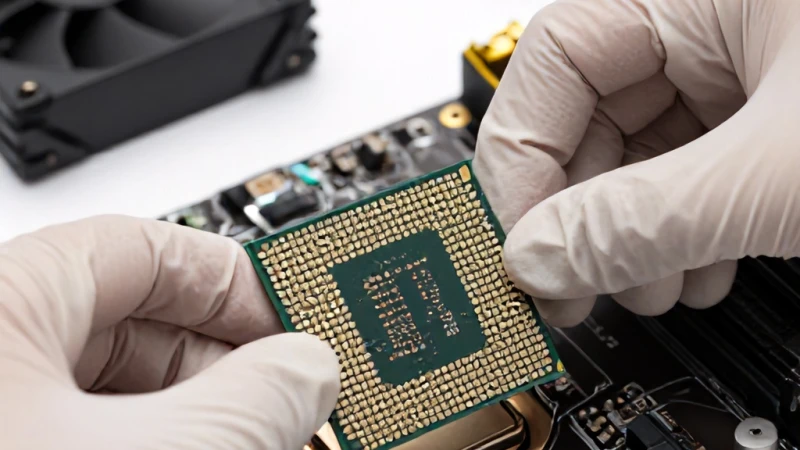
Montaj işlemine başlamadan önce çalışma alanınızı düzenlemek, sürecin yarısıdır. Statik elektrikten korunmak için antistatik bir bileklik takabilir veya metal bir yüzeye dokunarak üzerinizdeki statik yükü boşaltabilirsiniz. İşlemci hassas pinlere sahip olduğu için asla alt kısımdaki altın uçlara veya pinlere parmaklarınızla dokunmamalısınız. Anakartın kutusundan çıkan koruyucu plastik kapağı, işlemciyi yerleştirene kadar çıkarmamanız gerektiğini hatırlatmak isterim. Anakartı düz, yalıtkan bir zemin üzerine yerleştirin. İhtiyacınız olan tornavida ve termal macun gibi araçları elinizin altında bulundurmak, montaj sırasında oluşabilecek karmaşayı önleyecektir. Hazırlık aşamasında acele etmemek, hata yapma payınızı minimuma indirir. Her şeyin hazır olduğundan emin olduktan sonra artık donanımları birleştirmeye başlayabiliriz.
Intel ve AMD İşlemci Kurulumu Farklılıkları
Piyasada bulunan iki dev marka, işlemci kurulumu konusunda farklı mekanizmalar kullanır. Intel AMD işlemci kurulumu süreçlerinde temel fark soket yapılarından kaynaklanır. Intel işlemcilerde pinler genellikle anakart üzerindedir ve işlemci üzerinde sadece temas noktaları bulunur. AMD tarafında ise (AM4 ve öncesi) pinler işlemcinin altındadır, ancak AM5 ile birlikte AMD de LGA yapısına geçiş yapmıştır. Bu yüzden her zaman anakartınızın ve işlemcinizin soket tipini kontrol etmek en önemli kuraldır. İşlemciyi sokete yerleştirirken asla güç uygulamamalısınız; doğru hizalandığında işlemci kendi ağırlığıyla yuvaya oturacaktır. Eğer işlemci yerine oturmuyorsa, yönünü veya pin hizalamasını mutlaka tekrar kontrol etmelisiniz. Zorlama, anakartın pinlerini kalıcı olarak eğebilir ve sistemi tamamen kullanılamaz hale getirebilir.
Intel İşlemci Yerleştirme Adımları
Intel bir işlemci takarken, işlemci üzerindeki küçük üçgen işareti ile soket üzerindeki üçgen işaretini birbirine hizalamalısınız. Bu, işlemcinin doğru yönde oturduğunu gösteren evrensel bir kılavuzdur. İşlemciyi yuvaya bıraktıktan sonra metal kilitleme kolunu yavaşça aşağı indirip yerine oturtun. Bu sırada anakartın üzerindeki plastik koruyucu kapak otomatik olarak yerinden çıkacaktır. Anakarta işlemci montajı nasıl yapılır sorusunun en kritik noktası buradaki nazik dokunuştur. İşlemci yuvaya oturduğunda, metal çerçevenin işlemciyi sıkıca kavradığından emin olun. İşlemciyi yerleştirdikten sonra artık soğutucu montajına geçebiliriz. Unutmayın, bu aşamada sabırlı davranmak, sisteminizin sağlıklı çalışması için en büyük güvencenizdir.
AMD İşlemci Yerleştirme Adımları
AMD sistemlerde, özellikle eski nesil pinli işlemcilerde, işlemciyi sokete yerleştirirken pinlerin düzgün hizalandığından emin olmanız hayati önem taşır. İşlemciyi sokete bıraktığınızda, işlemci hiçbir boşluk kalmadan sokete tam olarak oturmalıdır. Eğer işlemci hafifçe havada kalıyorsa, pinler yamulmuş olabilir. İşlemciyi yerleştirdikten sonra yan taraftaki mandalı indirerek sabitleme işlemini tamamlayın. Intel AMD işlemci kurulumu sürecinde AMD tarafında mandalın direnç göstermesi normaldir, ancak aşırı güç kullanmamaya dikkat edin. İşlemci tam oturduğunda, artık soğutucu blok için zemin hazırdır. Soğutucuyu takmadan önce işlemci yüzeyinin temiz olduğundan ve gerekirse az miktarda termal macun uyguladığınızdan emin olun.
CPU Stok Fan Montajı
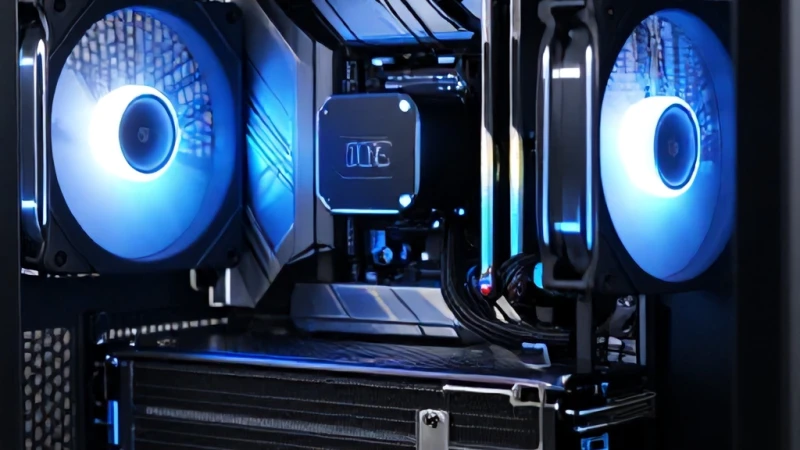
İşlemciyi anakarta sabitledikten sonra soğutma sistemini takmak, sistemin kararlılığı için en önemli adımdır. Cpu stok fan takma işlemi, genellikle fan ayaklarının anakart üzerindeki deliklere hizalanmasıyla gerçekleşir. Eğer fanın altında hazır termal macun varsa, doğrudan montaja geçebilirsiniz. Ancak macun yoksa, işlemcinin tam ortasına nohut tanesi büyüklüğünde kaliteli bir termal macun sürmeniz şarttır. Fanı yerleştirirken çapraz vidalama yöntemini kullanmak, baskının her noktaya eşit dağılmasını sağlar. Bu sayede işlemcinin ısınma sorunları yaşaması engellenir. Soğutucu montajı sırasında fan kablosunu 'CPU_FAN' girişine takmayı asla unutmayın; aksi takdirde sistem açılışta hata verecektir.
Stok Fan Sabitleme Teknikleri
Stok fanlar, farklı montaj mekanizmalarına sahip olabilir. Bazı modeller vidalı, bazıları ise 'push-pin' denilen bastırmalı klips sistemine sahiptir. Cpu stok fan takma aşamasında klipsli modellerde, fanı çapraz köşelerden sırayla bastırarak 'klik' sesini duymalısınız. Vidalamalı modellerde ise vidaları sonuna kadar sıkmadan önce hepsini hafifçe tutturun, ardından tam sıkma işlemini gerçekleştirin. Bu, soğutucu tabanının işlemci yüzeyine tam paralel oturmasını sağlar. Doğru montaj yapılmadığında işlemci boşta bile yüksek sıcaklıklara ulaşabilir. Fanın anakart üzerinde sallanmadığından ve sıkıca sabitlendiğinden emin olun.
Termal Macun ve Fan Bağlantısı
Termal macun, işlemci ile soğutucu arasındaki mikroskobik boşlukları doldurarak ısının iletimini sağlar. Çok fazla macun sürmek, ısınmayı engellemek yerine yalıtım yaparak durumu kötüleştirebilir. Cpu stok fan takma sürecinin bu aşamasında, macunu ince bir tabaka halinde yaymak veya merkezde bırakmak tercih edilebilir. Fanın elektrik kablosunu anakart üzerindeki CPU_FAN pinlerine bağlarken kablonun fan kanatlarına değmediğinden emin olun. Kablo yönetimi, hava akışını engellememesi açısından önemlidir. Artık tüm donanım montajı tamamlandı, bilgisayarınızı çalıştırmaya hazırsınız.
Sistemi İlk Çalıştırma Kontrolleri
Montaj bittikten sonra güç kablosunu takıp bilgisayarı başlatın. BIOS ekranına girerek işlemci sıcaklığını ve fan hızını kontrol etmek, yaptığınız işin doğruluğunu teyit etmenizi sağlar. Eğer sıcaklık değerleri stabilse, Anakarta işlemci montajı nasıl yapılır konusunu başarıyla tamamlamışsınız demektir. Intel AMD işlemci kurulumu sırasında aldığınız önlemler sayesinde sisteminiz performanslı çalışacaktır. Her şeyin yolunda olduğundan emin olmak için işletim sistemi kurulumuna geçebilirsiniz.