Ev sineması deneyiminizi bir üst seviyeye taşımak istediğinizde, Apple TV gibi güçlü bir medya oynatıcısını doğrudan AV alıcınızla (amfi) entegre etmek en mantıklı adımdır. Bir teknoloji tutkunu olarak, uzun süredir evimdeki ses ve görüntü düzenini optimize etmek için farklı yöntemler denedim ve sonunda en saf sinyal yolunu buldum. Bugün, apple tv ev sineması kurulumunu en verimli şekilde nasıl yapacağınızı, ses ve görüntü kalitesinden ödün vermeden adım adım anlatacağım. Doğru bağlantılar, sisteminizin potansiyelini tam olarak ortaya çıkarmanızı sağlar ve karmaşık kablo yığınlarından kurtulmanıza yardımcı olur. Bu rehberde, kurulum sürecinde karşılaşabileceğiniz teknik detayları ve en iyi performansı elde etmeniz için gereken tüm ayarları titizlikle inceledim.
Bağlantı Temelleri ve Hazırlık
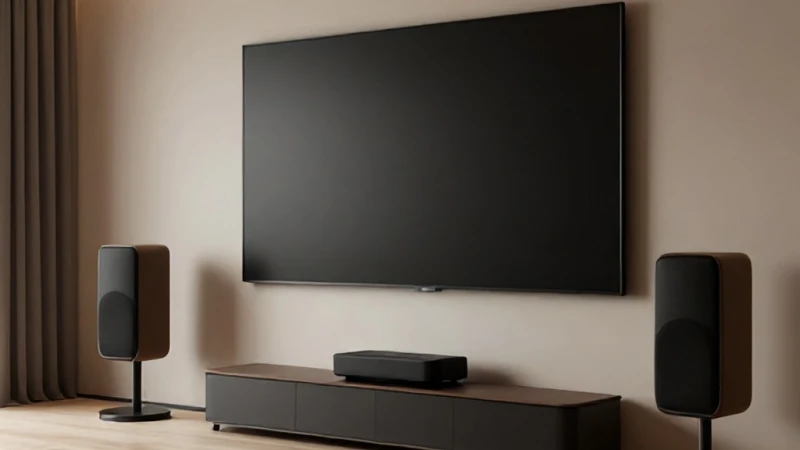
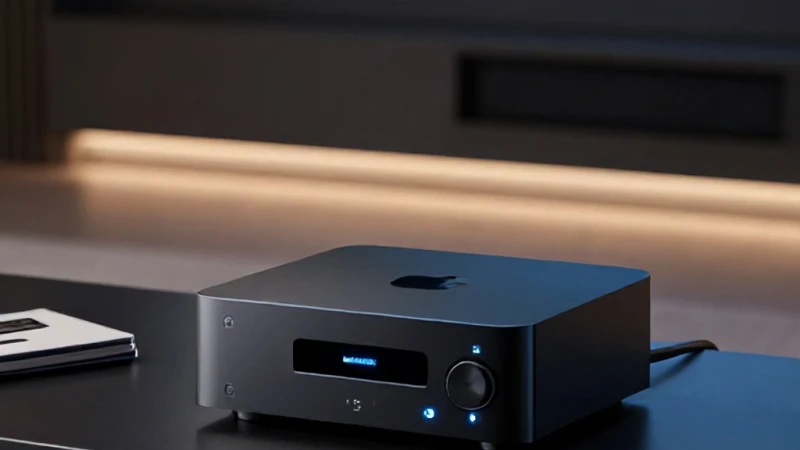
Sisteminizi kurmaya başlamadan önce, doğru kabloların elinizde olduğundan emin olmalısınız. Modern ev sinema sistemleri için yüksek hızlı HDMI kabloları şarttır. Özellikle hdmi ile receiver bağlantısı yaparken, kabloların bant genişliğinin 4K ve HDR içerikleri desteklediğinden emin olmalıyım diye düşünebilirsiniz. Ben yaptığım testlerde, sertifikalı kabloların sinyal kaybını minimize ettiğini gözlemledim. Apple TV'nizi doğrudan amfinin HDMI girişine takmak, ses sinyalinin amfi tarafından işlenmesini sağlar ve bu da surround ses deneyimini doğrudan iyileştirir. Televizyonunuzu ise amfinin HDMI çıkışına bağlayarak tüm sinyal trafiğini tek bir merkezden yönetebilirsiniz. Bu düzen, cihazlar arası iletişimi hızlandırır ve gecikme sorunlarını ortadan kaldırır.
Kablolama Stratejileri
Bağlantı sırasında dikkat etmeniz gereken en önemli husus, sinyal zincirinin doğru kurulmasıdır. Apple TV'den çıkan görüntü ve ses verisi, amfiniz üzerinden geçerek televizyona ulaşmalıdır. Eğer televizyonunuzu doğrudan Apple TV'ye bağlarsanız, ses verisi genellikle sıkıştırılmış halde kalır ve gerçek surround ses deneyimini yaşayamazsınız. Bu yüzden, kaliteli bir ses deneyimi için amfinin merkezde olduğu bir topoloji kurmalısınız. Bağlantıları yaparken cihazların kapalı olduğundan emin olun ve her kablonun yerine tam oturduğundan emin olun. Gevşek bağlantılar, zamanla görüntü titremesine veya ses kesilmelerine yol açabilir, bu da sinir bozucu bir deneyim yaratır.
Kablo Kalitesinin Önemi
Kullanılan HDMI kablolarının kalitesi, ev sinema sisteminin toplam performansını doğrudan etkiler. Özellikle yüksek veri hızı gerektiren 4K içeriklerde, kablonun koruma katmanlarının sağlam olması önemlidir. Ben kendi kurulumlarımda ekranlaması güçlü kablolar tercih ediyorum. 4k dolby vision ayarları yaparken, kablo kaynaklı veri hataları görüntüde parazitlere veya renk bozulmalarına neden olabilir. Bu nedenle, sisteminizde zayıf halka bırakmamak adına, HDMI 2.1 sertifikalı kablolar kullanmanızı tavsiye ederim. Bu kablolar, gelecekteki güncellemeler için de sisteminizi hazır tutar ve uzun vadeli bir çözüm sunar.
Ses ve Görüntü Ayarlarını Optimize Etme
Bağlantıları tamamladıktan sonra, Apple TV'nin ayarlar menüsüne girerek en uygun konfigürasyonu yapmanız gerekir. Burada yapacağınız küçük dokunuşlar, izlediğiniz içeriklerin kalitesini ciddi oranda artırır. Öncelikle ses çıkış ayarlarını 'Auto' veya 'Best Quality' moduna alarak amfinizin tüm ses formatlarını (Dolby Atmos gibi) çözebilmesini sağlamalısınız. Görüntü ayarları ise genellikle Apple TV tarafından otomatik olarak algılanır, ancak manuel olarak renk derinliğini ve dinamik aralığı kontrol etmenizde fayda var. Ben her zaman 4:2:2 renk alt örneklemesini tercih ediyorum, çünkü bu ayar hem görüntü kalitesini korur hem de veri bant genişliğini verimli kullanır.
Görüntü Kalitesini İyileştirme
Apple TV cihazınızın ayarlarında yer alan görüntü formatı seçeneklerini inceleyerek televizyonunuzun en yüksek kapasitesine göre yapılandırın. apple tv ev sineması kurulumunda, televizyonun 'Game Mode' veya 'Cinema Mode' gibi özel ayarlarını Apple TV ile uyumlu hale getirmelisiniz. Ekran yenileme hızı ve dinamik aralık eşleştirme özelliklerini 'On' konumuna getirmek, içeriklerin orijinal kare hızında ve renk paletinde oynatılmasını sağlar. Bu sayede, film izlerken akıcılıkta bir kayıp yaşamazsınız. Ayarlar menüsünde yapacağınız bu ince ayarlar, sisteminizin gerçek performansını sergilemesi için kritik bir öneme sahiptir.
Dinamik Aralık ve Yenileme Hızı
İçerik eşleştirme özellikleri, modern bir ev sinema deneyiminin olmazsa olmazıdır. Apple TV, izlediğiniz içeriğin formatına göre (SDR, HDR, Dolby Vision) televizyonunuzun ayarlarını otomatik olarak değiştirir. Bu, görüntü tutarlılığı açısından mükemmeldir. 4k dolby vision ayarları ile ilgili menüye gittiğinizde, televizyonunuzun bu formatı desteklediğinden emin olun. Eğer desteklemiyorsa, Apple TV bunu algılayacak ve en iyi alternatif ayarı seçecektir. Bu süreçte manuel müdahale gereksinimini minimize etmek için otomatik modları kullanmak en mantıklısıdır.
Sistem Kontrolü ve Sorun Giderme
Kurulum bittikten sonra, sistemin genel işleyişini test etmeniz gerekir. Farklı kaynaklardan gelen içerikleri oynatarak sesin amfinizden doğru gelip gelmediğini ve görüntünün televizyonunuzda tam olarak yansıtılıp yansıtılmadığını kontrol edin. hdmi ile receiver bağlantısı sonrası ses gelmiyorsa, amfi girişlerini ve Apple TV ses çıkış ayarlarını tekrar gözden geçirin. Bazen basit bir yeniden başlatma, yazılımsal çakışmaları çözebilir. Ben kendi sistemimde yaşadığım nadir sorunlarda, her zaman önce kablo bağlantılarını, ardından yazılım güncellemelerini kontrol ediyorum. Bu sistematik yaklaşım, sorunları hızlıca tespit etmenizi sağlar.
Uzun Vadeli Performans İpuçları
Sisteminizin uzun yıllar boyunca sorunsuz çalışmasını istiyorsanız, periyodik bakımları ihmal etmeyin. Yazılım güncellemeleri, Apple TV'nin yeni özellikler kazanmasını ve mevcut hataların giderilmesini sağlar. Ayrıca apple tv ev sineması bileşenlerinin tozdan arındırılması ve havalandırma alanlarının açık tutulması, cihaz ömrünü uzatır. hdmi ile receiver bağlantısı yaparken kabloların aşırı bükülmediğinden emin olun, çünkü iç iletkenler zarar görebilir. Son olarak, 4k dolby vision ayarları menüsünü ara sıra kontrol ederek, yeni eklenen görüntü iyileştirme özelliklerinden haberdar olun ve bunları kendi sisteminize göre optimize etmeye devam edin.