Mağazacılık sektöründe operasyonel verimlilik, stoklarınızı ne kadar hızlı ve hatasız yönetebildiğinizle doğrudan ilişkilidir. Yıllardır işletme sahipleriyle yaptığım görüşmelerde, en büyük zaman kaybının manuel veri girişinden kaynaklandığını gözlemledim. Eğer elinizde halihazırda bir Excel dosyası varsa, bu verileri tek tek girmek yerine otomatik sistemlere aktararak iş yükünüzü %80 oranında azaltabilirsiniz. Bu rehberde, excelden barkod programına aktarım süreçlerini, teknik detayları ve dikkat etmeniz gereken kritik noktaları, profesyonel bir bakış açısıyla ele alacağız. Amacım, karmaşık görünen bu süreci adım adım basitleştirerek, işletmenizin dijital dönüşümüne katkı sağlamaktır.
Excel Verilerini Barkod Sistemine Hazırlama Süreci
Bir veri aktarım sürecinin başarılı olması, verinin kaynağında ne kadar temiz olduğuna bağlıdır. Excel stok listesi barkod sistemine aktarılmadan önce, dosyanızın belirli bir formatta olması hayati önem taşır. Öncelikle, sütun başlıklarınızın barkod yazılımınızın beklediği alanlarla (Ürün Adı, Barkod No, Fiyat, Kategori) birebir eşleştiğinden emin olmalısınız. Eğer Excel tablonuzda gereksiz boşluklar, hatalı karakterler veya birleşik hücreler varsa, aktarım sırasında sistem hata verebilir. Ben, bu aşamada verilerinizi bir 'CSV' formatına dönüştürmenizi ve özel karakterlerden arındırmanızı tavsiye ediyorum. Temiz bir veri seti, ileride yaşanabilecek stok uyumsuzluklarının önüne geçmek için atılması gereken en temel adımdır.
Veri Temizliği ve Formatlama Teknikleri
Veri temizliği, sistemin sağlıklı çalışması için olmazsa olmazdır. Excelden barkod programına aktarım yaparken, barkod numaralarının 'metin' formatında olduğundan emin olmalısınız; aksi takdirde Excel, uzun barkod numaralarını bilimsel gösterime çevirerek veriyi bozar. Ayrıca, her ürünün benzersiz bir barkod numarasına sahip olduğunu kontrol etmelisiniz. Çift kayıtlar, sistemde karmaşaya yol açar. Bu aşamada Excel'in 'Yinelenenleri Kaldır' özelliğini kullanarak listenizi sadeleştirmek, toplu ürün listesi yükleme sürecinde karşılaşabileceğiniz hataları minimize eder. Veri setiniz ne kadar düzenli olursa, barkod programınız o kadar hızlı ve kararlı çalışacaktır.
Kategori ve Fiyatlandırma Düzenlemeleri
Ürünlerinizi kategorize etmek, raporlama aşamasında size büyük kolaylık sağlar. Excel dosyanızda 'Kategori' sütununu mutlaka doldurun. Benzer şekilde, fiyat sütunlarınızda para birimi simgeleri (TL, $) yerine sadece sayısal değerler kullanın. Eğer toplu ürün listesi yükleme işlemini gerçekleştirecekseniz, fiyatların ondalık ayracının nokta mı yoksa virgül mü olduğu, kullandığınız yazılımın dil ayarlarına göre değişebilir. Bu küçük detaylar, aktarımın başarısını belirleyen gizli kahramanlardır. Veri setinizi bu şekilde hazırladığınızda, yazılımınızın veriyi işleme hızı ciddi oranda artacaktır.
Barkod Yazılımına Aktarım Aşaması
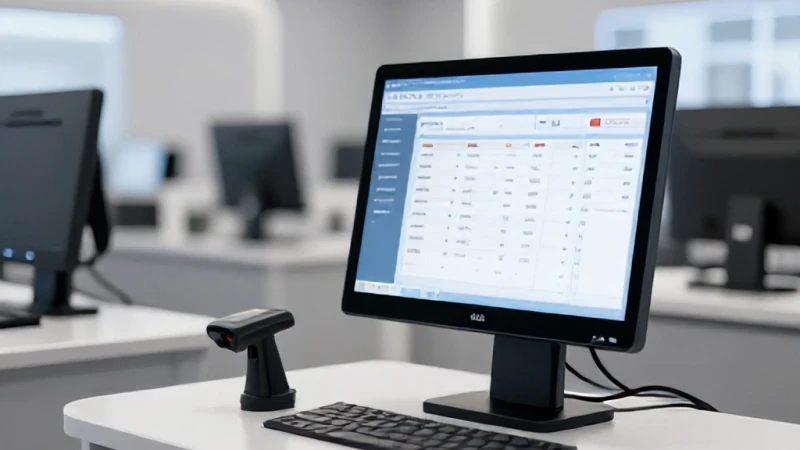
Verileriniz hazır olduğuna göre, artık excel stok listesi barkod sistemine entegre etme zamanı geldi. Çoğu modern barkod yazılımı, 'İçe Aktar' veya 'Excel'den Yükle' adında bir sihirbaz sunar. Bu sihirbazı çalıştırdığınızda, sizden Excel dosyanızı seçmeniz ve sütun eşleştirmesi yapmanız istenecektir. Bu aşamada, Excel'deki 'Ürün Adı' sütununuz ile yazılımdaki karşılığı olan 'Ürün Adı' alanını doğru eşleştirmek kritik bir görevdir. Hatalı bir eşleştirme, fiyatların yanlış barkodlara atanmasına neden olabilir. Dikkatli bir şekilde eşleştirme yaptıktan sonra 'Önizleme' yaparak verilerin doğru yerleşip yerleşmediğini mutlaka kontrol etmelisiniz.
Aktarım Sırasında Karşılaşılan Yaygın Hatalar
Sıklıkla karşılaşılan hatalardan biri, dosya formatı uyuşmazlığıdır. Bazı eski sistemler sadece `.xls` formatını desteklerken, yeni nesil yazılımlar `.xlsx` veya `.csv` dosyalarını tercih eder. Eğer excel stok listesi barkod entegrasyonu sırasında sistem hata veriyorsa, dosyayı farklı kaydet seçeneği ile uygun formata dönüştürmeyi deneyin. Ayrıca, arka planda açık olan bir Excel dosyası, yazılımın dosyaya erişimini engelleyebilir; aktarıma başlamadan önce dosyayı kapattığınızdan emin olun. Bu basit önlemler, süreci sorunsuz tamamlamanıza yardımcı olur.
Doğrulama ve Test İşlemleri
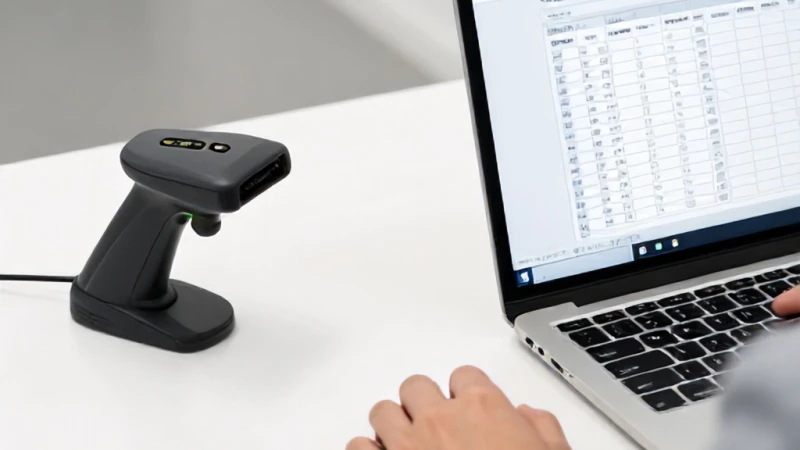
Aktarım tamamlandıktan sonra, sisteminize yüklediğiniz ürünlerden rastgele birkaç tanesini seçerek barkodlarını taratın. Ekrandaki bilgiler ile fiziksel ürünün bilgilerinin eşleşip eşleşmediğini kontrol edin. Excelden barkod programına aktarım sonrası bu doğrulama süreci, tüm sistemin güvenilirliğini kanıtlar. Eğer bir eşleşme hatası görürseniz, tüm süreci geri alıp verileri tekrar gözden geçirmek, ileride yaşanacak stok sayım hatalarından çok daha kolaydır. Profesyonel bir yaklaşım, her zaman doğrulama adımıyla taçlandırılmalıdır.
Sistem Kurulumunda Otomasyonun Önemi
Barkod sistemine geçiş yapmak, sadece verileri aktarmak değil, aynı zamanda iş akışınızı dijitalleştirmektir. Toplu ürün listesi yükleme yeteneğine sahip bir yazılım kullanmak, size haftalık saatler kazandırır. Bu zamanı, mağazanızın satış stratejilerini geliştirmek veya müşteri deneyimini iyileştirmek için kullanabilirsiniz. Teknolojiyi verimli kullanmak, günümüz rekabetçi piyasasında ayakta kalmanın tek yoludur. Doğru yapılandırılmış bir sistem, stok takibini otomatikleştirerek insan hatasını sıfıra indirir ve işletmenizin karlılığını doğrudan artırır. Başarı, doğru araçları doğru yöntemlerle kullanmaktan geçer.