Dizüstü bilgisayarınızın fanından gelen o rahatsız edici sesleri duyuyor ve cihazınızın eskisine göre çok daha fazla ısındığını fark ediyorsanız, yalnız değilsiniz. Uzun süredir yaptığım araştırmalar ve teknik incelemeler sonucunda, bu sorunun temelinde genellikle fan kanatlarına biriken toz tabakalarının yattığını gördüm. Bir teknoloji tutkunu olarak, cihazınızın ömrünü uzatmak adına evde kendi başınıza yapabileceğiniz güvenli müdahaleleri sizin için detaylandırdım. Bilgisayar fan temizliği işlemi, aslında hem performans artışı sağlayan hem de donanım sağlığını koruyan kritik bir bakım sürecidir. Bu rehberde, adım adım ilerleyerek cihazınızı nasıl eski verimliliğine kavuşturabileceğinizi anlatıyorum.
Laptop Fanı Neden Tozlanır ve Isınır?
Laptoplar, çalışma prensipleri gereği havayı içine çeken ve dışarı atan bir yapıya sahiptir. Bu hava akışı, kaçınılmaz olarak ortamdaki toz zerrelerini de beraberinde getirir. Zamanla bu tozlar fan kanatlarına yapışarak hava akışını engeller ve laptop aşırı ısınma sorununun baş göstermesine neden olur. Isınan bir işlemci, kendini korumak için performans düşürür; bu da oyunlarda veya ağır programlarda donmalara yol açar. Bilgisayarınızın içindeki toz miktarını azaltmak, yalnızca sessiz bir çalışma ortamı sunmakla kalmaz, aynı zamanda anakart üzerindeki hassas bileşenlerin ömrünü de ciddi oranda uzatır. Eğer cihazınızda ciddi bir yavaşlama hissediyorsanız, temizlik zamanı çoktan gelmiş demektir.
Toz Birikiminin Donanım Üzerindeki Etkileri
Biriken tozlar, ısıyı tahliye eden ısı borularının (heat pipes) üzerini kaplayarak bir yalıtkan görevi görür. Bu durum, ısı transferinin verimsizleşmesine ve cihazın termal darboğaz yaşamasına sebep olur. Bilgisayar fan temizliği yapmadığınızda, fanın dönme hızı artsa bile soğutma gerçekleşmez. Sürekli yüksek devirde dönen fan motorları ise zamanla yıpranır. Bu noktada devreye giren dizüstü fanı yağlama işlemi, fanın mekanik ömrünü uzatmak için oldukça önemlidir. Ancak bu işlemi yaparken mutlaka uygun yağlayıcılar kullanmalısınız; aksi takdirde fan motoruna zarar verebilirsiniz. Düzenli bakım, donanım arızalarını önlemenin en etkili yoludur.
Isı Transferi ve Fanın Rolü
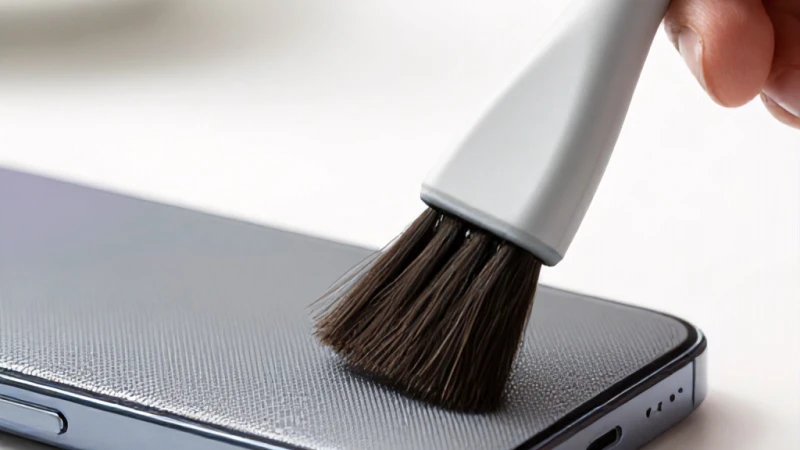
Fan, bilgisayarın kalbidir ve soğutma sisteminin ana parçasıdır. Fan kanatları üzerindeki toz kütleleri, hava akışının türbülanslı hale gelmesine ve gürültü seviyesinin artmasına neden olur. Laptop aşırı ısınma problemini ortadan kaldırmak için fanın tamamen temizlenmesi şarttır. Temizlik sırasında basınçlı hava kullanmak, fan kanatlarına zarar vermeden tozları uzaklaştırmanın en güvenli yoludur. Eğer basınçlı hava spreyiniz yoksa, çok yumuşak fırçalarla tozları nazikçe süpürebilirsiniz. Unutmayın, bu işlem sırasında cihazın kapalı olduğundan ve bataryanın çıkarıldığından emin olmalısınız. Güvenliğiniz, bilgisayarınızın performansından çok daha önemlidir.
Evde Temizlik İçin Gerekli Ekipmanlar
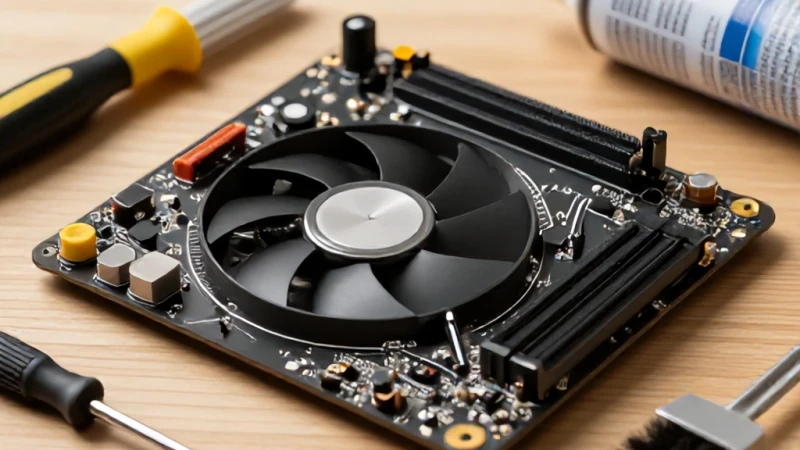
Evde yapacağınız bu işlem için profesyonel bir tamirci olmanıza gerek yok. İhtiyacınız olan malzemeler oldukça basit: ince uçlu bir tornavida seti, basınçlı hava kutusu, yumuşak bir temizlik fırçası ve termal macun. Temizliğe başlamadan önce mutlaka statik elektriğinizi boşaltın. Metal bir yüzeye dokunarak üzerinizdeki elektriği atmanız, hassas devre kartlarına zarar vermenizi engeller. Bilgisayar fan temizliği sırasında acele etmemek ve her vidayı doğru yere koymak, montaj aşamasında yaşanabilecek sorunların önüne geçer. Düzenli bir çalışma alanı, süreci çok daha keyifli ve verimli hale getirecektir.
Doğru Temizlik Kimyasalları ve Araçları
Temizlik aşamasında alkol bazlı temizleyiciler kullanmak, yağ ve kir kalıntılarını çözmek için idealdir. Ancak bu sıvıları doğrudan devre kartlarına püskürtmemelisiniz. Bir bez veya pamuklu çubuk üzerine damlatarak temizlik yapmanız en güvenli yöntemdir. Laptop aşırı ısınma sorununu kalıcı olarak çözmek istiyorsanız, fanı temizledikten sonra mutlaka termal macun yenilemesi de yapmalısınız. Macun yenileme, işlemci ile soğutucu blok arasındaki ısı transferini maksimize eder. Dizüstü fanı yağlama aşamasında ise sadece bir damla sentetik yağ kullanmak yeterlidir; fazla yağ, toz çekebilir ve daha kötü sonuçlar doğurabilir.
Adım Adım Fan Temizleme Süreci
Öncelikle cihazın alt kapağını dikkatlice açarak fan bölgesine ulaşın. Eğer fan modülü kolay ulaşılabilecek bir yerdeyse, vidalarını sökerek dışarı çıkarın. Fan kanatlarını fırça ile nazikçe temizlerken, fanın hızlıca dönmemesine dikkat edin; çünkü hızlı dönen fan bir jeneratör gibi elektrik üretebilir ve anakarta zarar verebilir. Statik koruma altında yaptığınız bu işlem, cihazınızın ilk günkü gibi sessiz çalışmasını sağlayacaktır. Temizlik sonrası fanın yataklarına ulaşabilirseniz, bir damla özel yağ ile dizüstü fanı yağlama yaparak sessizliği kalıcı hale getirebilirsiniz. Montajı tamamladıktan sonra cihazı açmadan önce tüm vidaların sıkı olduğundan emin olun.
Montaj Sonrası Kontroller ve Testler
Cihazı topladıktan sonra, hemen stres testleri yaparak soğutma performansını gözlemleyin. Bilgisayarın fan sesinin azaldığını ve boşta çalışma sıcaklıklarının düştüğünü fark edeceksiniz. Eğer hala yüksek bir ısınma varsa, termal macun uygulamasında bir hata yapmış olabilirsiniz. Bu durumda tekrar kontrol etmekten çekinmeyin. Bakım süreçlerini yılda en az bir kez tekrarlamak, cihazınızın uzun yıllar size hizmet etmesini sağlar. Unutmayın, temiz bir bilgisayar, hızlı bir bilgisayar demektir. Sabırlı ve dikkatli bir şekilde bu adımları uyguladığınızda, teknik servis maliyetlerinden kurtulmanın yanı sıra cihazınızın iç dünyasını da öğrenmiş olacaksınız.