WordPress dünyasına adım atmak isteyen pek çok kullanıcı için kurulum süreci bazen karmaşık görünebilir, ancak modern yönetim panelleri bu işi oldukça basitleştiriyor. Ben, uzun yıllardır web projeleriyle uğraşan biri olarak, Plesk Panel'in sunduğu araçların verimliliğini defalarca test ettim ve en pratik yöntemleri sizler için derledim. Özellikle plesk wordpress toolkit kullanımı sayesinde, kodlama bilginiz olmasa bile profesyonel bir web sitesini dakikalar içerisinde yayına alabilirsiniz. Bu rehberde, teknik detaylarda boğulmadan, en güncel yöntemlerle kendi WordPress sitenizi nasıl oluşturacağınızı ve yönetebileceğinizi adım adım açıklayacağım. Hazırsanız, dijital varlığınızı güçlendirmeye başlayalım.
Plesk Panel WordPress Kurulumuna Hazırlık
Kurulum aşamasına geçmeden önce, hosting paketinizin gereksinimlerini kontrol etmek sürecin sağlıklı ilerlemesi için kritik bir öneme sahiptir. İlk olarak, alan adınızın (domain) hosting hesabınıza doğru bir şekilde yönlendirildiğinden emin olmalısınız. Plesk paneline giriş yaptığınızda, sol menüde yer alan 'WordPress' sekmesi, işinizi kolaylaştıran en temel noktadır. Eğer hosting sağlayıcınız destekliyorsa, hızlı wordpress yükleme plesk özellikleri sayesinde manuel veritabanı oluşturma gibi zahmetli işlerle uğraşmanıza gerek kalmaz. Ben, sistemin otomatik yapılandırma seçeneklerini kullanmanın, olası çakışmaları engellemek adına en güvenli yol olduğunu gözlemledim. Sunucu kaynaklarınızın yeterli olduğundan emin olduktan sonra, kurulum sihirbazını başlatmak için gerekli olan tüm verileriniz elinizin altında olmalıdır. Bu aşamada, güvenlik sertifikası (SSL) ayarlarını önceden planlamak, sitenizin yayına girdiği ilk andan itibaren profesyonel görünmesini sağlayacaktır.
WordPress Toolkit ile Kurulum Adımları
Plesk Panel, kullanıcılarına sunduğu WordPress Toolkit arayüzü ile kurulum sürecini bir 'tık' öteye taşıyor. Toolkit sekmesine tıkladığınızda karşınıza çıkan 'Yükle' butonu, tüm süreci otomatize eder. Burada seçeceğiniz kurulum dizini, sitenizin ana dizin mi yoksa bir alt klasör mü olacağını belirler. plesk wordpress toolkit kullanımı, sadece kurulumla sınırlı kalmayıp, aynı zamanda eklenti ve tema yönetimi gibi süreçleri de merkezi bir noktadan kontrol etmenize olanak tanır. Kurulum sırasında belirleyeceğiniz yönetici kullanıcı adı ve güçlü bir parola, web sitenizin güvenliği için hayati önem taşır. Ben, her zaman varsayılan 'admin' kullanıcı adından kaçınılmasını ve özgün bir isim tercih edilmesini öneriyorum. Toolkit, kurulumun hemen ardından gerekli güncellemeleri kontrol ederek sitenizin en güncel sürümle başlamasını sağlar, böylece güvenlik açıklarına karşı baştan önlem almış olursunuz.
Veritabanı ve Yapılandırma Ayarları
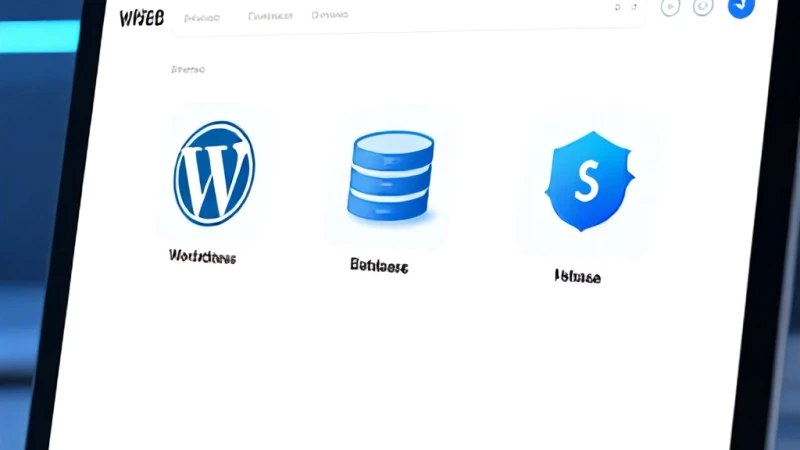
Kurulum sihirbazı arka planda otomatik olarak bir veritabanı oluşturur, ancak bu veritabanının isimlendirilmesi ve yönetilmesi ileri aşamalarda sitenizi taşırken işinize yarayabilir. hızlı wordpress yükleme plesk aracı, veritabanı ön eklerini (prefix) otomatik olarak yapılandırarak SQL enjeksiyon saldırılarına karşı temel bir koruma katmanı ekler. Eğer ileride sitenizi farklı bir sunucuya aktarmanız gerekirse, Plesk'in bu düzenli dosya yapısı işinizi çok kolaylaştıracaktır. Ben, veritabanı şifrelerini her zaman rastgele ve karmaşık karakterlerden oluşturmanızı tavsiye ediyorum. Ayrıca, performans optimizasyonu için veritabanı tablolarını periyodik olarak optimize etmek, sitenizin hızını doğrudan etkileyen bir faktördür. Bu teknik detaylar, sitenizin uzun vadeli sağlığı için bir temel oluşturur ve teknik borçlanmanızı minimize eder.
Plesk Panel Üzerinden Site Taşıma İşlemleri
Halihazırda başka bir sunucuda barındırdığınız bir WordPress siteniz varsa, bunu Plesk'e aktarmak için geliştirilmiş özel araçlar mevcuttur. plesk panel site taşıma özelliği, dosyalarınızı ve veritabanınızı zahmetsizce yeni sunucunuza kopyalamanıza yardımcı olur. Bu süreçte en önemli husus, taşıma öncesi tam bir yedek almaktır. Ben, taşıma işlemi sırasında yaşanabilecek veri kayıplarını engellemek için tüm içeriğinizi sıkıştırarak yedeklemenizi öneririm. Toolkit içindeki 'İçe Aktar' seçeneği, eski sitenizin bilgilerini girmenizle birlikte tüm süreci otomatikleştirir. Bu yöntem, manuel olarak FTP ile dosya taşımaktan çok daha güvenli ve hızlıdır. Taşıma tamamlandıktan sonra, site ayarlarının (wp-config.php) yeni sunucuya göre güncellenip güncellenmediğini mutlaka kontrol etmelisiniz; aksi takdirde veritabanı bağlantı hataları ile karşılaşabilirsiniz.
Taşıma Sonrası Yapılması Gerekenler
Site taşıma süreci başarıyla tamamlandıktan sonra, sitenizin tüm işlevlerinin çalıştığından emin olmanız gerekir. plesk panel site taşıma sonrasında, kalıcı bağlantı ayarlarını (permalink) tekrar kaydetmek, genellikle oluşan 404 hatalarını gidermek için yeterlidir. Ayrıca, SSL sertifikanızın yeni sunucuda aktif olup olmadığını kontrol etmeli ve gerekirse Let's Encrypt üzerinden yeniden kurulum yapmalısınız. Ben, bu aşamada sitenizin hız testlerini yapmanızı ve yükleme sürelerini analiz etmenizi şiddetle öneririm. Eğer eski sunucunuzla yeni sunucunuzun PHP sürümleri farklıysa, WordPress sürümünüzün ve eklentilerinizin bu yeni sürümle uyumlu olduğundan emin olun. Bu detaylar, sitenizin yayına geçiş sürecini pürüzsüz hale getirir.
WordPress Güvenliğini Plesk ile Sağlama
WordPress sitenizi kurduktan sonra en büyük önceliğiniz güvenlik olmalıdır. Plesk Toolkit, güvenlik açıklarını tarayan ve tek tıkla kapatmanıza olanak tanıyan bir 'Güvenlik Durumu' raporu sunar. plesk wordpress toolkit kullanımı sayesinde, dosya izinlerini otomatik olarak düzeltmek, hata ayıklama modlarını kapatmak ve kritik dosyaları korumaya almak oldukça basittir. Ben, sitenizin güvenliğini sadece eklentilere bırakmak yerine, sunucu seviyesinde bu tür önlemler almanın daha etkili olduğunu gözlemledim. Özellikle brute-force saldırılarına karşı Plesk'in sunduğu IP yasaklama özelliklerini aktif etmeniz, sitenizin savunmasını güçlendirecektir. Unutmayın, güvenlik bir süreçtir ve düzenli kontrollerle sürdürülmelidir.
Performans İpuçları ve Hızlandırma
Sitenizin hızlı açılması, hem kullanıcı deneyimi hem de SEO açısından vazgeçilmezdir. hızlı wordpress yükleme plesk ile kurulum yaptıktan sonra, Toolkit içerisindeki önbellekleme (caching) özelliklerini aktif etmeyi unutmayın. Ayrıca, Plesk üzerinden PHP sürümünü en güncel (örneğin 8.2 veya üzeri) sürüme yükseltmek, sitenizin işlem hızını ciddi oranda artıracaktır. Ben, resim optimizasyonu için sunucu tabanlı araçların kullanılmasını ve gereksiz eklentilerden kaçınılmasını her zaman vurguluyorum. Sunucu taraflı önbellekleme, istemci tarafındaki yükü azaltarak sitenizin rakiplerinizden daha hızlı tepki vermesini sağlar. Bu küçük dokunuşlar, sitenizin Google sıralamalarında daha üst sıralara çıkmasına doğrudan katkıda bulunur.
Plesk Panel ile Otomatik Yedekleme Stratejisi
Dijital dünyada veri kaybı en büyük kabustur; bu yüzden yedekleme stratejisi kurulumdan hemen sonra oluşturulmalıdır. Plesk, 'Yedekleme Yöneticisi' sayesinde sitenizin hem dosyalarını hem de veritabanını belirli aralıklarla (günlük, haftalık) otomatik olarak yedeklemenize imkan tanır. plesk panel site taşıma işlemlerinde olduğu gibi, yedeklerinizi yerel sunucuda değil, mümkünse farklı bir depolama alanında (bulut depolama gibi) tutmanızı öneririm. Ben, beklenmedik bir sistem hatasında sitenizi dakikalar içinde geri yükleyebilmenin verdiği rahatlığı her zaman önemsiyorum. Otomatik yedekleme, profesyonel bir web yöneticisinin olmazsa olmazıdır ve sitenizin sürekliliğini garanti altına alır.