Dijital medya kütüphanenizi yönetmek ve en sevdiğiniz filmleri, dizileri veya kişisel videolarınızı herhangi bir ekrandan izlemek istediğinizde, karşınıza çıkan en profesyonel çözüm genellikle Plex olur. Yıllardır ev eğlence sistemleri üzerine yaptığım derinlemesine araştırmalar ve bizzat kendi sistemim üzerinde gerçekleştirdiğim testler sonucunda, plex medya sunucusu kurulumu sürecinin aslında sanıldığından çok daha basit olduğunu söyleyebilirim. Kendi ev sinemanızı oluşturmak, sadece teknik bir kurulum değil, aynı zamanda dijital içeriklerinize hükmetmenin en konforlu yoludur. Bu rehberde, bir medya sunucusunun nasıl yapılandırılacağını, kütüphanenizi nasıl organize edeceğinizi ve donanımınızı nasıl optimize edeceğinizi adım adım ele alacağız. Hazırsanız, evinizdeki eğlence deneyimini bir üst seviyeye taşıyalım.
Plex Medya Sunucusu Temelleri
Bir medya sunucusu kurmadan önce, sistemin çalışma mantığını anlamak oldukça önemlidir. Plex, merkezi bir sunucu üzerinden medya dosyalarınızı alır ve bunları ağınızdaki diğer cihazlara (akıllı TV, telefon, tablet) dönüştürerek gönderir. İlk adım olarak, plex medya sunucusu kurulumu işlemini gerçekleştireceğiniz ana bilgisayarı seçmelisiniz. Bu bilgisayarın 7/24 açık kalması veya en azından siz izlemek istediğinizde ulaşılabilir olması gerekir. Donanım seçimi yaparken, işlemci gücünün transkodlama (dosya formatını cihazın anlayacağı dile çevirme) için yeterli olduğundan emin olmalısınız. Düşük donanımlı bir cihazda bile basit dosyaları oynatabilirsiniz ancak 4K içerikler için güçlü bir CPU veya GPU desteği şarttır. Sunucunuzu kurduktan sonra, medya dosyalarınızı kategorilere ayırarak düzenli bir yapı oluşturmak, ileride yaşayacağınız karmaşayı tamamen ortadan kaldıracaktır.
Donanım Seçimi ve Hazırlık
Donanımınızı seçerken, sadece güncel ihtiyaçlarınızı değil, gelecekteki medya arşivinizin büyüme potansiyeli de göz önünde bulundurmalısınız. Ev içi film arşivi oluştururken, depolama alanı en önemli kriter haline gelir. Harici diskler yerine, daha uzun ömürlü ve performanslı olan NAS sistemleri veya sabit disk üniteleri kullanmanız verilerinizin güvenliği açısından kritik bir rol oynar. Sunucu olarak kullanacağınız cihazın ağ bağlantısının stabil olması, özellikle yüksek çözünürlüklü içeriklerde takılmaları engellemek için vazgeçilmezdir. Ethernet kablosu ile doğrudan modeme bağlı bir sunucu, kablosuz bağlantıya göre çok daha kararlı çalışacaktır. Ayrıca, sunucunuzun işletim sistemi olarak Windows, Linux veya macOS kullanabilirsiniz; Plex bunların hepsinde mükemmel bir uyumla çalışır. Kurulum öncesinde güncellemeleri kontrol etmeyi ve işletim sisteminizin enerji tasarrufu modlarını devre dışı bırakmayı unutmayın.
Depolama ve Ağ Yapılandırması
Depolama birimlerinizi yapılandırırken, RAID gibi veri yedekleme çözümlerini tercih etmek, yıllarca biriktirdiğiniz içeriklerin tek bir disk arızasıyla yok olmasını engeller. Ev içi film arşivi düzeninizde, klasör yapısını Plex'in tanıyabileceği standartlara (örneğin: Film Adı (Yıl) / Film Adı (Yıl).mkv) göre oluşturmanız, metadata (film afişleri, oyuncu bilgileri) eşleştirmesinin kusursuz çalışmasını sağlar. Ağ tarafında ise, sunucunuzun statik bir IP adresi almasını sağlamak, diğer cihazların sunucuyu her zaman aynı adreste bulabilmesi için hayati önem taşır. Ev ağınızdaki bant genişliğini yönetmek, özellikle evde aynı anda birden fazla kişi içerik izlediğinde, görüntü kalitesinin düşmemesi için gereklidir. Bu aşamalar, teknik altyapınızı sağlamlaştırarak Plex deneyiminizi çok daha keyifli hale getirecektir.
Plex Kurulumu ve Kütüphane Yönetimi
Yazılımı bilgisayarınıza indirip kurduktan sonra, Plex web arayüzü üzerinden ilk yapılandırmayı yapmanız gerekir. Burada 'Kütüphane Ekle' butonuna basarak, daha önce hazırladığınız klasörleri Plex'e tanıtmalısınız. Plex medya sunucusu kurulumu sırasında, Plex'in medya dosyalarınızı taramasına izin verin; yazılım otomatik olarak internet üzerinden film afişlerini, özetleri ve oyuncu kadrolarını çekecektir. Bu noktada dikkat etmeniz gereken en önemli husus, dosya isimlendirmelerinin doğruluğudur. Eğer dosyalarınız karmaşık isimlere sahipse, Plex bunları doğru eşleştiremeyebilir. Kütüphane yönetimi sadece dosyaları eklemekle bitmez; düzenli olarak yeni içerikler eklediğinizde, Plex'in 'Kütüphaneyi Güncelle' özelliğini kullanarak yeni dosyaların sisteme dahil edilmesini sağlamalısınız. Ayrıca, içeriklerinize erişimi sınırlamak veya aile üyeleri için farklı profiller oluşturmak da bu arayüzden yönetilir.
İçerik Düzenleme ve Meta Veriler
Plex'in en sevdiğim özelliklerinden biri, karmaşık dosya listelerini adeta bir Netflix kütüphanesine dönüştürmesidir. Bunu sağlayan şey, arka planda çalışan gelişmiş meta veri eşleştirme motorudur. Eğer bir film yanlış eşleşirse, manuel olarak 'Eşleşmeyi Düzelt' seçeneğini kullanarak doğru bilgileri girebilirsiniz. Ev içi film arşivi içerisinde gezinirken, türlerine, oyuncularına veya yönetmenlerine göre filtreleme yapabilmek, binlerce içerik arasından istediğinizi saniyeler içinde bulmanızı sağlar. Bu düzeni korumak için, her yeni içerik eklediğinizde klasör yapısını temiz tutmaya özen gösterin. Profesyonel bir arşivci gibi davranmak, uzun vadede size zaman kazandıracak ve kütüphanenizin her zaman estetik görünmesini sağlayacaktır.
Akıllı TV ve Diğer Cihazlarla Bağlantı
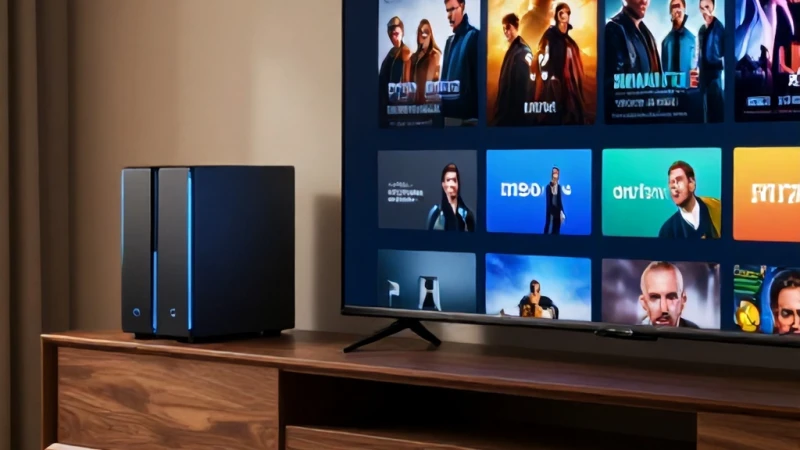
Sunucunuz hazır ve kütüphaneniz düzenli olduğuna göre, sıra bu içerikleri televizyonda izlemeye geldi. Akıllı tv plex bağlantısı kurmak oldukça basittir; televizyonunuzun uygulama mağazasından Plex uygulamasını indirip açmanız yeterlidir. Uygulama size bir kod verecek, bu kodu bilgisayarınızdaki Plex tarayıcı penceresine girerek cihazı hesabınızla eşleştirebilirsiniz. Bu aşamadan sonra, sunucunuzdaki tüm kütüphaneler televizyonunuzun ekranında belirecektir. Bağlantı kalitesi, evinizdeki Wi-Fi sinyalinin gücüne bağlıdır; eğer 4K içeriklerde takılma yaşıyorsanız, cihazlarınızı 5GHz Wi-Fi bandına veya kablolu bağlantıya geçirmeyi deneyin. Plex, bağlantı hızınızı otomatik olarak algılar ve gerekirse görüntüyü cihazın desteklediği formata dönüştürür.
Uzaktan Erişim ve Dış Bağlantılar
Plex'in sunduğu bir diğer harika özellik ise, evde olmasanız bile kendi medya sunucunuza erişebilmenizdir. Ayarlar menüsünden 'Uzaktan Erişim' seçeneğini aktif ettiğinizde, internet olan her yerden kütüphanenize ulaşabilirsiniz. Akıllı tv plex bağlantısı kadar kolay bir şekilde, telefonunuzdan veya tabletinizden de içeriklerinizi izleyebilirsiniz. Ancak bu özellik için internet yükleme (upload) hızınızın yeterli olması gerekir. Dışarıdan bağlandığınızda, Plex görüntüyü otomatik olarak daha düşük bir çözünürlüğe indirgeyerek veri kullanımını optimize eder. Bu sayede, mobil veri ile bile kesintisiz bir izleme deneyimi yaşayabilirsiniz. Güvenlik için, güçlü bir şifre kullanmayı ve uzaktan erişim ayarlarını sadece ihtiyacınız olduğunda açık tutmayı unutmayın.
Sorun Giderme ve Performans İpuçları
Bazen bağlantı hataları veya oynatma sorunları yaşanabilir. Bu gibi durumlarda, ilk yapmanız gereken sunucunun ve istemci cihazın güncel olup olmadığını kontrol etmektir. Akıllı tv plex bağlantısı kopuyorsa, sunucunun IP adresinin değişip değişmediğini kontrol edin. Ayrıca, Plex'in 'Sunucu' ayarlarındaki 'Transkodlama' kısmından, işlemcinizin gücüne göre ayarları optimize edebilirsiniz. Donanımsal hızlandırmayı açmak, işlemci yükünü azaltarak daha akıcı bir performans sağlar. Eğer hala sorun yaşıyorsanız, ağınızdaki güvenlik duvarı ayarlarını gözden geçirerek Plex'in gerekli portları kullanmasına izin verin. Doğru yapılandırılmış bir Plex sistemi, yıllarca sorunsuz çalışacak bir ev eğlence merkezine dönüşecektir.