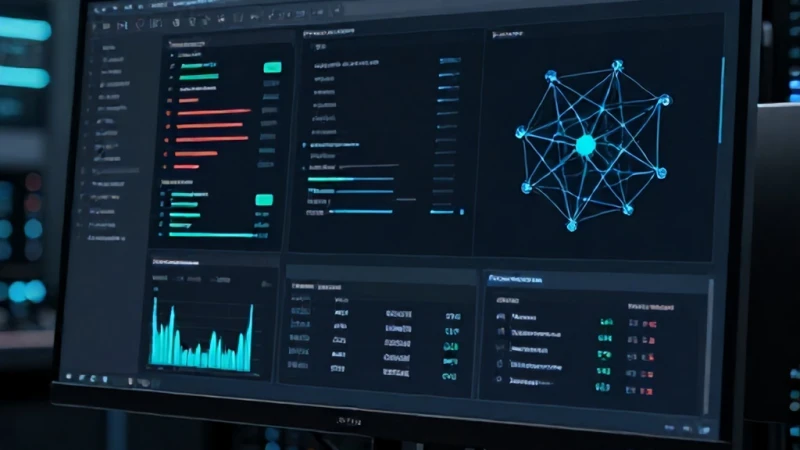
Docker dünyasına adım attığınızda, komut satırının gücü yadsınamaz olsa da zamanla yönetimin karmaşıklaştığını fark edebilirsiniz. Ben, uzun süredir bulut altyapıları üzerinde çalışırken, karmaşık komut dizileri yerine görsel bir arayüzün iş akışını ne kadar hızlandırdığını bizzat deneyimledim. Bu yazıda, özellikle sunucu yönetimini basitleştirmek isteyenler için vazgeçilmez olan portainer web arayüzü kurulumu konusunu derinlemesine ele alacağız. Docker konteynerlerinizi tek bir merkezden yönetmek, kaynak kullanımını izlemek ve hataları anında tespit etmek için bu araç tam bir kurtarıcıdır. İster yeni başlayan bir geliştirici olun ister deneyimli bir sistem yöneticisi, bu rehber sayesinde altyapınızı daha verimli hale getirecek adımları net bir şekilde öğreneceksiniz.
Docker Yönetiminde Portainer Neden Önemlidir?
Modern bulut altyapılarında konteyner sayısı arttıkça, her birini terminal üzerinden ayrı ayrı yönetmek imkansız hale gelir. İşte tam bu noktada, bir docker konteyner yönetim paneli devreye girerek tüm karmaşayı ortadan kaldırır. Portainer, Docker daemon ile doğrudan iletişim kurarak size görsel bir dashboard sunar. Bu panel sayesinde konteynerleri başlatmak, durdurmak, silmek veya yeni imajlar çekmek sadece birkaç tıklama ile gerçekleşir. Ayrıca, sistemin genel durumunu izlemek, ağ yapılandırmalarını gözden geçirmek ve volume yönetimini gerçekleştirmek için harika bir arayüz sağlar. Profesyonel bir sistem yöneticisi için bu tür araçlar, hata payını minimize ederken operasyonel hızı artırmak adına kritik bir öneme sahiptir.
Görsel Arayüzün Avantajları
Komut satırı arayüzü (CLI) ne kadar güçlü olsa da, görsel bir arayüz kullanmak özellikle büyük ölçekli projelerde zaman tasarrufu sağlar. Örneğin, bir konteynerin logs dosyalarına bakmak veya kaynak tüketimini anlık olarak grafik üzerinde görmek istediğinizde, kolay bulut sunucu izleme sağlayan bir arayüz sayesinde saniyeler içinde sonuca ulaşırsınız. Portainer, Docker'ın sunduğu karmaşık yapıları basitleştirerek, özellikle çoklu konteyner yönetimi gerektiren mikro hizmet mimarilerinde büyük bir kolaylık sunar. Bu panel ile sadece konteynerleri değil, aynı zamanda Docker Swarm veya Kubernetes kümelerini de tek bir merkezden yönetebilme esnekliğine sahip olursunuz.
Kullanıcı Dostu Tasarımın Etkisi
Portainer'ın arayüzü, teknik detaylarda boğulmak yerine iş odaklı bir yaklaşım benimser. Menü yapısının sadeliği, yeni kullanıcıların bile sistemi kısa sürede kavramasını sağlar. Özellikle docker konteyner yönetim paneli arayanlar için Portainer, sunduğu geniş özellik yelpazesi ile rakiplerinin bir adım önündedir. Dashboard üzerinde CPU ve bellek kullanımı gibi temel metrikleri görebilmek, sunucu sağlığını sürekli kontrol altında tutmanıza olanak tanır. Ayrıca, kullanıcı yetkilendirme sistemi sayesinde, ekibinizdeki diğer üyelerle güvenli bir şekilde yetki paylaşımı yapabilir ve yönetimi daha demokratik bir hale getirebilirsiniz.
Adım Adım Kurulum Hazırlığı
Kuruluma başlamadan önce sisteminizin Docker gereksinimlerini karşıladığından emin olmalısınız. Öncelikle, sunucunuzda Docker Engine'in en güncel sürümünün kurulu olması şarttır. Ardından, bir Docker volume oluşturarak verilerinizin kalıcılığını sağlamak, portainer web arayüzü kurulumu sürecinin en kritik adımlarından biridir. Bu volume, Portainer'ın ayarlarını ve veritabanını tutacağı yerdir. Hazırlık aşamasında güvenlik duvarı ayarlarınızı da gözden geçirmenizi öneririm; 9000 veya 9443 gibi portların dış dünyaya açık olup olmadığını kontrol etmelisiniz. Doğru yapılandırılmış bir sistem, uzun vadede baş ağrısını önler ve yönetimi daha güvenli kılar.
Gerekli Komutlar ve Yapılandırma
Kurulum süreci oldukça basittir ve tek bir Docker komutu ile başlatılabilir. Terminalinize girmeniz gereken komut, Portainer imajını çekecek ve container'ı arka planda çalıştıracaktır. Portainer web arayüzü kurulumu yaparken imajın en son stabil sürümünü kullandığınızdan emin olmalısınız. Komutu çalıştırdıktan sonra tarayıcınızdan sunucu IP adresiniz ve belirlediğiniz port üzerinden arayüze erişebilirsiniz. İlk girişte sizden yönetici şifresini belirlemeniz istenecektir. Bu şifreyi güçlü seçmek, sisteminizin güvenliği açısından hayati önem taşır. Kurulum bittikten sonra, yönetim paneline bağlanarak ilk konteynerlerinizi izlemeye başlayabilirsiniz.
Güvenlik Önlemleri ve İpuçları
Sisteminizi kurduktan sonra mutlaka HTTPS protokolünü zorunlu kılmalısınız. SSL sertifikası kullanarak, yönetim paneline yapılan bağlantıları şifrelemek, kolay bulut sunucu izleme süreçlerini güvenli hale getirmenin ilk adımıdır. Ayrıca, Portainer'ı sadece belirli IP adreslerinden erişilebilir kılmak için güvenlik duvarı kuralları ekleyebilirsiniz. Gereksiz portları kapatmak ve düzenli olarak güncellemeleri kontrol etmek, Docker ortamınızın güvenliğini üst seviyede tutmanızı sağlar. Unutmayın, en iyi yönetim paneli, sadece işlevsel değil aynı zamanda güvenli olandır.
İzleme ve Yönetim Stratejileri
Kurulum tamamlandıktan sonra, konteynerlerinizi verimli bir şekilde izlemek için bir rutin oluşturmalısınız. Docker konteyner yönetim paneli üzerinden kaynak limitlerini belirlemek, bir konteynerin sunucunun tüm kaynaklarını tüketmesini engeller. İstatistikler menüsü altında, konteynerlerin CPU ve RAM kullanım oranlarını düzenli olarak incelemek, olası darboğazları önceden tespit etmenizi sağlar. Ayrıca, Docker loglarını panel üzerinden takip etmek, hata ayıklama süreçlerini hızlandırır. Bu yöntemlerle sunucunuzu daha stabil tutabilir ve uygulama performansınızı optimize edebilirsiniz.
Sürekli İyileştirme ve İzleme
Sistem yönetimi asla bitmeyen bir süreçtir. Kolay bulut sunucu izleme araçlarını etkin bir şekilde kullanarak, altyapınızdaki her değişikliği adım adım takip edebilirsiniz. Portainer'ın bildirim sistemini kullanarak, konteynerlerinizde meydana gelen beklenmedik duruşlarda anında haberdar olabilirsiniz. Düzenli yedeklemeler almak ve veritabanı konteynerlerini optimize etmek, sunucunuzun ömrünü uzatır. Teknoloji sürekli gelişiyor ve Docker ekosistemi de buna paralel olarak kendini yeniliyor; bu yüzden paneli güncel tutmak, en yeni özelliklerden yararlanmanızı sağlar.