Yazıcıların ve tarayıcıların zamanla tozlanması, belge kalitesini doğrudan etkileyen en büyük sorunlardan biridir. Ben, uzun yıllardır ofis ekipmanlarının bakımı konusunda yaptığım araştırmalarda, kullanıcıların en sık karşılaştığı durumun görüntü kalitesindeki bozulmalar olduğunu gözlemledim. Özellikle belgelerinizde garip çizgiler veya lekeler fark ediyorsanız, sorun büyük ihtimalle cam yüzeyindeki kirden kaynaklanmaktadır. Bu rehberde, cihazınıza zarar vermeden en etkili temizlik yöntemlerini adım adım ele alacağım. Doğru teknikleri uygulayarak cihazınızın ömrünü uzatabilir ve her seferinde ilk günkü netlikte kopyalar alabilirsiniz. Şimdi, profesyonel temizlik sürecine birlikte yakından bakalım ve cihazınızın performansını nasıl zirveye taşıyacağınızı öğrenelim.
Tarayıcı Camı Neden Kirlenir?
Yazıcı ve tarayıcı cam yüzeyleri, statik elektriklenme nedeniyle havada uçuşan tozları bir mıknatıs gibi kendine çeker. Ayrıca, kağıtların üzerindeki mürekkep artıkları, parmak izleri ve ortamdaki nem, cam üzerinde zamanla görünmez bir film tabakası oluşturur. Eğer cihazınızda tarayıcı camı silme işlemini düzenli yapmazsanız, bu kirler optik sensörün ışığı doğru okumasını engeller. Özellikle eski kağıtlar veya kalitesiz fotokopi kağıtları, tarayıcı mekanizmasının içine toz dökülmesine neden olabilir. Bu durum, cihazın iç kısmındaki aynaların da kirlenmesine yol açarak görüntüde kalıcı gölge veya siyah noktaların oluşmasına sebebiyet verir. Camı temiz tutmak, sadece görüntü kalitesini artırmakla kalmaz, aynı zamanda tarayıcı ünitesinin mekanik zorlanmasını da azaltır.
Fotokopi Çizgili Çıkma Sorunu ve Nedenleri
Birçok kullanıcı, belgelerinde dikey çizgiler oluştuğunda cihazın bozulduğunu düşünerek panik yapmaktadır. Ancak gerçekte fotokopi çizgili çıkıyor şikayeti, genellikle cam üzerindeki ince bir toz veya kurumuş bir leke parçacığından kaynaklanır. Işık çubuğu bu engelin üzerinden geçerken, kirliliği bir görüntü verisi olarak algılar ve kağıda yansıtır. Bu durum, özellikle yoğun ofis ortamlarında çalışan cihazlarda daha sık rastlanan bir sorundur. Eğer temizlik yapmanıza rağmen çizgiler devam ediyorsa, sorun tarayıcı camının altındaki ikinci bir cam panelde veya optik okuyucuda olabilir. Bu aşamada, profesyonel temizlik yöntemleri devreye girerek sorunu kökten çözmenize yardımcı olur. Düzenli bakım, bu tür can sıkıcı arızaların önüne geçmenin en basit yoludur.
Scanner Optik Temizliği Nasıl Yapılır?
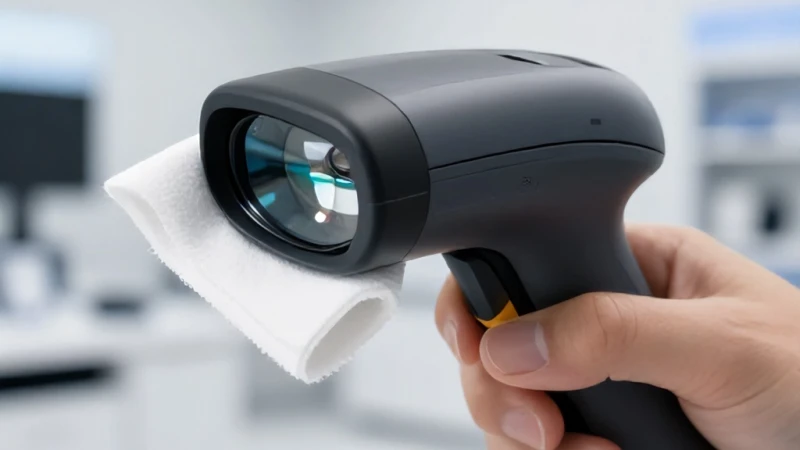
Cihazınızın iç aksamına zarar vermeden scanner optik temizliği yapmak için doğru ekipman seçimi hayati önem taşır. Öncelikle cihazı mutlaka güç kaynağından ayırmalısınız, çünkü elektrik akımı sensörlere zarar verebilir. Temizlik için sadece mikrofiber bez ve izopropil alkol içeren özel ekran temizleyiciler kullanmanız önerilir. Asla cam yüzeyine doğrudan sıvı püskürtmeyin; sıvıyı beze sıkarak hafif nemli bir şekilde uygulamak en güvenli yöntemdir. Camı silerken dairesel hareketlerden kaçınmalı, tek yöne doğru nazikçe silmelisiniz. Eğer inatçı lekeler varsa, tırnaklarınızla kazımak yerine alkollü bezle birkaç kez üzerinden geçmek çok daha sağlıklıdır. Unutmayın, cam yüzeyinde bırakılan en ufak bir çizik, tarama kalitesini kalıcı olarak düşürebilir.
Temizlik İçin Gerekli Ekipmanlar
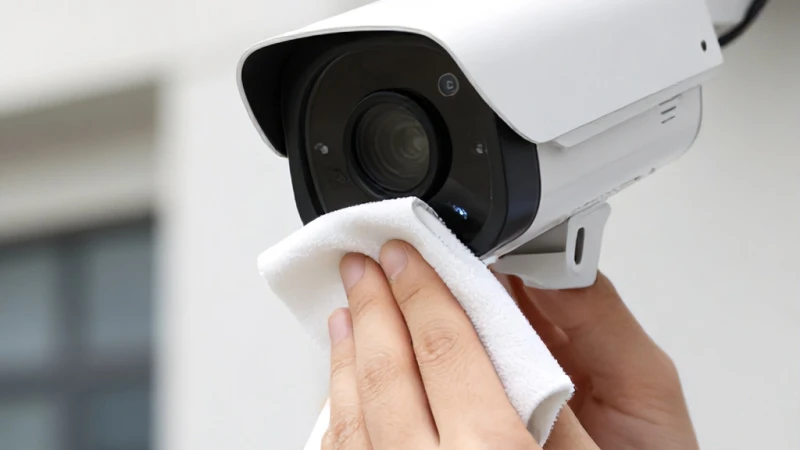
Başarılı bir tarayıcı camı silme süreci için elinizin altında doğru malzemelerin bulunması şarttır. Standart ev temizleyicileri, camın üzerindeki yansıma önleyici kaplamaya zarar verebilir veya üzerinde buğulu bir tabaka bırakabilir. Bu nedenle, tüy bırakmayan yüksek kaliteli mikrofiber bezler kullanmalısınız. Ben, temizlik yaparken gözlük camı temizleme solüsyonlarının veya %70 oranında seyreltilmiş izopropil alkolün en güvenli seçenekler olduğunu tespit ettim. Kağıt havlu veya peçete kullanmaktan kesinlikle kaçınmalısınız; çünkü bu malzemeler cam üzerinde mikroskobik çizikler oluşturabilir. Temizlik malzemelerinizi bir set halinde tutmak, ihtiyaç duyduğunuz anda hızlıca müdahale etmenizi sağlar ve cihazınızın ömrünü uzatır.
Adım Adım Temizleme Rehberi
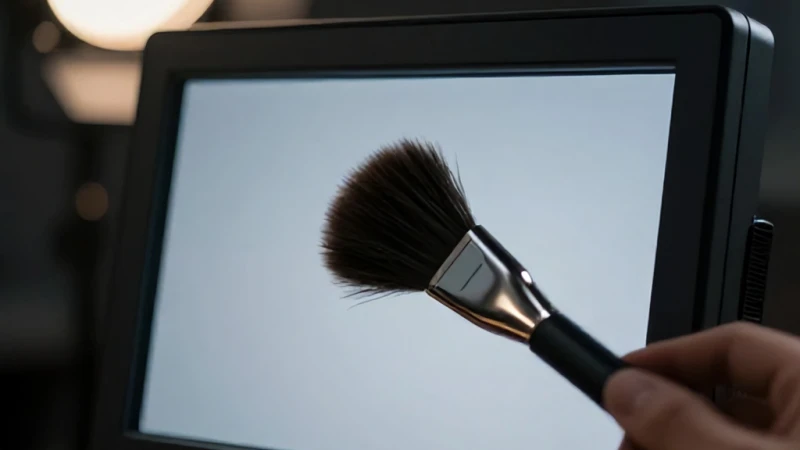
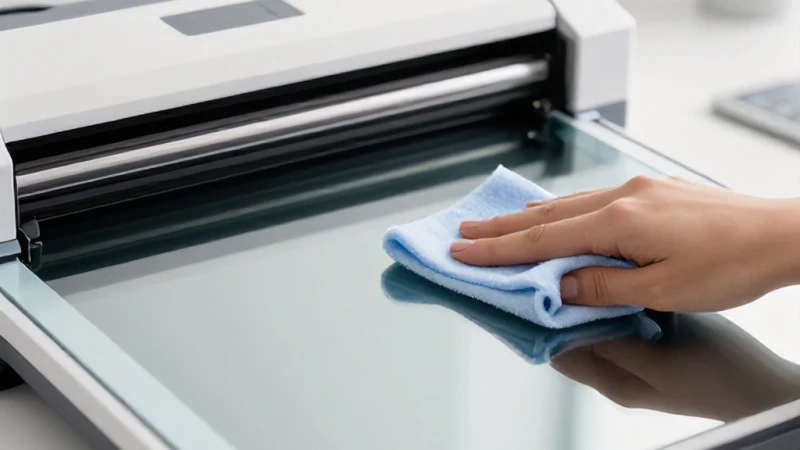
İşleme başlamadan önce çalışma alanınızı hazırlayın ve cihazın tamamen soğuduğundan emin olun. Cihaz kapağını nazikçe kaldırın ve cam yüzeyini inceleyin. Eğer fotokopi çizgili çıkıyor uyarısı alıyorsanız, camın üzerindeki tozları önce yumuşak bir fırça veya hava spreyi ile uzaklaştırın. Ardından, nemlendirdiğiniz mikrofiber bez ile camı merkezden dışa doğru silin. Eğer camın altında lekeler olduğunu düşünüyorsanız, cihazın üst kapağını açmanız gerekebilir ancak bu işlem garanti kapsamını etkileyebilir. Temiz bir cam, her zaman daha keskin ve profesyonel sonuçlar demektir. Silme işleminin ardından camı kuru bir bezle üzerinden geçerek parlatın ve tamamen kuruduğundan emin olmadan kapağı kapatmayın.
Profesyonel Scanner Optik Temizliği İpuçları
Uzman bir bakış açısıyla, scanner optik temizliği sadece camın üst kısmını silmekten ibaret değildir. Tarayıcı ünitesi hareketli bir parça olduğu için, camın altındaki aynaların da tozlanması kaçınılmazdır. Eğer üst yüzeyi temizlemenize rağmen çizgiler hala devam ediyorsa, cihazın iç mekanizmasında biriken kirler temizlenmelidir. Bu aşamada, basınçlı hava kutuları kullanarak cihazın içindeki tozları nazikçe dışarı üflemek etkili bir yöntem olabilir. Ancak hava kutusunu çok yakın tutmamaya dikkat etmelisiniz. Eğer bu yöntem de işe yaramazsa, teknik servisten destek almanız en mantıklı seçenek olacaktır. Düzenli aralıklarla yapılan bu detaylı temizlik, cihazınızın maliyetli tamir süreçlerinden korunmasını sağlar.
Sık Yapılan Hatalar ve Kaçınılması Gerekenler
Temizlik sırasında yapılan en büyük hata, sert kimyasallar ve yanlış temizlik bezleri kullanmaktır. Birçok kullanıcı, ev temizliğinde kullanılan deterjanları veya kolonyayı tercih ederek camın optik hassasiyetini bozmaktadır. Ayrıca, tarayıcı camı silme esnasında aşırı baskı uygulamak, camın esnemesine veya yerinden oynamasına neden olabilir. Unutmayın, cam yüzeyi son derece hassas kalibre edilmiştir. Yanlış bir hareket, tarama sırasında görüntünün bulanık çıkmasına yol açabilir. Ayrıca, temizlik solüsyonunu doğrudan camın üzerine dökmek, sıvının cihazın içine sızarak elektronik devreleri yakmasına neden olabilir. Bu yüzden her zaman dikkatli ve kontrollü hareket etmelisiniz.
Bakım Rutini Nasıl Oluşturulur?
Cihazınızın her zaman yüksek performansla çalışmasını istiyorsanız, haftalık bir bakım rutini oluşturmalısınız. Eğer ofisinizde yoğun bir fotokopi trafiği varsa, fotokopi çizgili çıkıyor sorununu yaşamadan önce camı haftada en az bir kez mikrofiber bezle silmek yeterli olacaktır. Ayrıca, tarayıcı kapağını kullanmadığınız zamanlarda kapalı tutmak, camın üzerine toz birikmesini engeller. Bu basit alışkanlıklar, scanner optik temizliği ihtiyacını azaltır ve cihazınızın ömrünü yıllarca uzatır. Bakım rutininizi takviminize eklemek, uzun vadede hem zamandan hem de teknik servis maliyetlerinden tasarruf etmenizi sağlar. Düzenli bakım, teknolojik cihazların en iyi dostudur.