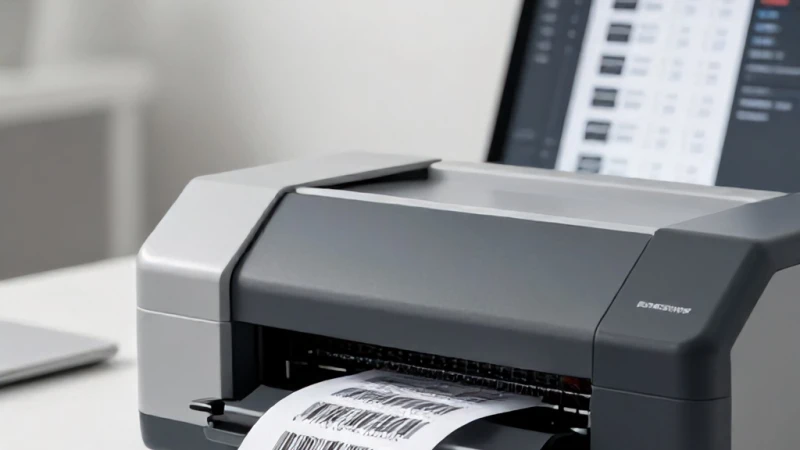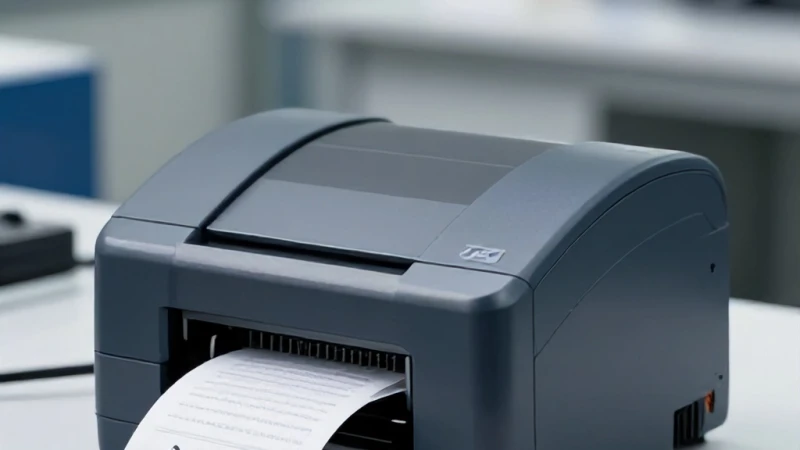
Endüstriyel işletmelerin en büyük ihtiyaçlarından biri olan etiketleme süreçlerini verimli hale getirmek için doğru ekipman seçimi kadar, o ekipmanın kurulumu da kritik bir öneme sahiptir. Zebra gibi sektör lideri markaların cihazlarını kullanırken, kurulum aşamasında yapılan ufak hatalar ileride büyük zaman kayıplarına yol açabilir. Ben, yıllardır bu sistemler üzerinde çalışan bir uzman olarak, kurulum sürecinin karmaşık görünse de aslında mantıklı adımlardan oluştuğunu bizzat gözlemledim. Bu rehberde, işletmenizde kesintisiz bir barkodlama süreci başlatabilmeniz için gereken tüm teknik detayları, zebra ztc yazıcı kurulumu sürecini ve dikkat etmeniz gereken püf noktalarını en ince ayrıntısına kadar derledim. Adım adım ilerlediğinizde, cihazınızın performansını en üst seviyeye çıkarmanın ne kadar kolay olduğunu göreceksiniz.
Donanım Bağlantıları ve İlk Hazırlık
Cihazınızı kutusundan çıkardığınızda, öncelikle fiziksel bağlantıların doğru yapıldığından emin olmanız gerekir. Endüstriyel bir cihazla çalışırken, güç kablosunun ve veri kablosunun (USB, Ethernet veya Seri) sağlam bir şekilde oturduğunu kontrol etmek ilk kuraldır. Zebra cihazlar hassas mekanizmalara sahiptir, bu nedenle bağlantı noktalarını zorlamadan yerleştirmelisiniz. Kurulum aşamasında, özellikle zebra ztc yazıcı kurulumu yaparken, cihazın düz bir zeminde olduğundan ve etiket rulosunun sensör hizasında doğru konumlandırıldığından emin olun. Eğer bağlantılar gevşek kalırsa, veri iletimi sırasında hatalar alabilir veya yazıcının bilgisayar tarafından tanınmadığını görebilirsiniz. Fiziksel kurulum, tüm sürecin temelidir; bu yüzden kablo yönetimine ve cihazın konumuna ekstra özen göstermenizi öneririm.
Yazılım ve Sürücü Yükleme Süreci
Sürücülerin Resmi Kaynaktan İndirilmesi
Donanımı kurduktan sonra, bilgisayarınızın cihazla konuşabilmesi için gerekli olan endüstriyel etiket yazıcı driver dosyalarını edinmelisiniz. İnternet üzerinde birçok farklı kaynak bulunsa da, her zaman üreticinin resmi destek sayfasını kullanmak en güvenli yoldur. Yanlış veya güncel olmayan sürücüler, yazdırma sırasında garip karakterlerin çıkmasına veya yazıcının hiç yanıt vermemesine neden olabilir. Sürücüyü indirirken işletim sisteminize (Windows 10, 11 veya Server sürümleri) uygun olan sürümü seçtiğinizden emin olun. Ben, kurulumu yaparken her zaman güncel sürümü indirmeyi ve eski sürücü kalıntılarını temizlemeyi bir alışkanlık haline getirdim. Doğru sürücü seçimi, cihazınızın tüm özelliklerini kullanabilmenizi sağlar ve yazdırma kalitesini doğrudan etkiler.
Yazıcının Bilgisayara Tanıtılması
Sürücüyü indirdikten sonra, kurulum sihirbazını başlatarak cihazı bilgisayara tanıtma aşamasına geçebilirsiniz. Burada önemli olan, USB bağlantısı kullanıyorsanız cihazın açık olduğundan ve bilgisayar tarafından görüldüğünden emin olmaktır. Ağ (Ethernet) üzerinden bağlantı yapıyorsanız, cihazın aldığı IP adresini not etmeniz gerekecektir. Kurulum sırasında endüstriyel etiket yazıcı driver arayüzü sizden bir port seçmenizi isteyecektir; burada doğru portu (genellikle USB001 veya ağ üzerinden tanımlanan IP portu) seçmek kritik bir adımdır. Eğer bağlantı türünü yanlış seçerseniz, yazıcı komutları alamaz. Bu aşamada sistemsel kararlılık için kurulumun sonunda bilgisayarı yeniden başlatmak, sürücülerin tam olarak oturmasına yardımcı olacaktır.
Barkod Yazıcı Kalibrasyon Ayarları
Kurulumun en önemli ama çoğu zaman göz ardı edilen kısmı, cihazın etiket boyutlarını ve boşluklarını tanımasıdır. Zebra barkod kalibrasyon ayarı yapılmamış bir cihaz, etiketleri kaydırarak basabilir veya boş etiketleri israf edebilir. Kalibrasyon, yazıcının sensörlerine etiketin nerede başlayıp nerede bittiğini öğretme sürecidir. Cihazınızın üzerindeki 'Feed' veya 'Pause' tuş kombinasyonlarını kullanarak veya sürücü ayarlarından 'Calibrate' komutunu göndererek bu işlemi gerçekleştirebilirsiniz. Kalibrasyon işlemi sırasında yazıcı birkaç etiket ileri geri hareket edecektir; bu işlem bittiğinde yeşil ışığın sabit yanması, işlemin başarılı olduğunu gösterir. Eğer kalibrasyon başarısız olursa, sensörlerin temizliğini kontrol etmeniz gerekebilir.
Sensörlerin Temizliği ve Bakımı
Kalibrasyonun sürekli hata vermesi durumunda, genellikle sensörlerin üzerinde biriken toz veya yapışkan artıkları sorunun kaynağıdır. Zebra cihazlar, endüstriyel ortamlarda çalıştığı için zamanla kirlenmeye çok müsaittir. Bir pamuklu çubuk ve izopropil alkol kullanarak sensörleri nazikçe temizlemek, zebra barkod kalibrasyon ayarı sürecini çok daha kolay hale getirecektir. Düzenli bakım, hem yazıcı kafasının (printhead) ömrünü uzatır hem de baskı kalitesini korur. Sensör temizliği, cihazın etiketleri daha net algılamasını sağlar ve böylece yazdırma hatalarının önüne geçilir. Bu basit bakım rutinini haftada bir kez uygulamak, cihazınızın uzun yıllar sorunsuz çalışmasını garanti altına alacaktır.
Yazıcı Ayarlarının Optimize Edilmesi
Sensörleri temizledikten sonra, yazılım üzerinden baskı yoğunluğu (darkness) ve hız (speed) ayarlarını optimize etmelisiniz. Eğer baskı çok silik çıkıyorsa, 'darkness' değerini artırmanız gerekir; ancak çok yüksek değerler yazıcı kafasına zarar verebilir. Zebra barkod kalibrasyon ayarı sonrası yapılan bu ince ayarlar, barkodların okuyucular tarafından sorunsuz taranmasını sağlar. Özellikle küçük boyutlu etiketlerde hızın düşürülmesi, okuma kalitesini artıracaktır. Bu ayarları yaparken performans optimizasyonu için deneme baskıları alarak en iyi sonucu bulmaya çalışın. Her etiket türü için farklı bir ayar profili oluşturmak, ilerleyen dönemlerde işinizi çok daha pratik hale getirecektir.
Sürücü Sorunlarını Giderme ve Güncelleme
Bazen her şeyi doğru yapsanız bile bağlantı sorunları yaşanabilir. Bu gibi durumlarda, cihaz yöneticisinden endüstriyel etiket yazıcı driver sürümünü kontrol etmek ve gerekirse sürücüyü tamamen kaldırıp yeniden yüklemek en etkili çözümdür. Windows güncellemeleri bazen mevcut sürücülerle çakışabilir; bu yüzden üreticinin yayınladığı en yeni sürücüleri takip etmek önemlidir. Kurulumun her aşamasında, cihazın durum ışıklarını takip ederek hata kodlarını anlamaya çalışın. Zebra'nın kendi destek araçları (Zebra Setup Utilities gibi), sorun giderme konusunda size rehberlik edebilir. Sabırlı olmak ve her adımı dikkatle izlemek, karşılaştığınız teknik engelleri aşmanıza yardımcı olacaktır.