Ev veya ofis ortamlarında internete bağlanan cihaz sayısının artmasıyla birlikte mevcut modem portları yetersiz kalmaya başlar. Ben de uzun süredir bu sorunu yaşayan kullanıcılar için en verimli çözümleri araştırdım ve ağ switch çoklayıcı kutusu sisteminin kurulumunun aslında ne kadar basit olduğunu keşfettim. İnternet hızından ödün vermeden daha fazla cihazı ağa dahil etmek istiyorsanız, doğru ekipmanla bu süreci dakikalar içinde tamamlayabilirsiniz. Bu rehberde, internet altyapınızı güçlendirmek adına ihtiyaç duyacağınız temel bilgileri ve teknik adımları sizin için derledim. Doğru yapılandırılmış bir ağ sistemi, veri akışının kesintisiz olmasını sağlar ve bağlantı sorunlarını minimize eder. Gelin, sisteminizi nasıl optimize edeceğimize birlikte göz atalım.
Ağ Switch Kurulumuna Hazırlık Süreci
Kuruluma başlamadan önce elinizdeki cihazları ve kablo altyapısını kontrol etmek, ileride yaşanabilecek aksaklıkların önüne geçmek için oldukça kritiktir. Öncelikle kaliteli bir CAT6 veya CAT5e ethernet kablosu temin etmeniz, kablolu internet port artırma işleminin başarısı için hayati önem taşır. Switch cihazınızı modeminize yakın bir noktaya yerleştirin ve güç adaptörünü hazır bulundurun. Ağ yapılandırmasında kararlılık, her zaman hızdan önce gelir; bu nedenle bağlantıların sıkı olduğundan emin olmalısınız. Ayrıca, switch üzerindeki port sayısının, bağlayacağınız cihaz sayısından fazla olduğundan emin olun. Ben kurulum süreçlerinde her zaman modemin ana çıkışını switch'in 'uplink' veya standart bir portuna bağlamayı öneriyorum. Bu adım, ağın geri kalanına internet dağıtımı için temel oluşturur ve sistemin sağlıklı çalışmasını sağlar.
Gerekli Ekipmanların Temini
İhtiyacınız olan malzemeleri önceden hazırlamak, kurulum sırasında yaşanabilecek zaman kayıplarını engeller. Bir ethernet switch, yeterli uzunlukta ağ kabloları ve cihazlarınızın güç kaynakları olmazsa olmazdır. Ethernet switch bağlantısı yapma işlemi, aslında oldukça basit bir mantığa dayanır; modemin sinyalini alır ve diğer portlara dağıtır. Kaliteli kablolar kullanmak, veri kaybını önler ve yüksek performans almanızı sağlar. Eğer çok sayıda cihaz bağlayacaksanız, yönetilebilir bir switch modeli tercih etmek, ağ trafiğini izlemenize olanak tanır. Unutmayın, donanım kalitesi doğrudan internet deneyiminizi etkiler. Ben her zaman ağ kablolarının ezilmediğinden ve bükülmediğinden emin olunmasını tavsiye ediyorum, çünkü fiziksel hasarlar bağlantı kopmalarına yol açabilir.
Kablo Seçiminin Önemi
Ağ kabloları, verinin taşınmasında ana yoldur. Kalitesiz kablolar, gigabit hızındaki bağlantınızı 100 Mbps seviyelerine düşürebilir. Bu nedenle ağ çoklayıcı switch montajı sırasında mutlaka CAT6 standartlarında kablolar kullanmanızı öneririm. Bu kablolar, dış etkenlerden daha az etkilenir ve daha yüksek bant genişliği sunar. Bağlantı noktalarında kilit mekanizmalarının sağlam olması, zamanla oluşabilecek temassızlıkları engeller. Doğru kablolama, sistemin uzun vadeli kararlılığı için en önemli yatırımdır. Kablolama düzeni, karmaşayı önlemek adına etiketleme yaparak organize edilmelidir.
Switch Bağlantısının Fiziksel Kurulumu
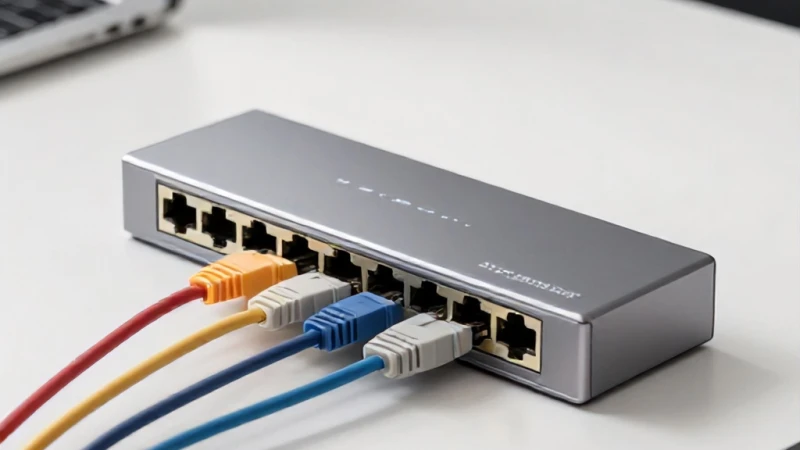
Artık cihazlarınız hazır olduğuna göre fiziksel bağlantıya geçebiliriz. Modemden gelen ana internet kablosunu switch'in herhangi bir giriş portuna takarak başlayın. Ardından, bilgisayar, oyun konsolu veya yazıcı gibi cihazlarınızı switch üzerindeki boş portlara ethernet kablosu ile bağlayın. Kablolu internet port artırma yöntemi, modemin üzerindeki kısıtlı port sayısını onlarca cihaza çıkarmanıza olanak tanır. Bağlantıları yaptıktan sonra switch üzerindeki ışıkların yanıp yanmadığını kontrol edin; bu, veri akışının başladığının en önemli göstergesidir. Cihazlarınız otomatik olarak IP adresi alacak ve internete erişim sağlayacaktır.
Cihazların Bağlanması ve Test Edilmesi
Tüm cihazlar switch'e bağlandıktan sonra, her bir cihazın internete çıkış yapıp yapmadığını tek tek kontrol etmelisiniz. Genellikle bu süreç tak-çalıştır mantığıyla ilerler ve herhangi bir ekstra ayar gerektirmez. Ancak bazı durumlarda, cihazların ağ ayarlarını 'otomatik IP al' moduna getirmeniz gerekebilir. Ethernet switch bağlantısı yapma aşamasında sorun yaşarsanız, kabloyu farklı bir porta takmayı deneyin. İnternet hız testi yaparak, switch üzerinden aldığınız hızın modemle aynı seviyede olduğundan emin olun. Sistem kararlılığı, özellikle oyun oynarken veya büyük dosyalar indirirken kendini belli eder.
Işık Göstergelerinin Anlamı
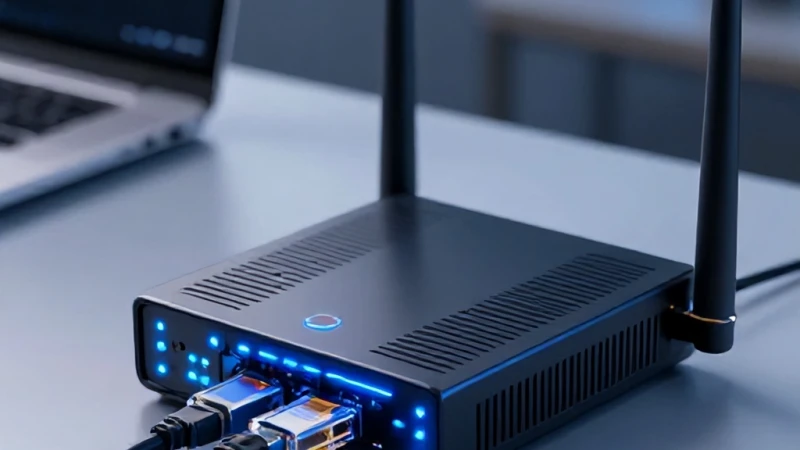
Switch üzerindeki LED ışıklar, bağlantının durumunu size bildirir. Genellikle yeşil ışık 1 Gbps, sarı veya turuncu ışık ise 100 Mbps bağlantıyı temsil eder. Eğer ışık yanmıyorsa, kabloda bir sorun olabilir veya port arızalı olabilir. Ağ çoklayıcı switch montajı tamamlandığında, ışıkların sürekli yanması veya veri transferi sırasında yanıp sönmesi normaldir. Bu görsel geri bildirim, ağın aktif olduğunu doğrular.
Ağ Performansını Optimize Etme
Kurulumu tamamladıktan sonra ağın performansını en üst düzeye çıkarmak için bazı ince ayarlar yapabilirsiniz. Örneğin, çok yoğun veri trafiği olan cihazları modeme en yakın portlara bağlamak mantıklı olabilir. Ayrıca, gereksiz arka plan indirmelerini sınırlayarak switch üzerindeki yükü dengeleyebilirsiniz. Kablolu internet port artırma sonrasında ağınızın stabil kalması için düzenli olarak kabloları kontrol etmeniz ve tozlanmayı engellemeniz faydalıdır. İyi yapılandırılmış bir ağ, uzun yıllar boyunca sorunsuz çalışacaktır.
Bakım ve Sorun Giderme İpuçları
Zamanla switch cihazınızda ısınma veya tozlanma olabilir. Cihazı hava akışı olan bir yere yerleştirmek, performansın düşmesini engeller. Eğer internet bağlantınız aniden kesilirse, önce modemi, ardından switch'i yeniden başlatmayı deneyin. Ethernet switch bağlantısı yapma rehberimizde belirttiğimiz gibi, çoğu sorun basit bir yeniden başlatma veya kablo kontrolü ile çözülür. Profesyonel bir yaklaşım sergileyerek ağınızı her zaman güncel tutun.
Yazılımsal Yönetim
Eğer yönetilebilir bir switch kullanıyorsanız, web arayüzüne giriş yaparak port bazlı hız sınırlamaları veya VLAN gibi gelişmiş ayarlar yapabilirsiniz. Ağ çoklayıcı switch montajı sonrası bu ayarlar, ağ güvenliğini ve verimliliğini artırır. Ancak standart bir kullanıcı için tak-çalıştır modunda bırakmak genellikle yeterlidir.