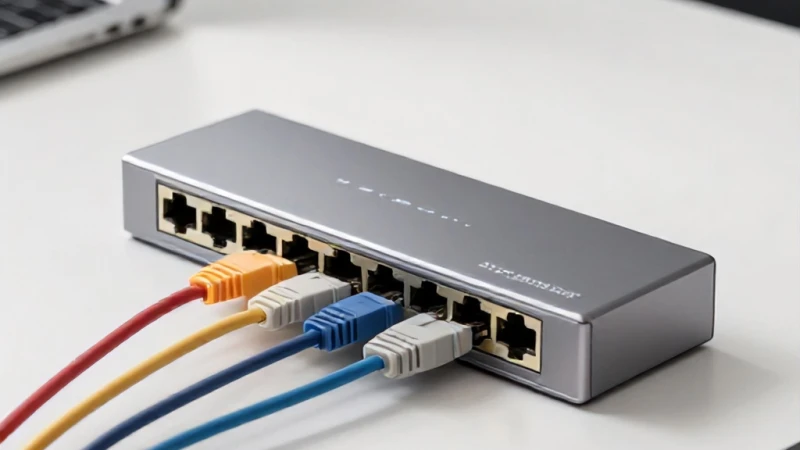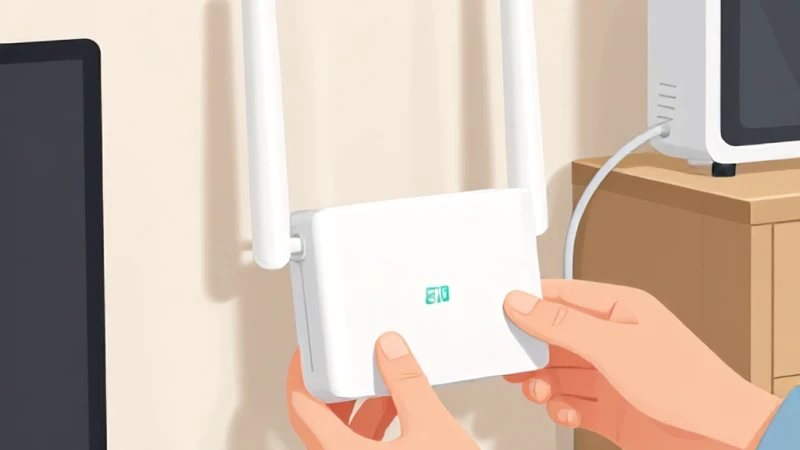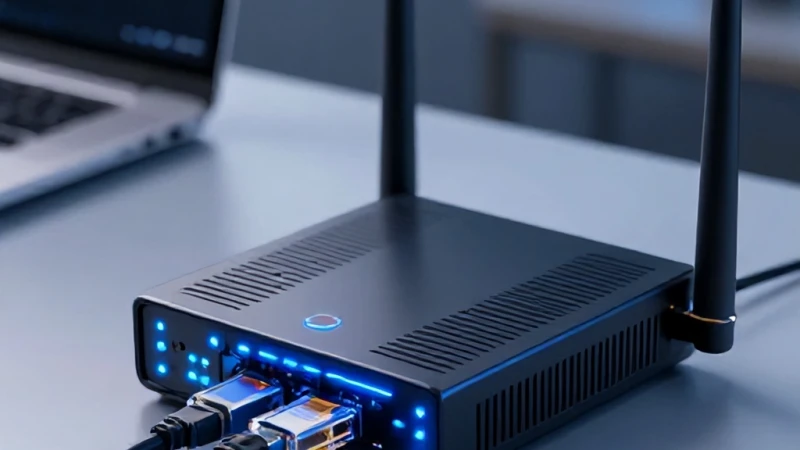
Evinizin veya ofisinizin uzak köşelerinde internet sinyalinin zayıf kaldığını fark ettiğinizde, yeni cihazlara servet harcamak yerine çekmecenizde duran o eski cihazları değerlendirebileceğinizi biliyor muydunuz? Uzun süredir teknik ağ donanımları üzerine derinlemesine araştırmalar yapan biri olarak, eski bir modemin aslında güçlü bir kablosuz erişim noktasına dönüştürülebileceğini keşfettim. Bu rehberde, boşta duran cihazlarınızı atıl durumdan kurtarıp ev ağınızı nasıl genişletebileceğinizi tüm detaylarıyla ele alıyorum. Modemi routera çevirme adımları sayesinde, internet kapsama alanınızı hiçbir ek maliyet olmadan artırmanız mümkün. Süreci dikkatle takip ettiğinizde, evinizin her odasında kesintisiz bir bağlantı deneyimi yaşamanın ne kadar kolay olduğunu göreceksiniz. Şimdi, bu dönüşümü gerçekleştirmek için gereken teknik adımlara ve püf noktalarına yakından bakalım.
Eski Modemi Router Olarak Kullanma Mantığı
Bir modemi router olarak kullanmak, aslında cihazın internete çıkış sağlayan WAN portunu devre dışı bırakıp, onu sadece bir ağ dağıtıcısı yani erişim noktası (Access Point) olarak konumlandırmak anlamına gelir. İkinci modem dağıtıcı yapma işlemi, teknik olarak mevcut ana router'ınızdan gelen IP adreslerini dağıtma görevini üstlenmesini sağlar. Bu yöntemde, eski modemin DHCP sunucusunu kapatmak kritik bir adımdır; aksi takdirde ağınızda IP çakışmaları yaşanabilir ve internet bağlantınızda ciddi kopmalar meydana gelebilir. Modeminizi bu şekilde yapılandırdığınızda, sadece kablosuz sinyalleri güçlendirmekle kalmaz, aynı zamanda üzerindeki Ethernet portlarını da LAN portu olarak kullanarak kablolu cihazlarınız için ek bağlantı noktaları oluşturursunuz. Bu işlem, özellikle kalın duvarlı evlerde sinyal kaybını minimize etmek için oldukça etkili bir çözümdür.
Hazırlık Aşaması ve Gereken Donanımlar
Dönüşüm işlemine başlamadan önce, elinizdeki eski cihazın arayüzüne erişebildiğinizden emin olmalısınız. Genellikle cihazın alt kısmında yer alan etiket üzerinde bulunan IP adresi, kullanıcı adı ve şifre bilgileriyle tarayıcı üzerinden giriş yapmanız gerekir. Eski modemi köprüleme ayarı yapmadan önce cihazı mutlaka fabrika ayarlarına döndürmenizi öneririm, böylece önceki yapılandırmalardan kalan hatalı ayarlar süreci engellemez. İhtiyacınız olan temel ekipmanlar ise sadece bir adet Ethernet kablosu ve yapılandırmayı yapacağınız bir bilgisayardır. Bilgisayarınızı modeme doğrudan bağlayarak kurulumu yapmak, kablosuz bağlantıdaki olası kesintilerin önüne geçecek ve daha stabil bir kurulum süreci geçirmenizi sağlayacaktır. Hazırlık aşamasında modemin güncel yazılım sürümüne sahip olup olmadığını kontrol etmek, ilerleyen zamanlarda performans sorunları yaşamamanız adına atılabilecek en mantıklı adımlardan biridir.
Kablolu Bağlantı ile Erişim Sağlama
Kurulumu yaparken bilgisayarınızı modemin LAN portlarından birine bağlayın ve tarayıcınıza modemin IP adresini yazarak yönetim paneline giriş yapın. İkinci modem dağıtıcı yapma süreci, cihazın yerel ağ IP adresini ana modemin IP bloğuyla çakışmayacak şekilde değiştirmekle başlar. Örneğin, ana modemin IP adresi 192.168.1.1 ise, eski modeminizi 192.168.1.2 veya 192.168.1.254 gibi boş bir IP ile yapılandırmanız gerekir. Bu IP değişikliği, ileride cihaza tekrar erişmek istediğinizde işinizi çok kolaylaştıracaktır. IP adresini güncelledikten sonra modemi yeniden başlatmanız gerekebilir, bu yüzden sabırlı olun ve cihazın tamamen açılmasını bekleyin. Bu aşamada statik bir IP atamak, ağ trafiğinin yönetimi açısından kritik bir öneme sahiptir ve ağın kararlılığını doğrudan etkileyen bir faktördür.
DHCP Sunucusunu Kapatma ve Ağ Ayarları
Ağın temel yönetimi ana modemde kalmalıdır, bu yüzden eski modemin DHCP sunucusunu mutlaka devre dışı bırakmalısınız. Eski modemi köprüleme ayarı işlemlerinin en can alıcı noktası burasıdır; çünkü ağda iki ayrı cihazın IP dağıtması, cihazların internete bağlanamamasına yol açar. DHCP'yi kapattıktan sonra kablosuz ağ ayarlarını yapılandırmaya başlayabilirsiniz. İsterseniz ana modemle aynı SSID (ağ adı) ve şifreyi kullanarak tek bir geniş ağ oluşturabilir, isterseniz farklı bir isim vererek ayrı bir erişim noktası kurabilirsiniz. Ancak tek bir isim kullanmak, mobil cihazlarınızın modemin kapsama alanına göre otomatik geçiş yapmasını kolaylaştıracaktır. Güvenlik protokolü olarak WPA2 veya WPA3 tercih etmeniz, ağınızın güvenliğini üst düzeyde tutmanıza yardımcı olur ve dışarıdan gelebilecek yetkisiz erişimleri engeller.
Kablosuz Ağ Yapılandırması ve Güvenlik
Kablosuz ağ ayarlarını yaparken kanal seçimine dikkat etmek, sinyal kalitesini belirleyen en önemli unsurdur. Modemi routera çevirme adımları arasında yer alan kanal seçimi, çevredeki diğer ağlarla çakışmayı önlemek için oldukça kritiktir. Genellikle 1, 6 veya 11 numaralı kanallar en temiz sinyali sunar. Eğer komşularınızın ağları yoğunsa, otomatik kanal seçimi yerine manuel olarak boş bir kanal atamak performansınızı ciddi oranda artıracaktır. Ayrıca, kablosuz yayın gücünü maksimum seviyeye getirmek, kapsama alanını genişletmek için önemlidir. Güvenlik konusunda ise mutlaka karmaşık bir şifre belirleyin ve mümkünse misafir ağı özelliğini aktif ederek ana ağınızı koruma altına alın. Bu detaylar, evdeki dijital güvenliğinizi korumak adına atılması gereken temel adımlardır.
Sistemi Test Etme ve Optimize Etme
Kurulumu tamamladıktan sonra, Ethernet kablosunu ana modemden gelen LAN portuna eski modemin WAN veya herhangi bir LAN portuna takarak bağlantıyı test etmelisiniz. Modemi routera çevirme adımları başarıyla tamamlandıysa, cihaz üzerinden internete çıkış yapabilmeniz gerekir. İlk olarak modeme bağlı bir cihazdan internet hız testi yaparak bağlantının kalitesini kontrol edin. Eğer hız değerleri düşükse, kablo kalitesini veya bağlantı noktalarını gözden geçirmeniz gerekebilir. Ayrıca, cihazların modeme olan yakınlığına göre sinyal gücünü test etmek, en verimli yerleşimi bulmanıza yardımcı olur. Bu süreçte yaşanan en ufak bir aksaklık, genellikle yanlış bir IP yapılandırmasından veya DHCP'nin kapatılmamasından kaynaklanır; bu nedenle sorun yaşarsanız tekrar giriş yaparak ayarları kontrol etmeniz yeterli olacaktır.
Sinyal Kalitesini Artırmak İçin İpuçları
Modemin yerleşimi, sinyal kalitesini doğrudan etkileyen faktörlerin başında gelir. Cihazı kapalı bir dolabın içine veya metal yüzeylerin yakınına koymak, sinyalin engellenmesine neden olur. Mümkün olduğunca merkezi, yüksek ve açık bir alana konumlandırmak, ikinci modem dağıtıcı yapma amacınıza en iyi şekilde hizmet etmesini sağlar. Ayrıca, cihazın ısınmasını önlemek için havalandırma kanallarının açık olduğundan emin olun. Elektronik cihazlar ısındıkça performans kaybı yaşar ve bu da internet hızınızın düşmesine neden olabilir. Düzenli olarak cihazı yeniden başlatmak veya yazılım güncellemelerini takip etmek, uzun vadeli bir kullanım için oldukça faydalıdır. İyi bir yerleşim planı, ev ağınızın performansını tahmin ettiğinizden çok daha fazla artıracaktır.
Kalıcı Çözümler ve Ağ Yönetimi
Eski modemi router olarak kullanmak, hem bütçe dostu hem de oldukça sürdürülebilir bir çözümdür. Eski modemi köprüleme ayarı sayesinde, çöpe gitmesi gereken bir teknolojik atığı tekrar işlevsel hale getirmiş olursunuz. Bu yöntemle sadece kendinize değil, aynı zamanda çevreye de katkıda bulunmuş olursunuz. Ağ yönetimi konusunda biraz pratik yaptıktan sonra, evinizdeki tüm ağ yapısını daha verimli hale getirebilirsiniz. Unutmayın, teknoloji sadece en yeni cihazları satın almak değil, mevcut kaynakları en verimli şekilde kullanmayı bilmektir. Bu rehberdeki adımları takip ederek, ağınızı güçlendirebilir ve dijital dünyadaki bağlantınızı kesintisiz hale getirebilirsiniz. Başarılar dilerim!