Ev ortamında birden fazla bilgisayar veya mobil cihaz kullanıyorsanız, her cihaz için ayrı bir yazıcıya ihtiyaç duymak oldukça zahmetli ve maliyetli bir süreçtir. Ben, yıllardır teknoloji dünyasında edindiğim tecrübelerle, evdeki kaynakları en verimli şekilde kullanmanın yollarını sürekli araştırdım ve test ettim. Bir yazıcıyı ağ üzerinden paylaşmak, hem kablo kalabalığını ortadan kaldırır hem de iş akışınızı inanılmaz derecede hızlandırır. Bu rehberde, teknik detaylarda kaybolmadan, en pratik yöntemlerle ev ağınızı nasıl optimize edeceğinizi adım adım anlatıyorum. Doğru yapılandırma ile artık çıktı almak için cihaz değiştirmenize gerek kalmayacak, tek bir komutla tüm ağdaki yazıcıya erişim sağlayabileceksiniz.
Ev Ağı ve Yazıcı Paylaşımının Temelleri
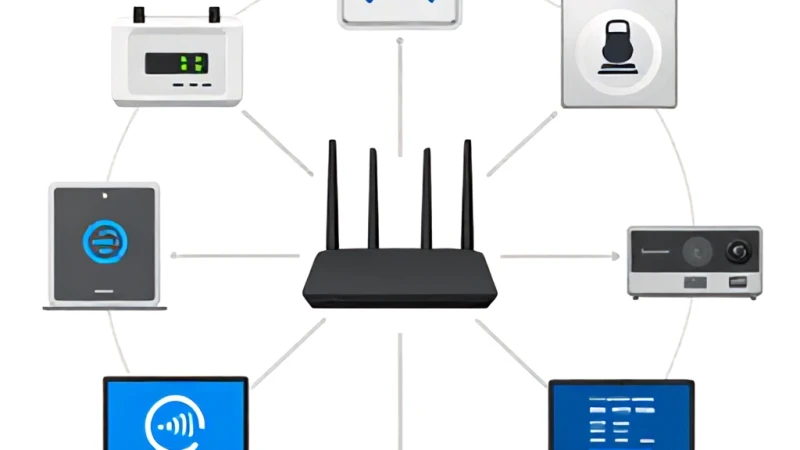
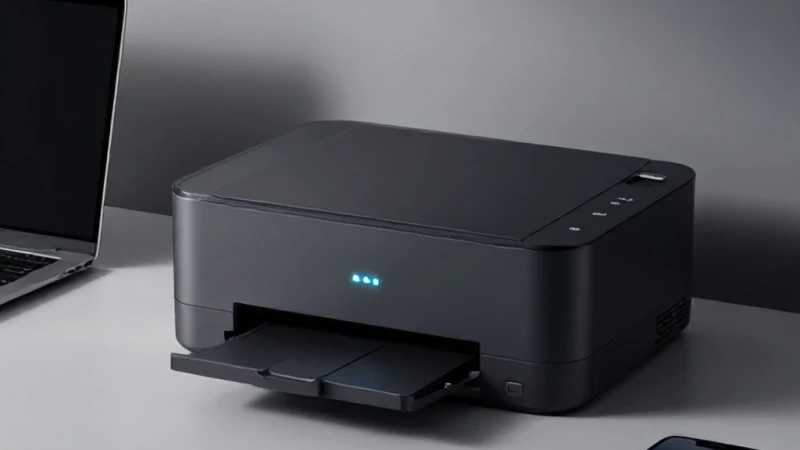
Bir yazıcıyı ağa dahil etmek, sadece kabloları bağlamaktan ibaret değildir; cihazların birbirini tanımasını sağlayan bir iletişim protokolü kurmaktır. İlk aşamada, kullandığınız yazıcının ağ desteğine sahip olup olmadığını kontrol etmelisiniz. Eğer yazıcınız Wi-Fi veya Ethernet portuna sahipse, yazıcıyı ağa bağlama adımları oldukça basittir ve genellikle üreticinin sağladığı yazılım arayüzü üzerinden hızlıca tamamlanır. Ancak ağ özelliği olmayan eski tip bir yazıcınız varsa, onu ana bilgisayara USB ile bağlayıp, Windows paylaşım ayarları üzerinden ağa açmanız gerekir. Bu noktada ağın güvenliğini sağlamak için ev ağınızın özel olarak işaretlendiğinden emin olmalısınız, aksi takdirde cihazlar birbirini görmeyebilir.
Windows Üzerinden Yazıcı Paylaşımı
Ortak Yazıcı Kurulumu Windows İşlemleri
Windows işletim sisteminde yazıcı paylaşımı yapmak, yerel ağdaki diğer kullanıcıların aynı cihazı kullanabilmesi için kritik bir adımdır. Denetim Masası üzerinden 'Aygıtlar ve Yazıcılar' bölümüne girerek, paylaşmak istediğiniz yazıcının özelliklerine ulaşmalısınız. Burada yer alan 'Paylaşım' sekmesini aktif hale getirmek, ortak yazıcı kurulumu windows sürecinin en önemli parçasıdır. Paylaşım adını belirlerken, ağdaki diğer cihazların kolayca tanıyabileceği, boşluk içermeyen bir isim kullanmanızı öneririm. Bu aşamada dikkat etmeniz gereken en önemli detay, yazıcı sürücülerinin ağdaki diğer bilgisayarlarda da yüklü olup olmadığıdır; çünkü Windows, yazıcıya bağlanan diğer cihazlara otomatik olarak sürücü göndermeye çalışacaktır.
Ağ Yazıcısı İçin IP Adresi Atama
IP Adresiyle Yazıcı Ekleme Yöntemleri
Yazıcınızın ağda her zaman stabil bir şekilde bulunabilmesi için ona sabit bir IP adresi atamak en profesyonel yaklaşımdır. DHCP üzerinden otomatik atanan IP adresleri zamanla değişebilir ve bu durum yazıcınızın bağlantısının kopmasına neden olur. IP adresiyle yazıcı ekleme işlemi için öncelikle modem arayüzünden yazıcınıza statik bir IP tanımlamanız gerekir. Bu işlem tamamlandıktan sonra, bilgisayarınızda 'Yazıcı Ekle' sihirbazını açıp 'TCP/IP adresi veya ana bilgisayar adı kullanarak yazıcı ekle' seçeneğini seçmelisiniz. Bu yöntem, özellikle ağ kararlılığı arayan kullanıcılar için en güvenilir yoldur; zira yazıcınız ağda her zaman aynı adreste sabit kalacak ve bağlantı sorunları minimuma inecektir.
İleri Seviye Ağ Yapılandırması
Ağ Erişimini Yönetme ve Güvenlik
Yazıcınızı ağa açtığınızda, güvenlik duvarı ayarlarının doğru yapılandırıldığından emin olmalısınız. Yanlış yapılandırılmış bir ağ, yazıcınıza yetkisiz erişimlere kapı aralayabilir. Güvenlik protokolleri kapsamında, yazıcı paylaşımını sadece ev ağınızdaki cihazlarla sınırlı tutmalısınız. Ayrıca, yazıcıyı ağa bağlama adımları sırasında, her cihazın kendi sürücüsünü güncel tuttuğundan emin olmak, yazdırma hatalarını önlemek adına hayati önem taşır. Eğer ağınızda çok fazla cihaz varsa, ortak yazıcı kurulumu windows süreçlerinde bazen çakışmalar yaşanabilir; bu gibi durumlarda modemden cihazlara özel port yönlendirmesi yapmak sorunu kökten çözecektir. Unutmayın ki, teknik altyapı ne kadar sağlam olursa, yazıcınız o kadar uzun ömürlü ve performanslı çalışacaktır.
Yazıcı Bağlantı Sorunlarını Giderme
Tüm adımları uyguladığınız halde yazıcınız ağda görünmüyorsa, ilk olarak cihazların aynı alt ağda (subnet) olup olmadığını kontrol etmelisiniz. IP adresiyle yazıcı ekleme işlemi başarısız oluyorsa, yazıcının ağ kartının uyku modunda olup olmadığını veya kablo bağlantısını gözden geçirin. Yazıcıyı ağa bağlama adımları bazen Windows'un güncellemeleriyle çakışabilir; bu durumda sürücüleri tamamen kaldırıp yeniden kurmak en etkili çözümdür. Ayrıca, ortak yazıcı kurulumu windows üzerinde paylaşıldığında, ana bilgisayarın açık ve ağa bağlı olduğundan emin olmalısınız. IP adresiyle yazıcı ekleme sürecinde hata almamak adına, yazıcının web arayüzüne tarayıcı üzerinden erişebildiğinizi doğrulayarak ağın aktif olduğundan emin olun.