Evinizin veya ofisinizin en ücra köşesinde internete bağlanmaya çalışırken sinyal çubuklarının düştüğünü görmek hepimiz için sinir bozucu bir durumdur. Modemden uzaklaştıkça bağlantı kalitesinin düşmesi, özellikle online toplantılar veya oyun esnasında büyük sorunlar yaratabiliyor. Ben, bu sorunu yaşayan pek çok kullanıcı için en etkili çözüm yollarını derinlemesine araştırdım ve modem bulunamayan yere sinyal tekrarlayıcı kurmanın aslında oldukça basit olduğunu gördüm. Bu rehberde, kablosuz ağınızı evin her noktasına nasıl taşıyabileceğinizi, wifi repeater kurulumu resimli anlatım mantığıyla ve adım adım, teknik detaylara boğulmadan pratik bir şekilde aktaracağım. Doğru konumlandırma ve ayarlar sayesinde, internet hızınızı kesintisiz bir deneyime dönüştürmek artık çok daha kolay.
Sinyal Tekrarlayıcı Nedir ve Nasıl Çalışır?
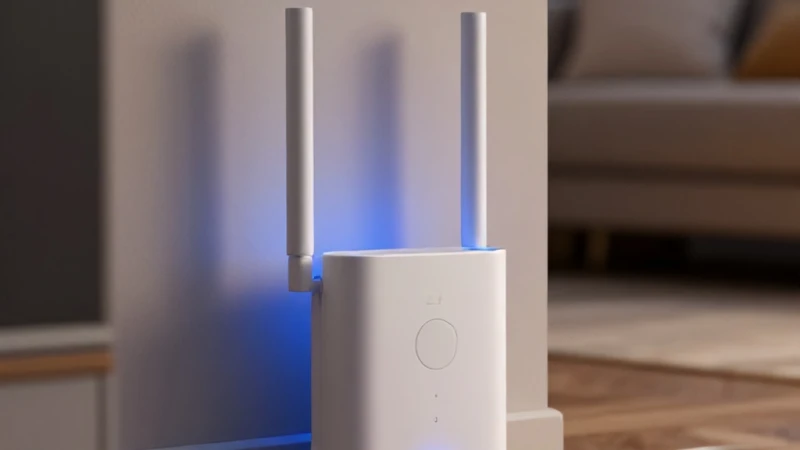
Sinyal tekrarlayıcılar, modemden gelen kablosuz ağ sinyalini alıp, onu güçlendirerek tekrar yayınlayan cihazlardır. Bir köprü görevi gören bu cihazlar, modemle cihazınız arasında bir ara istasyon oluşturur. Sinyalin ulaşamadığı noktalarda kablosuz sinyal tekrarlayıcı ayarı yaparak, internetinizi ölü bölgelere taşıyabilirsiniz. Bu cihazlar aslında modeminizi taklit etmez, aksine mevcut ağın menzilini genişletirler. Kurulum sırasında dikkat etmeniz gereken en önemli nokta, cihazın hem modemi görebilecek hem de internete ihtiyaç duyduğunuz odaya yakın olacak bir konumda olmasıdır. Eğer cihazı modemden çok uzak bir noktaya yerleştirirseniz, zayıf sinyali tekrarlayacağı için internet hızınızda ciddi kayıplar yaşanabilir. Bu yüzden stratejik konumlandırma, kurulumun en kritik aşamasıdır.
Wifi Repeater Kurulumu İçin Hazırlık Aşaması
Donanım ve Yazılım Gereksinimleri
Kuruluma başlamadan önce elinizde bir adet wifi repeater, bir akıllı telefon veya bilgisayar ve modem bilgilerinizin olması yeterlidir. Modemsiz odaya köprü kurma işlemini gerçekleştirmek için genellikle üreticilerin sağladığı arayüz sayfalarını kullanırız. Öncelikle cihazınızı prize takın ve ışıklarının yanmasını bekleyin. Ardından, cihazın yaydığı varsayılan wifi ağına telefonunuzdan bağlanın. Bu aşamada internetiniz olmayacaktır, bu çok normaldir çünkü henüz konfigürasyonu yapmadınız. Tarayıcınızı açıp cihazın üzerinde yazan IP adresini veya web adresini girerek yönetim paneline ulaşın. Eğer cihazınız WPS destekliyorsa, bu işlem çok daha hızlı gerçekleşebilir ancak manuel kurulum her zaman daha güvenli ve stabil sonuçlar verir. Unutmayın ki, doğru yapılandırma uzun vadeli performansın anahtarıdır.
Adım Adım Kurulum Süreci
Arayüz Üzerinden Yapılandırma
Yönetim paneline giriş yaptıktan sonra 'Kablosuz Ağ Ayarları' veya 'Repeater Modu' sekmesini bulun. Burada, mevcut ana modeminizin sinyallerini taratın. Cihaz, çevredeki tüm ağları listeleyecektir; buradan kendi modem ağınızı seçin. Ardından modeminizin şifresini girmeniz istenecektir. Wifi repeater kurulumu resimli yönergeleri takip ettiğinizde genellikle bir onay ekranı görürsünüz. Bu aşamada, cihazın ana modemle bağlantısı kurulur ve kendi yayın adını (SSID) oluşturur. Bazı modeller ana modemin ismini kopyalarken, bazıları sonuna '_EXT' gibi eklemeler yapar. Bu noktada kablosuz sinyal tekrarlayıcı ayarı yaparken, kanal çakışmalarını önlemek adına 'Auto' kanal seçeneğini kullanmanızı şiddetle tavsiye ederim. İşlem bittikten sonra cihaz kendini yeniden başlatacaktır.
Cihaz Konumlandırma Stratejileri
Cihazı prize takıp kurulumu bitirdiniz ancak hala istediğiniz performansı alamıyorsanız, yerleşimde bir hata yapıyor olabilirsiniz. Modemsiz odaya köprü kurma işleminde en sık yapılan hata, tekrarlayıcıyı doğrudan internetin çekmediği odanın içine koymaktır. Oysa tekrarlayıcı, sinyalin hala güçlü olduğu orta noktada, yani modem ile sorunlu oda arasındaki koridor veya açık alanda olmalıdır. Sinyali güçlendirici, modemden aldığı kaliteli sinyali odaya taşımalıdır. Eğer tekrarlayıcıyı zaten internetin çekmediği bir yere koyarsanız, o da size zayıf bir sinyal verecektir. Bu yüzden optik görüş hattı dediğimiz, modem ile tekrarlayıcı arasında duvar sayısını en aza indiren yerleri tercih etmelisiniz. Bu basit kural, internet hızınızı ikiye katlayabilir.
Kurulum Sonrası Test ve Optimizasyon
Hız Testi ve Sinyal Kalitesi Kontrolü
Tüm adımları tamamladıktan sonra, telefonunuzla veya bilgisayarınızla tekrarlayıcının yanına gidip bir hız testi yapın. Eğer hızınız beklediğinizden düşükse, wifi repeater kurulumu resimli rehberlerde de sıkça vurgulanan 'kanal değiştirme' yöntemini deneyebilirsiniz. Modern modemler ve tekrarlayıcılar genellikle 2.4GHz ve 5GHz frekanslarını destekler. Eğer evinizde çok fazla elektronik cihaz varsa, 2.4GHz bandında parazit oluşabilir; bu durumda 5GHz bandına geçmek daha yüksek hız sağlayacaktır. Kablosuz sinyal tekrarlayıcı ayarı menüsünden, cihazınızın yazılımını güncellemeyi de unutmayın; çünkü üreticiler stabiliteyi artırmak için sık sık güncelleme yayınlarlar. Bu küçük dokunuşlar, kesintisiz bağlantı deneyimini garanti altına almanızı sağlar.
Yaygın Sorunlar ve Çözümleri
Kurulum sırasında bağlantı kopmaları yaşıyorsanız, cihazın ısınması veya ana modemle olan mesafenin sınırda olması muhtemeldir. Modemsiz odaya köprü kurma sürecinde bazen IP çakışmaları yaşanabilir. Eğer internete bağlanamıyorsanız, cihazı fabrika ayarlarına döndürüp (reset tuşuna 10 saniye basılı tutarak) süreci en baştan tekrarlayın. Ayrıca, modeminizin güvenlik duvarı ayarlarının yeni cihazı engellemediğinden emin olun. Genellikle 'MAC filtreleme' özelliği açıksa, tekrarlayıcının MAC adresini modem arayüzünden izinli cihazlar listesine eklemeniz gerekebilir. Bu tür detaylar genellikle gözden kaçar ancak bağlantı sorunlarının %90'ının temel sebebidir. Sabırlı olun ve her adımı dikkatlice kontrol edin; kısa sürede tüm evinizde yüksek hızda internetin keyfini süreceksiniz.