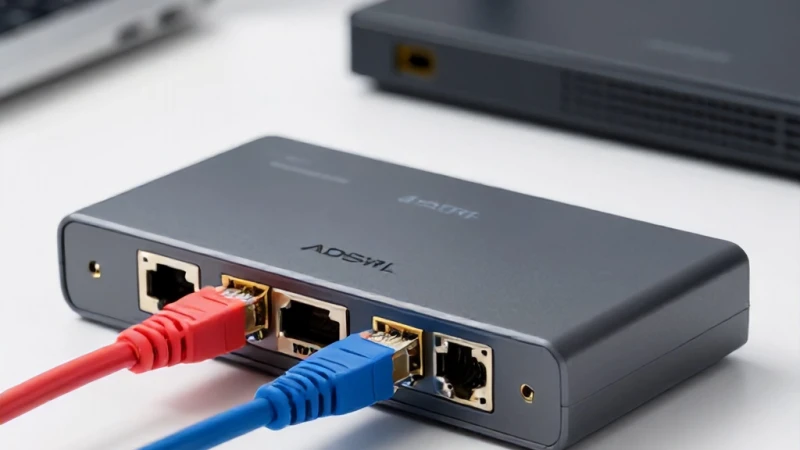
Online oyun dünyasında rekabetin zirvesine çıkmak istediğinizde, internet bağlantınızın hızı kadar kararlılığı da büyük önem taşır. Çoğu oyuncu, oyun içinde yaşanan gecikmelerin veya bağlantı kopmalarının sadece servis sağlayıcıdan kaynaklandığını düşünür, ancak sorun genellikle modem ayarlarında gizlidir. Araştırmalarım sonucunda, birçok kullanıcının oyun deneyimini iyileştirmek için en etkili yolun doğru yapılandırma olduğunu gördüm. Bu rehberde, bağlantınızı optimize etmek için gerekli olan modemden port açma adımları konusunda sana rehberlik edeceğim. Doğru ayarlar sayesinde oyun içi performansını artırabilir ve çok daha akıcı bir deneyim yaşayabilirsin. Şimdi, bu teknik süreci adım adım birlikte inceleyelim.
Modem Arayüzüne Erişim ve Temel Hazırlık
İşlemlere başlamadan önce, modeminizin arayüzüne nasıl giriş yapacağınızı bilmeniz gerekir. Genellikle tarayıcınızın adres çubuğuna 192.168.1.1 veya 192.168.0.1 yazarak bu panellere ulaşabilirsiniz. Burada dikkat etmeniz gereken en önemli husus, statik bir IP adresi atamaktır; çünkü dinamik IP adresleri modem yeniden başlatıldığında değişebilir ve kurduğunuz kuralların geçersiz kalmasına neden olabilir. Ben, her zaman cihazınız için sabit bir IP belirlemenizi öneririm. Bu aşamadan sonra, modemden port açma adımları ile bağlantınızı optimize etmeye hazırsınız. Arayüzde genellikle 'Gelişmiş' veya 'Güvenlik' sekmesi altında 'Port Yönlendirme' seçeneğini bulacaksınız. Bu menü, dış dünyadan gelen verilerin doğrudan bilgisayarınıza veya konsolunuza iletilmesini sağlar. Sisteminizin güvenliğini göz ardı etmeden, sadece ihtiyaç duyulan portları açmak, oyunlarda yaşadığınız kısıtlamaları ortadan kaldırmanın en güvenli yoludur.
Statik IP Adresi Atamanın Önemi
Statik IP adresi, ağ içindeki her cihazın kimliğini kalıcı hale getirir. Eğer bu adresi sabitlemezseniz, modeminiz her kapandığında IP çakışmaları yaşanabilir ve yönlendirdiğiniz portlar işlevini yitirebilir. Bilgisayarınızın ağ ayarları üzerinden manuel olarak bir IP tanımlamak, bağlantı sürekliliği için hayati bir adımdır. Statik IP atadıktan sonra, modem arayüzündeki DHCP sunucu ayarlarından bu IP adresini rezerve etmeniz de oldukça yararlıdır. Böylece, modeminiz cihazınızı her zaman aynı IP adresiyle tanıyacaktır. Bu hazırlık süreci, aslında tüm sürecin temelini oluşturur ve doğru yapılmadığında sonraki adımlarda hata almanız kaçınılmazdır. Sabırlı olun ve her aşamayı dikkatlice kontrol edin, çünkü küçük bir yanlış rakam tüm bağlantı ayarlarını bozabilir.
TCP ve UDP Port Türleri Nelerdir?
Port yönlendirme yaparken karşınıza çıkan en yaygın terimler TCP ve UDP'dir. TCP, verilerin eksiksiz ve sıralı bir şekilde iletilmesini sağlayan bağlantı odaklı bir protokoldür; genellikle web tarayıcıları ve dosya indirmeleri için kullanılır. UDP ise daha hızlıdır ancak veri kaybına daha toleranslıdır, bu yüzden oyun sunucularında tercih edilir. Modemden port açma adımları sırasında, oyununuzun hangi protokolü kullandığını bilmek kritik bir öneme sahiptir. Bazı oyunlar her iki protokolü de gerektirebilir, bu durumda iki ayrı kural oluşturmanız gerekebilir. Oyununuzun resmi sitesindeki destek sayfalarına göz atarak gerekli port aralıklarını ve protokol tiplerini not etmeniz, süreci çok daha hızlı tamamlamanızı sağlayacaktır.
NAT Tipi ve Oyun Performansına Etkisi
NAT (Network Address Translation), birden fazla cihazın tek bir genel IP adresi üzerinden internete çıkmasını sağlayan bir teknolojidir. Ancak oyun konsolları ve bazı PC oyunları için 'Strict' veya 'Moderate' NAT tipi, oyuncuların diğer oyuncularla eşleşmesini zorlaştırır. Nat tipi açık yapma işlemi, bu kısıtlamaları kaldırarak oyun sunucularıyla doğrudan ve engelsiz bir iletişim kurmanıza olanak tanır. 'Open' NAT tipine sahip olduğunuzda, sesli sohbetlerdeki sorunlar azalır ve çok oyunculu lobilerde daha hızlı eşleşme sağlarsınız. Birçok oyuncu bu ayarı yapmadığı için oyunlarda lobiden atılma veya sunucuya bağlanamama gibi problemlerle karşılaşır. Bu yüzden, oyun deneyiminizi iyileştirmek için bu ayarı mutlaka denetlemelisiniz.
NAT Tipini 'Open' Yapmanın Yolları
NAT tipini 'Open' konuma getirmek için UPnP (Universal Plug and Play) özelliğini kullanmak en pratik yoldur. Modem arayüzünde 'UPnP' seçeneğini aktif hale getirerek, modeminizin oyun trafiğini otomatik olarak tanımasını sağlayabilirsiniz. Ancak bazı durumlarda UPnP yeterli olmaz ve manuel port yönlendirme yapmanız gerekir. Nat tipi açık yapma sürecinde, oyunun istediği spesifik portları manuel olarak girmek en kesin çözümdür. Güvenlik duvarı ayarlarınızı da kontrol ederek, oyunun internete erişimine izin verdiğinizden emin olmalısınız. Eğer Windows kullanıyorsanız, 'Windows Güvenlik Duvarı' üzerinden gerekli izinleri tanımlamak, port yönlendirme çabalarınızın boşa gitmemesini sağlar.
Oyun Sunucusu Bağlantı Sorunlarını Giderme
Bazen tüm ayarları yapmış olsanıza rağmen bağlantı sorunları devam edebilir. Bu durumda, ISS (İnternet Servis Sağlayıcısı) kaynaklı bir CGNAT (Carrier Grade NAT) sorunu yaşıyor olabilirsiniz. CGNAT, servis sağlayıcınızın size özel bir IP adresi vermediği ve birden fazla kullanıcıyı aynı IP üzerinde tuttuğu bir sistemdir. Eğer servis sağlayıcınız CGNAT kullanıyorsa, modemden port açsanız bile dış dünyadan bağlantı alamazsınız. Oyun sunucusu port ayarı yaparken bu durumu göz önünde bulundurmalısınız. Bu sorunu çözmek için servis sağlayıcınızı arayarak 'Statik IP' talebinde bulunmanız gerekebilir. Statik IP, internet dünyasında size özel bir kapı açar ve port yönlendirme işlemlerinin başarılı olmasını sağlar.
İleri Düzey Port Yapılandırma İpuçları
Oyun dünyasında mükemmel bir bağlantı için sadece port açmak yetmeyebilir. Modeminizin QoS (Quality of Service) ayarlarını kullanarak, oyun trafiğine öncelik atayabilirsiniz. QoS, bant genişliğinizi yönetmenize yardımcı olur ve evdeki diğer kullanıcılar video izlerken sizin ping değerinizin yükselmesini engeller. Oyun sunucusu port ayarı ile birlikte QoS ayarlarını da yapılandırmak, oyun içi gecikme sürelerini minimize etmek için harika bir yöntemdir. Özellikle yoğun ağ trafiğine sahip evlerde bu ayar, oyun deneyimini tamamen değiştirir. Unutmayın ki, her modem arayüzü farklıdır; bu yüzden kendi modeminizin marka ve modeline özel kılavuzları incelemek size büyük avantaj sağlar.
Oyun Sunucusu Port Ayarı ve Test Süreci
Ayarlarınızı tamamladıktan sonra, açtığınız portların gerçekten açık olup olmadığını kontrol etmeniz gerekir. Bunun için çevrimiçi port test araçlarını kullanabilirsiniz. Bu araçlar, belirttiğiniz IP adresine ve port numarasına bir sinyal göndererek bağlantının başarılı olup olmadığını doğrular. Oyun sunucusu port ayarı sonrası yapacağınız bu test, tüm çabalarınızın sonucunu görmenizi sağlar. Eğer test sonucunda portunuz 'kapalı' görünüyorsa, IP adresinizi veya port numaralarını tekrar kontrol etmelisiniz. Genellikle yapılan en küçük yazım hatası, tüm sistemin çalışmamasına neden olur. Nat tipi açık yapma işleminin ardından oyununuzu başlatıp lobideki NAT durumunu kontrol ederek başarınızı teyit edebilirsiniz.