Bilgisayar donanımı dünyasında sisteminizin kararlılığını ve yeni nesil işlemci desteğini sağlamak için en kritik adım BIOS güncellemeleridir. Ben, uzun yıllardır donanım dünyasında edindiğim tecrübelerle, pek çok kullanıcının korkulu rüyası olan bu süreci adım adım basitleştirdim. Anakartınızın performansını maksimize etmek ve olası uyumluluk sorunlarını ortadan kaldırmak için doğru bir altyapı kurmak zorundasınız. Bu rehberde, bir uzman bakış açısıyla, donanım dünyasının en teknik konularından biri olan BIOS güncelleme süreçlerini, karmaşadan uzak ve uygulanabilir yöntemlerle ele alacağım. Hazırsanız, sisteminizi bir üst seviyeye taşıyacak olan bu teknik yolculuğa başlayalım.
BIOS Güncelleme İçin Hazırlık Aşamaları
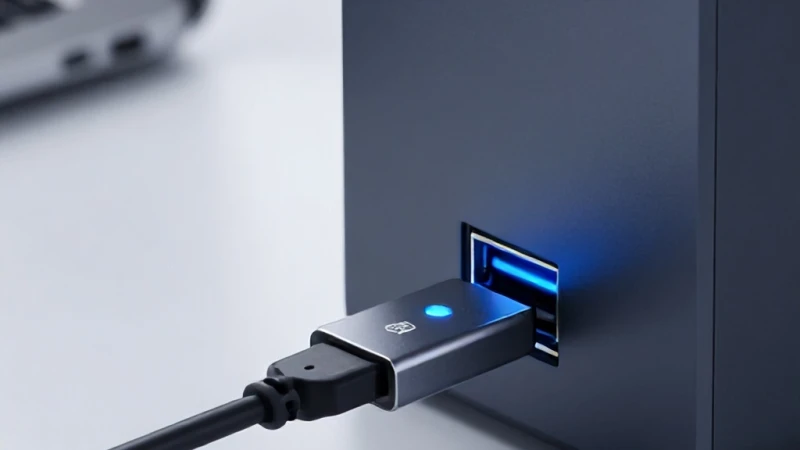
Bir BIOS güncellemesi yapmadan önce altyapıyı eksiksiz hazırlamak, işlemin başarısı için hayati önem taşır. İlk olarak, anakartınızın tam model adını ve revizyon numarasını anakart üzerindeki etiketlerden veya yazılımsal olarak kontrol etmelisiniz. Yanlış bir firmware dosyası yüklemek, anakartınızı kullanılamaz hale getirebilir; bu yüzden her zaman resmi üretici sitesini kullanın. bios flashback usb hazırlama süreci, genellikle FAT32 formatında biçimlendirilmiş bir flash bellek gerektirir. Belleğinizi hazırlarken, üreticinin belirttiği özel dosya isimlendirme kurallarına uymak zorundasınız. Bu hazırlık, donanım güvenliği açısından atacağınız en önemli adımdır. Doğru biçimlendirilmiş bir USB, güncelleme esnasında yaşanabilecek veri okuma hatalarını minimize eder ve sistemin firmware dosyasını sorunsuz tanımasını sağlar.
Flash Bellek Biçimlendirme Teknikleri
BIOS güncellemesi yapacağınız USB belleğin dosya sistemi, anakarttaki BIOS yongası tarafından kolayca okunabilmelidir. Genellikle FAT32 formatı, neredeyse tüm anakart üreticileri tarafından standart kabul edilen tek formattır. NTFS veya exFAT formatları, bazı BIOS arayüzlerinde tanınmayabilir. bios flashback usb hazırlama işlemini Windows ortamında yapıyorsanız, disk yönetim aracını kullanarak belleği temizleyebilir ve yeniden yapılandırabilirsiniz. Eğer belleğinizde önemli veriler varsa, bunları başka bir yere yedeklemeyi unutmayın; çünkü biçimlendirme işlemi tüm verileri silecektir. bios flashback usb hazırlama adımı, sadece bir dosya kopyalama değil, aynı zamanda anakartın firmware yükleme işlemini başlatabilmesi için gerekli olan bir ön koşul oluşturma sürecidir. Bu aşamada acele etmemek, ileride oluşabilecek büyük sorunların önüne geçmenizi sağlar.
Dosya İsimlendirme Kuralları
Üreticilerin sunduğu dosyalar genellikle sıkıştırılmış halde gelir ve bu dosyaların anakart tarafından tanınması için genellikle özel bir isimlendirme gereklidir. Örneğin, ASUS anakartlar için 'BIOS Renamer' gibi yardımcı araçlar kullanılırken, MSI gibi markalar dosyayı belirli bir isimle yeniden adlandırmanızı ister. Bu anakart bios firmware yükleme süreci için kritik bir detaydır. Dosyayı yeniden adlandırmadan belleğe atarsanız, anakart üzerindeki kontrolcü dosyayı görmezden gelecektir. Her zaman üreticinin sağladığı kılavuzu takip ederek, dosya uzantısının doğruluğundan emin olmalısınız. Bu adımı dikkatli bir şekilde tamamladığınızda, güncelleme altyapınızın teknik olarak hazır olduğunu söyleyebiliriz.
İşlemcisiz BIOS Güncelleme Yöntemi
Yeni nesil bir işlemciyi, mevcut anakartınızın BIOS sürümü desteklemediğinde, sistemin açılmadığı bir senaryoyla karşılaşabilirsiniz. İşte bu noktada işlemcisiz bios güncelleme adımları devreye girer. Bu teknoloji, anakartın üzerinde bulunan özel bir kontrolcü sayesinde, işlemci ve RAM takılı olmasa bile BIOS'un güncellenmesine olanak tanır. Sadece güç kaynağı ve anakartın 24 pin ile 8 pin güç bağlantılarının takılı olması yeterlidir. işlemcisiz bios güncelleme adımları, özellikle yeni bir işlemci aldığınızda ve anakartınızın BIOS sürümü eski kaldığında hayat kurtarıcı bir yöntemdir. Bu yöntem, bilgisayarınızı teknik servise göndermeden kendi başınıza çözüm üretmenize olanak sağlar.
Güç Kaynağı ve Bağlantı Kontrolleri
İşlemcisiz güncelleme yaparken güç kaynağınızın anakarta doğru şekilde bağlı olduğundan emin olmalısınız. 24 pinli ana güç kablosu ve işlemci için ayrılan 8 pinli güç kablosunun tam oturduğunu kontrol edin. Bu anakart bios firmware yükleme yöntemi, anakart üzerindeki özel bir BIOS düğmesine basılarak tetiklenir. Düğmeye bastığınızda yanıp sönen bir LED ışığı, işlemin başladığını gösterir. işlemcisiz bios güncelleme adımları sırasında güç kesintisi yaşanmamalıdır; aksi takdirde anakartın BIOS yongası kalıcı olarak zarar görebilir. Bu yüzden, elektrik altyapınızın stabil olduğundan emin olmalı ve mümkünse bir güç kaynağı (UPS) kullanmalısınız.
Anakart Bios Firmware Yükleme Süreçleri
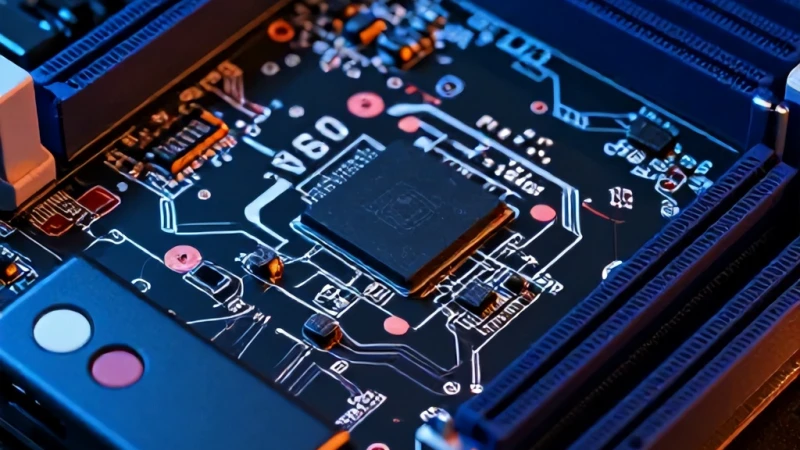
BIOS güncellemesi, anakartın temel işlevlerini kontrol eden yazılımın yenilenmesidir. anakart bios firmware yükleme işlemi, sistemin kararlılığını artırır ve donanım uyumluluklarını optimize eder. Güncelleme sırasında bilgisayarın başından ayrılmamalı ve hiçbir şekilde müdahale etmemelisiniz. Sistem kararlılığı için bu süreçte anakartın kendi kendine kapanıp açılması normaldir. İşlem bittiğinde, anakart genellikle otomatik olarak yeniden başlatılır ve yeni BIOS sürümü ile açılır. Eğer güncelleme sonrası bir hata mesajı alırsanız, BIOS ayarlarını sıfırlamak veya pili çıkarıp takmak gibi basit çözümlerle sorunu giderebilirsiniz. Güncelleme sonrası BIOS menüsüne girerek sürüm numarasının güncellendiğini teyit etmeyi unutmayın.
Güncelleme Sonrası Yapılması Gerekenler
Güncelleme başarıyla tamamlandıktan sonra, BIOS ayarlarınızın sıfırlandığını fark edebilirsiniz. Bu durumda, XMP veya EXPO profillerini yeniden aktif hale getirmeniz, belleklerinizin tam hızında çalışması için gereklidir. Ayrıca, depolama ayarlarınız (AHCI/RAID) ve önyükleme sırası gibi ayarları da kontrol etmeniz önemlidir. Anakartınızın sunduğu en güncel özellikleri kullanmak için bu adımları takip etmek, sisteminizin performansını doğrudan etkiler. Güncelleme sonrası sistemin stabil çalıştığından emin olmak için bir stres testi yapmak, donanımınızın yeni firmware ile uyumunu test etmek adına oldukça verimli bir yöntem olacaktır.