Günümüzde masaüstü bilgisayarlarımızı kablosuz dünyaya entegre etmek, çalışma masamızdaki karmaşayı azaltmak ve pratiklik kazanmak adına oldukça önemli bir adım haline geldi. Birçok kullanıcı, özellikle kulaklıklarını, farelerini veya klavyelerini kablo derdi olmadan kullanmak istediğinde bu teknolojiye ihtiyaç duyuyor. Ben bu süreci bizzat test ettim ve sorunsuz bir deneyim için izlemeniz gereken yolları detaylıca araştırdım. Eğer siz de bilgisayarınızda bu kablosuz özgürlüğü yakalamak istiyorsanız, doğru yerdesiniz. Bu rehberde, adım adım teknik detaylara inerek sisteminizi nasıl Bluetooth uyumlu hale getirebileceğinizi, usb bluetooth dongle kurulumu sürecini ve olası sorunların çözümünü en ince ayrıntısına kadar ele alacağım.
Masaüstü Bilgisayarda Bluetooth Teknolojisinin Önemi
Masaüstü sistemlerde Bluetooth teknolojisi, sadece bir aksesuar bağlantısı değil, aynı zamanda çalışma verimliliğini artıran temel bir bileşendir. Özellikle modern bir ofis düzeninde kabloların yarattığı kirliliği ortadan kaldırmak, hareket alanınızı genişletir. Bilgisayarınızın kablosuz yeteneklerini artırmak, sadece estetik değil, aynı zamanda cihazlar arası veri transferi ve hızlı eşleştirme gibi işlevsel avantajlar da sağlar. pc kablosuz cihaz bağlama işlemini başarıyla gerçekleştirdiğinizde, Bluetooth hoparlörlerden kulaklıklara kadar pek çok cihazı saniyeler içinde sisteminize dahil edebilirsiniz. Bu teknoloji, düşük enerji tüketimi ve geniş uyumluluk yelpazesi sayesinde masaüstü deneyiminizi bir üst seviyeye taşır. Doğru donanımı seçmek ve kurulumu eksiksiz yapmak, uzun vadede bağlantı kopmaları gibi can sıkıcı durumların önüne geçmek için kritik öneme sahiptir.
Donanım Seçimi ve İlk Adımlar
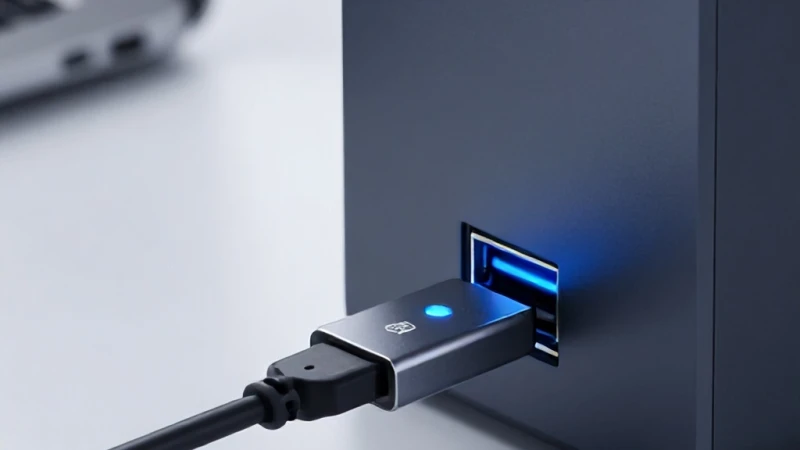
Bluetooth özelliği olmayan bir masaüstü bilgisayara bu yeteneği kazandırmanın en hızlı ve maliyet etkin yolu, harici bir adaptör kullanmaktır. Piyasada bulunan çok çeşitli adaptörler arasından sisteminize en uygun olanı seçmek, istikrarlı bir bağlantı için ilk şarttır. bluetooth adaptör sürücüsü yükleme aşamasına geçmeden önce, adaptörün USB sürümünü (genellikle USB 2.0 veya 3.0) kontrol etmeniz gerekmektedir. Kaliteli bir adaptör, daha geniş bir kapsama alanı ve daha düşük gecikme süresi sunar. Donanımı satın alırken mutlaka markalı ve sürücü desteği güncel olan ürünleri tercih etmenizi öneririm. Donanımı USB portuna takmadan önce, arka planda çalışan eski sürücüleri temizlemek veya sisteminizi yeniden başlatmak, ileride yaşanabilecek çakışmaların önüne geçmek adına oldukça akıllıca bir stratejidir.
USB Bluetooth Adaptörlerin Avantajları
Neden dahili bir kart yerine USB adaptör tercih etmelisiniz? Birincisi, kurulum kolaylığıdır. Herhangi bir kasanın içini açmanıza, anakart üzerinde yuva aramanıza gerek kalmaz. Sadece boş bir USB portuna takmanız yeterlidir. İkinci olarak, usb bluetooth dongle kurulumu süreci genellikle tak-çalıştır mantığıyla işler; bu da teknik bilgisi kısıtlı olan kullanıcılar için büyük bir kolaylıktır. Adaptörler, taşınabilir olmaları sayesinde farklı bilgisayarlarda da kullanılabilirler. Özellikle dizüstü bilgisayarlarda Bluetooth özelliği bozulduğunda veya masaüstü sistemlerde hızlı bir çözüm arandığında, bu küçük cihazlar hayat kurtarıcıdır. Düşük maliyetli olmaları ise onları herkes için erişilebilir kılar ve sistem yükseltme bütçenizi zorlamaz.
Adım Adım Bluetooth Kurulum Süreci
Donanımınızı fiziksel olarak bağladıktan sonra, yazılımsal süreç başlar. Windows işletim sistemi genellikle adaptörü otomatik olarak tanır, ancak tam performans için özel sürücüler gerekebilir. pc kablosuz cihaz bağlama deneyimini kusursuz yaşamak istiyorsanız, üreticinin sağladığı yazılımı kurmak en doğru yoldur. Windows Ayarlar menüsünden 'Cihazlar' veya 'Bluetooth ve Cihazlar' sekmesine giderek cihaz ekleme sihirbazını başlatabilirsiniz. Eşleştirme moduna aldığınız çevre birimlerini, bilgisayarın 'Yeni Cihaz Ekle' butonuna basarak kolayca bulmasını sağlayabilirsiniz. Bağlantı kurulduğunda, sürücülerin güncel olduğundan emin olmak, ilerleyen zamanlarda yaşanabilecek bağlantı kesilmelerini minimize edecektir. Süreç boyunca sabırlı olmak ve sistem uyarılarını dikkatle okumak, kurulumun başarısını doğrudan etkiler.
Sürücülerin Önemi ve Güncellenmesi
Yazılım dünyasında sürücüler, donanım ile işletim sistemi arasındaki köprüdür. Eğer sürücünüz hatalı veya eksikse, bluetooth adaptör sürücüsü yükleme işlemi yarım kalmış demektir. Bu durumda cihazınız ya hiç görünmez ya da sürekli kopmalar yaşarsınız. Üreticinin resmi web sitesinden en güncel sürücü paketini indirip kurmak, donanımın tüm özelliklerini aktif eder. Sürücü kurulumundan sonra bilgisayarı yeniden başlatmak, yapılan değişikliklerin sisteme tam olarak entegre olmasını sağlar. Sistem kararlılığı için sürücü güncellemelerini belirli aralıklarla kontrol etmek, modern bilgisayar kullanımının altın kurallarından biridir. Sadece kurulum esnasında değil, Windows güncellemeleri sonrasında da bu sürücüleri takip etmeniz gerekebilir.
Kablosuz Cihazları Eşleştirme Yöntemleri
Bilgisayarınız artık Bluetooth sinyalleri yaymaya başladığına göre, artık çevre birimlerini bağlamaya hazırsınız. usb bluetooth dongle kurulumu başarılı bir şekilde tamamlandıktan sonra, klavyenizi, farenizi veya kulaklığınızı eşleştirme moduna almanız gerekir. Genellikle cihazın üzerindeki Bluetooth tuşuna birkaç saniye basılı tutarak ışığın yanıp sönmesini sağlamanız yeterlidir. Bilgisayarınızın Ayarlar menüsünde 'Cihaz Ekle' seçeneğine tıkladığınızda, cihazınızın listede belirdiğini göreceksiniz. Seçimi yaptıktan sonra Windows, gerekli eşleştirme kodlarını veya onayları isteyebilir. Bu aşamada hızlı davranmak, bağlantının zaman aşımına uğramasını engeller. Doğru eşleştirme, cihazın bir sonraki kullanımda otomatik olarak bağlanmasını sağlar.
Karşılaşılabilecek Sorunlar ve Çözümleri
Her teknolojik kurulumda olduğu gibi, Bluetooth tarafında da bazen beklenmedik aksaklıklar yaşanabilir. Bağlantı hatalarını gidermek için ilk yapmanız gereken, cihazın menzil içinde olup olmadığını kontrol etmektir. Eğer pc kablosuz cihaz bağlama sırasında 'Eşleştirme Başarısız' uyarısı alıyorsanız, adaptörü farklı bir USB portuna takmayı deneyin. Bazen USB 3.0 portlarındaki elektromanyetik parazit, Bluetooth sinyallerini etkileyebilir; bu yüzden mümkünse bir USB 2.0 uzatma kablosu kullanmak sinyal kalitesini artırabilir. Ayrıca, 'Aygıt Yöneticisi' üzerinden Bluetooth sürücüsünü devre dışı bırakıp tekrar etkinleştirmek, birçok yazılımsal çakışmayı anında çözebilir. Sorun devam ederse, güncel sürücüleri temiz bir kurulumla tekrar yüklemeyi deneyin.
Sürücü Çakışmalarını Yönetmek
Bilgisayarınızda birden fazla kablosuz adaptör veya eski Bluetooth sürücüleri varsa, bunlar birbirleriyle çakışabilir. bluetooth adaptör sürücüsü yükleme aşamasında, 'Aygıt Yöneticisi' menüsünü kullanarak eski sürücüleri tamamen kaldırmak, yeni donanımınızın sağlıklı çalışması için en etkili yoldur. Sürücü çakışmaları genellikle donanımın donmasına, bağlantının anlık olarak kesilmesine veya hiç çalışmamasına neden olur. Güncel bir işletim sistemi kullanmak ve Windows Update üzerinden gelen 'İsteğe Bağlı Güncellemeler' kısmını kontrol etmek, bu tür sorunları yaşamamanız için en güvenli yoldur. Sisteminizin sağlığı için bu adımları takip etmek, uzun vadeli ve kesintisiz bir kablosuz deneyim sunacaktır.