Web sitenizi barındırdığınız sunucunuzun arka planında nelerin döndüğünü bilmek, dijital dünyada attığınız her adımda size büyük bir özgüven kazandırır. Bir web sitesi sahibi olarak, dosyalarınızı sunucuya taşımak veya mevcut yapı üzerinde değişiklik yapmak bazen karmaşık bir süreç gibi görünebilir. Ancak yıllardır bu alanda yaptığım incelemeler ve edindiğim tecrübeler ışığında şunu rahatlıkla söyleyebilirim ki, cPanel aslında oldukça kullanıcı dostu bir arayüze sahiptir. Bugün bu rehberde, cpanel dosya yöneticisi ile temel dosya işlemlerini nasıl gerçekleştireceğinizi, karmaşadan uzak ve profesyonel bir bakış açısıyla ele alacağız. Hazırsanız, web sitenizin dosyalarına hükmetmeye başlayalım.
cPanel Dosya Yöneticisine Giriş
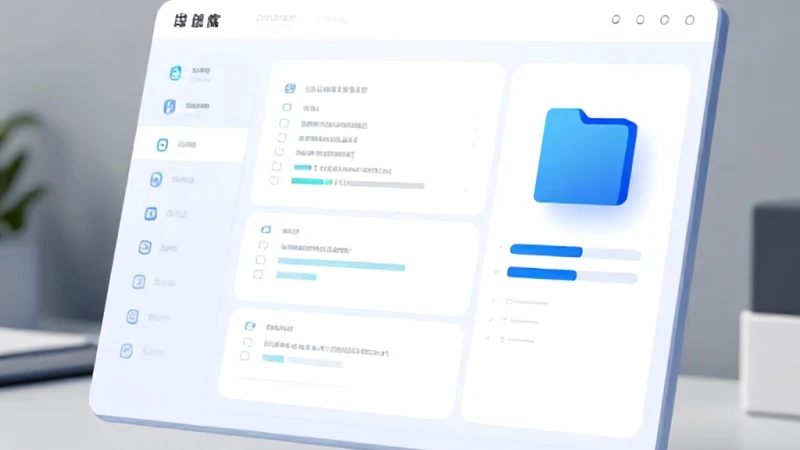
cPanel kontrol paneline giriş yaptıktan sonra, ana sayfada yer alan Dosyalar bölümüne odaklanmanız gerekir. Burada sizi karşılayan simge, genellikle 'Dosya Yöneticisi' olarak adlandırılır ve sitenizin ana dizinine ulaşmanızı sağlayan anahtar konumundadır. Birçok yeni başlayan kullanıcı, bu bölümü kullanırken hata yapmaktan çekinebilir ancak sistem oldukça güvenli bir yapıya sahiptir. File manager kullanımı konusunda uzmanlaşmak, FTP programlarına olan bağımlılığınızı ortadan kaldırarak işlemleri tarayıcı üzerinden saniyeler içinde halletmenize olanak tanır. cPanel dosya yöneticisi ekranı açıldığında, sol tarafta dizin ağacını, sağ tarafta ise dosyalarınızın listesini göreceksiniz. Bu arayüz, işletim sisteminizdeki klasör yapısıyla neredeyse aynı mantıkta çalışır ve dosyalarınızı sürükle bırak yöntemiyle yönetmenize imkan tanır.
Dosya Yükleme Süreçleri
Web sitenize yeni bir içerik veya tema yüklemek istediğinizde, en sık başvuracağınız yöntem dosya yükleme cPanel arayüzünü kullanmaktır. Üst menüde yer alan 'Yükle' butonuna tıkladığınızda, bilgisayarınızdan dosyalarınızı seçebileceğiniz bir pencere açılır. Dosyalarınızı seçip yüklemeyi başlattığınızda, işlemin durum çubuğunu takip edebilirsiniz. Dosya yükleme cPanel üzerinden gerçekleştirilirken, özellikle büyük boyutlu dosyalar için internet bağlantınızın hızı önem arz eder. Yükleme tamamlandığında, dosyalarınızın doğru dizine ulaştığından emin olmak için 'Yenile' butonuna basmanız gerekebilir. Eğer yüklediğiniz dosya bir arşiv (.zip) formatındaysa, sağ tıklayarak 'Extract' (Çıkar) seçeneği ile dosyaları doğrudan sunucunuzun ilgili klasörüne kolaylıkla açabilirsiniz.
Büyük Dosyaları Yönetme
Çok sayıda küçük dosyayı tek tek yüklemek yerine, bunları tek bir arşiv dosyası haline getirip yüklemek çok daha verimli bir yöntemdir. Özellikle WordPress gibi içerik yönetim sistemlerini kurarken, sistem dosyalarını tek seferde yükleyip sunucu içinde açmak size ciddi zaman kazandıracaktır. Yükleme işlemi sırasında dosya izinlerini (permissions) kontrol etmek de kritik bir detaydır; genellikle dosyaların 644, klasörlerin ise 755 iznine sahip olması güvenlik açısından en ideal standarttır. Dosya yükleme cPanel paneli ile artık çok daha hızlı ve hatasız bir şekilde tamamlanabilir, böylece sitenizin yayına hazırlık süreci kısalır.
Dosya Düzenleme ve Değişiklikler
Sunucunuzdaki kod dosyalarında küçük bir değişiklik yapmanız gerektiğinde, dosyayı bilgisayarınıza indirip düzenleyip tekrar yüklemek oldukça zahmetli bir süreçtir. Bunun yerine, cPanel'in dahili düzenleyicisini kullanmak hayat kurtarıcıdır. Düzenlemek istediğiniz dosyanın üzerine sağ tıklayıp 'Edit' veya 'Code Editor' seçeneklerinden birini seçtiğinizde, tarayıcınız üzerinde bir kod editörü açılır. File manager kullanımı sayesinde, PHP, HTML veya CSS dosyalarınızdaki hataları anında düzeltebilir ve değişiklikleri kaydedebilirsiniz. Bu özellik, özellikle sitenizin görünümünde anlık düzeltmeler yaparken veya bir hata mesajını gidermeye çalışırken size inanılmaz bir hız kazandırır; her seferinde FTP ile bağlanma derdini ortadan kaldırır.
Dosya Silme ve Güvenlik Önlemleri
Dosyaları silmek, bazen sunucuda yer açmak veya artık ihtiyaç duyulmayan eklentileri temizlemek için gereklidir. Silmek istediğiniz dosyayı seçip üst menüdeki 'Sil' butonuna basmanız yeterlidir. Ancak burada çok dikkatli olmalısınız; yanlış bir dosyayı silmek sitenizin tamamen çökmesine neden olabilir. cpanel dosya yöneticisi üzerinden silinen dosyalar, varsayılan olarak 'Çöp Kutusu'na (Trash) gider. Eğer bir dosyayı kalıcı olarak silmek istiyorsanız, silme işlemini onaylarken 'Skip the trash and permanently delete the files' seçeneğini işaretlemelisiniz. File manager kullanımı konusunda kendinizi geliştirirken, her zaman önemli dosyalarınızın güncel bir yedeğini almayı ihmal etmemeniz gerektiğini unutmayın.
Yedekleme ve Geri Yükleme
Kritik bir silme işlemi yapmadan önce, dosya yöneticisindeki 'Sıkıştır' (Compress) özelliğini kullanarak ilgili dizinin bir yedeğini oluşturmak en profesyonel yaklaşımdır. Eğer bir şeyler ters giderse, bu yedek dosyayı kullanarak sitenizi dakikalar içinde eski haline getirebilirsiniz. Güvenlik, cPanel ortamında çalışırken odaklanmanız gereken en önemli unsurdur; her işlemden önce 'Acaba bu dosya gerekli mi?' diye kendinize sormanız, sitenizin sağlığı için en büyük koruma kalkanıdır.
Dosya İzinlerini Yönetmek
Sunucu güvenliğinin temel taşlarından biri de dosya izinleridir. cPanel üzerinde bir dosyaya sağ tıklayıp 'Change Permissions' seçeneğine girdiğinizde, dosyanın okuma, yazma ve çalıştırma yetkilerini sayısal değerlerle düzenleyebilirsiniz. Yanlış yapılandırılmış izinler, sitenizin hacklenmesine veya dosyalara erişim engellerine yol açabilir. Bu yüzden, web sitenizin dosyaları için ideal izin değerlerini her zaman kontrol etmeli ve gereksiz yere 'yazma' izni vermemelisiniz. Sitenizin güvenliği, sizin bu küçük detaylara gösterdiğiniz özenle doğrudan orantılıdır.