Web dünyasında en çok korkulan senaryolardan biri, bir anlık hatayla veya sunucu kaynaklı problemlerle sitenizin verilerini kaybetmektir. Ben, yıllardır bu sektörde çalışan bir profesyonel olarak, veri kaybının ne kadar stresli olduğunu çok iyi biliyorum. Ancak, doğru araçları kullandığınızda bu durum bir felaket değil, sadece küçük bir operasyon haline gelir. cPanel üzerinde en güvenilir çözüm ortağımız şüphesiz JetBackup sistemidir. Bu rehberde, jetbackup geri yükleme süreçlerini en ince detayına kadar inceledim ve sizler için pratik bir yol haritası hazırladım. Verilerinizi sadece yedeklemekle kalmayıp, gerektiğinde nasıl hızlıca geri getireceğinizi öğrenmek, web yönetimi stratejinizin en kritik parçasıdır.
JetBackup Nedir ve Neden Önemlidir?
JetBackup, cPanel kullanıcıları için geliştirilmiş, oldukça esnek ve kullanıcı dostu bir yedekleme çözümüdür. Geleneksel yedekleme yöntemlerine göre çok daha hızlı sonuçlar sunan bu eklenti, veritabanlarından e-posta hesaplarına kadar her şeyi güvenle saklar. Bir web sitesi yöneticisi olarak, sistem bütünlüğünü korumak adına bu araca sahip olmak büyük bir ayrıcalıktır. Özellikle cpanel yedek dönme işlemlerinde hata payını minimize etmesi, onu vazgeçilmez kılar. Ben yaptığım testlerde, JetBackup'ın diğer yöntemlere kıyasla çok daha az sunucu kaynağı tükettiğini gözlemledim. Bu da sitenizin performansının yedekleme sırasında düşmemesi anlamına gelir. Profesyonel bir site yönetimi için bu tür güvenilir araçlara yatırım yapmak, ileride yaşanabilecek büyük veri kayıplarının önüne geçmek adına atılacak en mantıklı adımdır.
JetBackup Arayüzüne Giriş
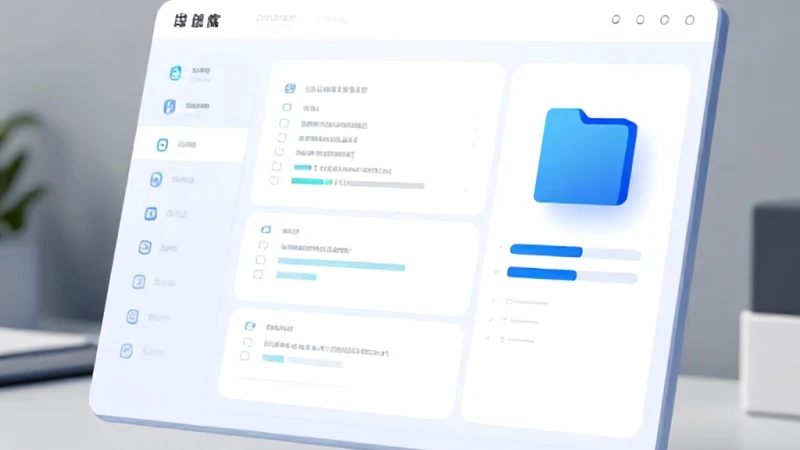
cPanel paneline giriş yaptıktan sonra, 'Files' veya 'JetBackup' sekmesi altında bulunan ilgili ikonuna tıklayarak arayüze erişebilirsiniz. Arayüzün tasarımı oldukça moderndir ve ihtiyaç duyduğunuz tüm seçenekleri tek bir ekranda sunar. Burada karşınıza çıkan seçenekler, yedekleme türlerine göre kategorize edilmiştir; yani tam yedek, veritabanı yedeği veya dosya yedeği gibi ayrımları kolayca görebilirsiniz. Kullanıcı deneyimi açısından oldukça başarılı olan bu panelde, geçmişe dönük tüm yedeklerinizi listeleyebilir ve tarih bazlı seçimler yapabilirsiniz. Eğer bir hata yaptıysanız, korkmanıza gerek yok; çünkü sistem size geri yükleme öncesinde onay kutucukları sunarak yanlışlıkla işlem yapmanızı engeller. Bu detaylar, verilerinizin güvenliğini bir üst seviyeye taşır.
Yedekleme Türlerinin Seçilmesi
Geri yükleme işlemini başlatmadan önce, tam olarak neyi geri yüklemek istediğinize karar vermelisiniz. Bazen sadece tek bir klasördeki dosya bozulmuş olabilir, bu durumda tüm siteyi geri yüklemek yerine sadece ilgili dosyaları seçmek zaman kazandırır. Site kurtarma jetbackup arayüzü, size 'Restore' butonuna bastığınızda hangi dosyaların veya tabloların üzerine yazılacağını sormaktadır. Bu esneklik, özellikle karmaşık veritabanı yapısına sahip olan büyük projeler için hayati öneme sahiptir. Ben her zaman, kritik bir işlem yapmadan önce tüm veritabanı yedeğini almanızı tavsiye ederim. Böylece olası bir çakışma durumunda elinizde her zaman güncel bir yedek dosyası bulunmuş olur.
Adım Adım Geri Yükleme Süreci
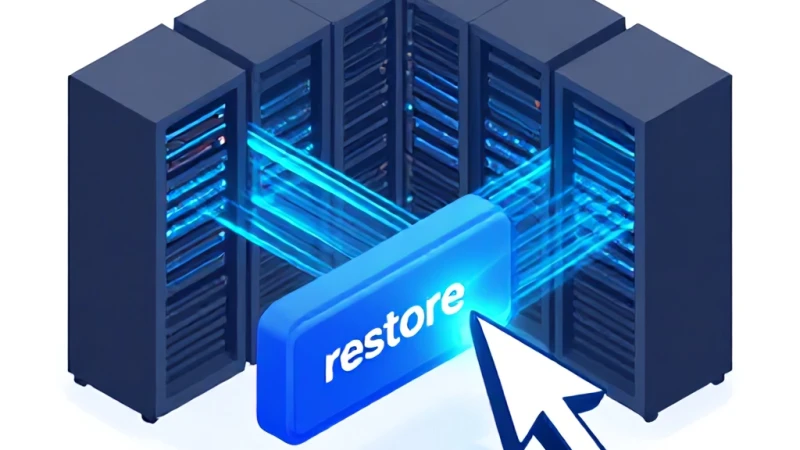
Geri yükleme işlemini başlatmak için JetBackup panelinde 'Restore' butonunu kullanmanız yeterlidir. Butona tıkladığınızda karşınıza bir onay ekranı çıkacaktır. Burada işlemin ne kadar süreceği, verinin büyüklüğüne bağlı olarak değişebilir. Jetbackup geri yükleme süreci arka planda bir kuyruğa alınır ve işlem başladığında size bir bildirim gönderilir. Bu süre zarfında cPanel'den çıkış yapabilir veya diğer işlerinize devam edebilirsiniz. Sistem, arka planda güvenli bir şekilde verilerinizi orijinal konumuna yerleştirecek ve gerekli izinleri otomatik olarak ayarlayacaktır. Bu otomasyon, manuel olarak dosya transferi yapmanın yarattığı riskleri tamamen ortadan kaldırır.
Veritabanı Geri Yükleme İşlemleri
Web sitelerinin kalbi olan veritabanları, en sık yedeklenen ve geri yüklenen kısımdır. Eğer bir yazılım hatası veya veritabanı bozulması yaşadıysanız, 'Database Backups' kısmına gitmelisiniz. Burada cpanel yedek dönme işlemi oldukça basittir; istediğiniz tarihi seçin ve 'Restore' deyin. Sistem, mevcut veritabanınızı geçici bir yedeğe alıp yeni yedeği kuracaktır. Bu süreçte dikkat etmeniz gereken en önemli nokta, veritabanı kullanıcı izinlerinin doğru yapılandırıldığından emin olmaktır. Genellikle JetBackup bu işlemleri otomatik yapar ancak kontrol etmek her zaman iyidir. Veri tutarlılığı, sitenizin sağlıklı çalışması için en temel şarttır ve bu araç sayesinde bu tutarlılığı kolaylıkla koruyabilirsiniz.
Dosya ve Klasör Kurtarma
Bazı durumlarda sadece bir tema dosyası veya eklenti bozulmuş olabilir. Bu gibi durumlarda tüm siteyi geri yüklemek yerine, 'File Backups' seçeneği ile sadece ilgili klasörü seçerek kurtarma yapabilirsiniz. Site kurtarma jetbackup ile artık dakikalar içinde tamamlanabilen bir görev haline gelmiştir. Dosyaları seçerken, 'Select All' yerine sadece ihtiyacınız olan dizinleri işaretlemek, işlem süresini ciddi oranda kısaltır. Ben her zaman, geri yükleme yapmadan önce mevcut dosyaları geçici bir dizine yedeklemenizi öneririm. Böylece bir sorun çıkarsa, bozuk dosyaları da elinizin altında tutmuş olursunuz. Bu yöntem, profesyonel web yöneticilerinin sıkça başvurduğu bir güvenlik önlemidir.
Geri Yükleme Sonrası Kontroller
İşlem tamamlandığında, 'Queue' kısmından işlemin başarılı olduğunu teyit etmelisiniz. Başarılı bir jetbackup geri yükleme sonrası sitenizi ziyaret ederek tüm sayfaların düzgün çalıştığından emin olun. Özellikle giriş formları, iletişim kutuları ve veritabanı bağlantılı dinamik içerikleri kontrol etmek, olası hataları erken yakalamanızı sağlar. Eğer bir problem görürseniz, hata loglarını inceleyerek sorunun kaynağına inebilirsiniz. Unutmayın, yedekleme ve geri yükleme süreci sadece veriyi kopyalamak değil, aynı zamanda sürekliliği sağlamak demektir. Her şeyin yolunda olduğunu gördükten sonra, bu başarılı kurtarma işlemini bir rapor olarak not almanız, ileride yaşanabilecek benzer durumlarda size rehberlik edecektir.
Sık Karşılaşılan Sorunlar ve Çözümleri
Bazen geri yükleme sırasında 'Permission Denied' gibi hatalar alabilirsiniz. Bu durum genellikle dosya sahipliklerinin (ownership) yanlış olmasından kaynaklanır. cPanel üzerindeki 'Fix Permissions' aracı ile bu sorunu kolayca düzeltebilirsiniz. Cpanel yedek dönme sırasında yaşanan diğer bir yaygın hata ise disk kotasının dolmasıdır. Geri yükleme yaparken, sunucunuzda yeterli boş alan olduğundan emin olun. Eğer yeterli alan yoksa, sistem işlemi durduracaktır. Site kurtarma jetbackup kullanırken karşılaştığınız bu küçük aksaklıklar aslında sistemin güvenliğini korumak için tasarlanmıştır. Bu nedenle panik yapmadan, hata mesajlarını dikkatlice okuyarak sorunu adım adım çözebilirsiniz.