Ev sinema sisteminizi kurarken karşılaştığınız en büyük zorluklardan biri, cihazlar arasındaki karmaşık kablo yığınlarıdır. Ben de zamanında bu karmaşadan kurtulmak için kapsamlı bir araştırma yaptım ve sonunda kablosuz bağlantı teknolojilerinin ne kadar pratik olduğunu keşfettim. Bugün, projeksiyon cihazınızı zahmetsizce nasıl bağlayacağınızı adım adım anlatacağım. Kablosuz teknolojiler sayesinde artık sadece birkaç dokunuşla dev ekranda film izlemenin keyfini sürebilirsiniz. Özellikle kablosuz görüntü aktarımı projeksiyon sistemleri, hem iş sunumlarında hem de ev eğlencesinde hayat kurtarıcı bir rol oynuyor. Hazırsanız, bu teknolojik özgürlüğe birlikte adım atalım ve kurulum süreçlerini en ince detayına kadar inceleyelim.
Kablosuz Bağlantı Teknolojilerine Giriş
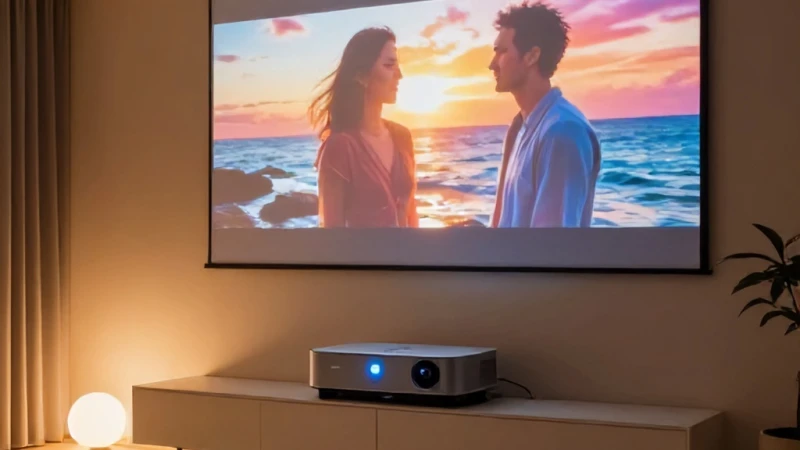
Projeksiyon cihazlarını kablosuz olarak bağlamak, günümüz ev sinema sistemlerinin en popüler özelliklerinden biri haline geldi. Temel mantık, görüntüyü kaynaktan (telefon, tablet veya bilgisayar) alıp Wi-Fi üzerinden projektöre iletmektir. Bu süreçte dikkat etmeniz gereken en önemli nokta, cihazlarınızın aynı ağ üzerinde olduğundan emin olmaktır. Teknolojik altyapı geliştikçe, görüntü gecikmesi (latency) sorunları neredeyse tamamen ortadan kalktı. Eğer modern bir cihaz kullanıyorsanız, kablosuz görüntü aktarımı projeksiyon deneyiminin ne kadar akıcı olduğunu göreceksiniz. Kablosuz bağlantı, odanızdaki estetiği korumanıza yardımcı olurken aynı zamanda cihazlar arasında hızlı geçiş yapmanızı sağlar. Bu sistemler, yüksek çözünürlüklü içerikleri bile kayıpsız bir şekilde aktarabilecek kapasiteye ulaşmış durumdadır, bu da ev sinema keyfinizi bir üst seviyeye taşır.
Miracast ile Görüntü Aktarımı
Android cihazlar ve Windows tabanlı bilgisayarlar için en yaygın kullanılan yöntem Miracast teknolojisidir. Bu protokol, doğrudan cihazlar arası bağlantı kurarak Wi-Fi ağına ihtiyaç duymadan da çalışabilir. Miracast airplay projeksiyon ayarı yaparken, genellikle cihazınızın 'Ekran Yansıtma' veya 'Cast' menüsünü kullanmanız yeterlidir. Bağlantı sırasında projektörün giriş kaynağını 'Wireless' veya 'Screen Mirroring' moduna getirmeniz, cihazın sinyali tanımasını hızlandıracaktır. Bu yöntem, özellikle kablosuz görüntü aktarımı projeksiyon kullanımı sırasında herhangi bir ek donanım gerektirmediği için son derece ekonomiktir. Miracast, yüksek kaliteli görüntü aktarımı sağlarken aynı zamanda ses iletimini de eş zamanlı olarak yönetir. Bu sayede filmlerinizdeki ses ve görüntü senkronizasyonu mükemmel bir uyum içinde gerçekleşir ve kesintisiz bir deneyim yaşamanız sağlanır.
Windows Bilgisayarlarda Miracast Kurulumu
Windows 10 veya 11 işletim sistemine sahip bir bilgisayar kullanıyorsanız, projektöre bağlanmak oldukça basittir. 'Ayarlar' menüsünden 'Ekran' sekmesine giderek 'Kablosuz bir ekrana bağlan' seçeneğini seçmeniz yeterlidir. Burada projektörünüzün ismi göründüğünde üzerine tıklayarak eşleşmeyi tamamlayabilirsiniz. Bu işlem, profesyonel sunumlar yaparken veya geniş ekranda oyun oynarken inanılmaz bir kolaylık sağlar. Bağlantı kurulduğunda, bilgisayarınızın ekranını çoğaltabilir veya genişletebilirsiniz. Miracast airplay projeksiyon ayarı süreçlerinde bazen sürücü güncellemeleri gerekebilir, bu yüzden bilgisayarınızın güncel olduğundan emin olun. Kablosuz bağlantının kararlılığı, modem ile cihazlar arasındaki mesafeye bağlı olarak değişebilir, bu nedenle güçlü bir Wi-Fi sinyali, en iyi görüntü kalitesini elde etmeniz için kritik bir faktördür.
Apple Cihazlar İçin AirPlay Kullanımı
iOS ve macOS kullanıcıları için Apple'ın kendi protokolü olan AirPlay, vazgeçilmez bir çözümdür. Apple cihazınızdan projektöre görüntü aktarmak için cihazın 'Ekran Yansıtma' simgesine dokunmanız ve listeden projektörünüzü seçmeniz yeterlidir. Miracast airplay projeksiyon ayarı süreçlerinde, bazen projektörün AirPlay destekli bir 'Dongle' veya yerleşik yazılıma sahip olması gerekebilir. Eğer projektörünüz doğrudan AirPlay desteklemiyorsa, uygun bir adaptör ile bu özelliği kolayca ekleyebilirsiniz. Apple ekosistemi, kullanıcı dostu arayüzü sayesinde bağlantı sürecini saniyeler içinde tamamlamanıza olanak tanır. Yüksek kaliteli video içeriği izlerken AirPlay, görüntü kalitesini optimize ederek en iyi deneyimi sunar. Bu yöntem, özellikle Apple TV kullananlar için ev sinema sistemini yönetmenin en merkezi ve etkili yoludur.
Akıllı Telefon ve Projektör Uyumu
Günümüzde akıllı telefonlar, en temel medya oynatıcılarımız haline geldi. Bu yüzden akıllı telefon projeksiyon eşleştirme işlemleri, ev sinema sistemlerinin en çok aranan özelliği oldu. Telefonunuzdaki Netflix, YouTube veya kişisel videolarınızı dev ekrana yansıtmak, arkadaşlarınızla keyifli vakit geçirmenin en iyi yoludur. Eşleştirme yaparken telefonunuzun 'Bluetooth' özelliğinin açık olması, bazen cihazların birbirini bulmasını hızlandırabilir. Telefonunuzun ekranını yansıtırken, cihazın dikey modda kalmadığından emin olun; böylece görüntü projektörde tam ekran olarak görünecektir. Akıllı telefon projeksiyon eşleştirme sürecinde en kritik nokta, her iki cihazın da aynı ağa bağlı olmasıdır. Bu basit bağlantı, telefonunuzu bir uzaktan kumanda gibi kullanmanıza da olanak tanır.
Ekran Yansıtma Uygulamalarının Rolü
Bazı durumlarda, cihazların yerleşik özellikleri yeterli gelmeyebilir. Bu noktada üçüncü taraf ekran yansıtma uygulamaları devreye girer. Bu uygulamalar, görüntü kalitesini artırmak ve bağlantı kararlılığını sağlamak için tasarlanmıştır. Akıllı telefon projeksiyon eşleştirme işlemlerinde bu uygulamaları kullanmak, özellikle eski nesil projektörlerde bile modern bağlantı standartlarını yakalamanızı sağlar. Uygulamayı hem telefonunuza hem de varsa projektörün akıllı arayüzüne kurarak, çok daha stabil bir bağlantı elde edebilirsiniz. Bu yazılımlar genellikle otomatik olarak cihazları tarar ve eşleştirme sürecini basitleştirir. Bağlantı koptuğunda veya görüntü donduğunda, uygulamalar üzerinden hızlıca 'Yeniden Bağlan' komutu vermek, sorunu anında çözmenize yardımcı olur. Bu esneklik, kablosuz sistemlerin en büyük avantajıdır.
Bağlantı Sorunlarını Giderme
Kablosuz bağlantı kurarken bazen sinyal karmaşası veya ağ hataları ile karşılaşabilirsiniz. Bu tür sorunları çözmek için ilk yapmanız gereken, modeminizin kanal ayarlarını kontrol etmektir. 2.4 GHz bandı yerine 5 GHz bandını kullanmak, görüntü aktarımındaki gecikmeleri önemli ölçüde azaltacaktır. Ayrıca, projektörünüzün yazılımını düzenli olarak güncellemek, yeni çıkan telefon modelleriyle uyumluluğu artırır. Bağlantı sorunları yaşadığınızda cihazları kapatıp açmak, çoğu zaman geçici IP çakışmalarını ortadan kaldırır. Sabırlı olmak ve bağlantı adımlarını sırasıyla takip etmek, teknik bir destek almadan kendi ev sinema sisteminizi kusursuz hale getirmenizi sağlayacaktır. Teknolojinin nimetlerinden yararlanırken, en basit çözümün genellikle en etkili çözüm olduğunu unutmayın.