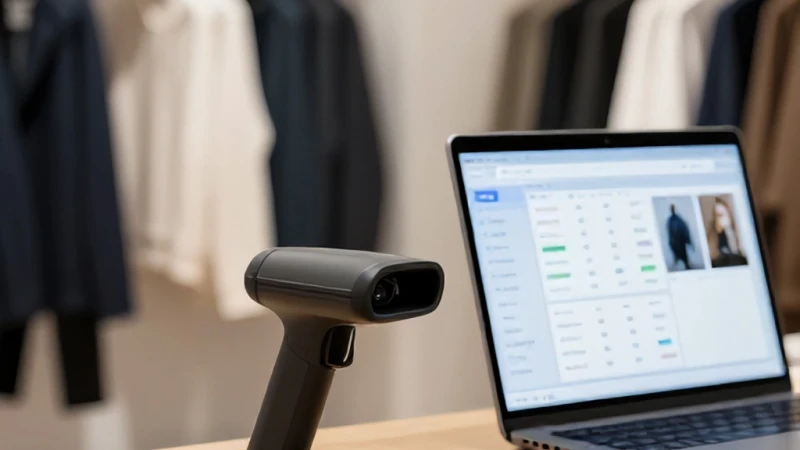
Mağazanızda veya işletmenizde operasyonel verimliliği artırmak için attığınız en önemli adımlardan biri, doğru donanım entegrasyonlarını yapmaktır. Birçok işletme sahibi, yeni satın aldığı cihazları kurarken karmaşık süreçlerle karşılaşmaktan endişe ediyor. Ben, uzun yıllardır perakende teknolojileri üzerine çalışan bir uzman olarak, bu cihazların kurulumunun aslında ne kadar basit olduğunu bizzat test ettim ve sizler için en pratik yöntemleri araştırdım. Bugün, karmaşık teknik detaylara boğulmadan, barkod tarayıcı bilgisayar bağlantısı süreçlerini nasıl kolayca yöneteceğinizi adım adım anlatacağım. Doğru adımları izlediğinizde, sisteminiz saniyeler içinde çalışmaya hazır hale gelecektir.
Kurulum Öncesi Hazırlık Süreci
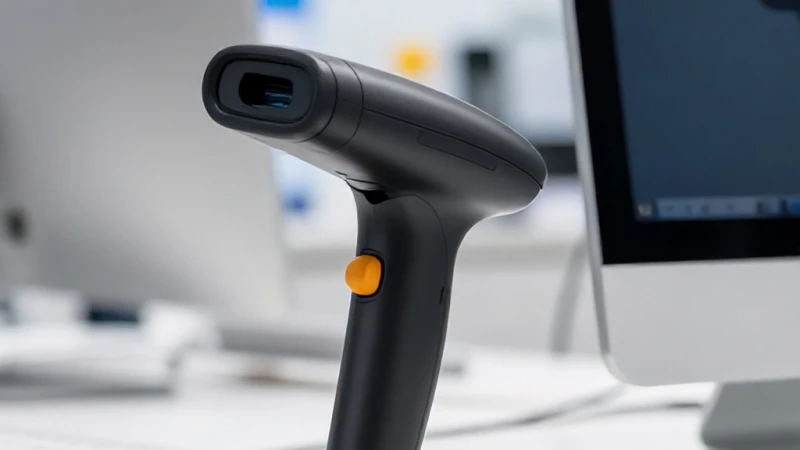
Yeni aldığınız masaüstü barkod okuyucunuzu kutusundan çıkardığınızda, ilk yapmanız gereken şey cihazın fiziksel bağlantı noktalarını incelemektir. Genellikle modern cihazlar tak-çalıştır mantığıyla üretilir, bu nedenle ekstra bir yazılım yüklemenize çoğu zaman gerek kalmaz. Kurulum işlemine başlamadan önce, bilgisayarınızın USB portlarının aktif olduğundan ve cihazın kablosunun sağlam olduğundan emin olmalısınız. Eğer cihazınız kablosuz bir modelse, şarj seviyesinin dolu olduğundan emin olmak, bağlantı hatalarını en aza indirecektir. Profesyonel bir mağaza ortamında, usb barkod okuyucu kurulumu sırasında yaşanabilecek küçük aksaklıkların önüne geçmek için cihazı doğrudan ana karta bağlı USB portlarına takmanız, güç dengesizliği kaynaklı sorunları tamamen ortadan kaldıracaktır.
Kablolu Bağlantı Yöntemleri
USB Üzerinden Bağlantı
Masaüstü bir barkod cihazını bilgisayara bağlamanın en yaygın ve güvenilir yolu USB kablosudur. Kabloyu bilgisayarın boş bir USB portuna taktığınızda, işletim sistemi genellikle cihazı otomatik olarak tanıyacaktır. Bu aşamada, masaüstü barkod cihazı ayarı gerektiren özel bir durum yoksa, cihazınız hemen tepki verecektir. Windows veya macOS işletim sistemleri, takılan cihazı bir klavye gibi algılayarak okutulan barkod verisini doğrudan imlecin bulunduğu alana yansıtır. Bu teknoloji sayesinde, herhangi bir sürücü yüklemeden tüm satış programlarınızla tam uyumlu çalışabilirsiniz. Bağlantı sağlandığında cihazdan gelen o karakteristik 'bip' sesi, donanımın başarıyla aktif olduğunu gösteren en önemli işaretlerden biridir.
Sürücü ve Yazılım Gereksinimleri
Tak ve Çalıştır Teknolojisi
Günümüzde üretilen çoğu barkod okuyucu, HID (Human Interface Device) protokolünü destekler. Bu, cihazın bir klavye gibi davranması anlamına gelir ve sisteminizde herhangi bir ek sürücü kurulumuna ihtiyaç duymazsınız. Yine de bazı gelişmiş modeller, belirli formatlama ayarları için kendi özel sürücülerini veya yapılandırma yazılımlarını kullanmanızı isteyebilir. Bu durumda, üreticinin web sitesinden güncel yazılımı indirip, barkod tarayıcı bilgisayar bağlantısı yapılandırmasını tamamlamanız gerekebilir. Yazılımı kurduğunuzda, barkodun veri formatını (örneğin, barkodun sonuna 'Enter' ekleme gibi) kolayca değiştirebilir ve iş akışınızı kendi ihtiyaçlarınıza göre tamamen kişiselleştirebilirsiniz.
Cihaz Ayarlarını Yapılandırma
Barkod Okuma Modları
Cihazınız bağlandıktan sonra, okuma modlarını ihtiyaçlarınıza göre düzenlemek verimliliğinizi ciddi oranda artıracaktır. Bazı cihazlar sürekli okuma modunda çalışırken, bazıları ise sadece bir nesne algıladığında devreye girer. Özellikle yoğun bir kasada çalışıyorsanız, usb barkod okuyucu kurulumu sonrasında cihazı 'sunum modu' veya 'otomatik algılama' moduna almanız, eller serbest çalışma imkanı sunarak size büyük kolaylık sağlar. Bu ayarları yapmak için genellikle cihazın kutusundan çıkan özel ayar barkodlarını okutmanız yeterlidir. Doğru yapılandırılmış bir cihaz, hata payını neredeyse sıfıra indirerek mağaza içindeki operasyonel hızınızı maksimuma çıkaracaktır.
Bağlantı Sorunlarını Giderme
Sık Karşılaşılan Hatalar
Eğer tüm adımları uygulamanıza rağmen cihazınız çalışmıyorsa, öncelikle farklı bir USB portu denemenizi öneririm. Bazen USB girişleri zamanla tozlanabilir veya güç kaybına uğrayabilir. Ayrıca, masaüstü barkod cihazı ayarı kısmında bir yanlışlık yapıp yapmadığınızı kontrol etmek için cihazı fabrika ayarlarına döndürmeyi deneyebilirsiniz. Cihazın kullanım kılavuzunda yer alan 'Reset' barkodunu okutmak, yapılan hatalı ayarları temizleyecektir. Eğer sorun devam ederse, işletim sisteminizin 'Aygıt Yöneticisi' bölümünden cihazın 'HID Klavye Aygıtı' olarak görünüp görünmediğini kontrol edin. Bu basit kontrol, sorunun donanımsal mı yoksa yazılımsal mı olduğunu anlamanızı sağlayacaktır.
Entegrasyonun Test Edilmesi
Gerçek Zamanlı Deneme
Tüm kurulum aşamalarını başarıyla tamamladıktan sonra, son bir test yapmanın vakti gelmiştir. Bir not defteri veya Excel dosyası açın ve imleci boş bir alana getirin. Elinize rastgele bir ürün barkodu alarak okuyucudan geçirin. Eğer barkod numarası ekrana yansıyorsa, barkod tarayıcı bilgisayar bağlantısı mükemmel bir şekilde tamamlanmış demektir. Bu noktada, sistemin kararlılığını test etmek için farklı barkod türlerini (EAN-13, QR kod gibi) okutarak cihazın okuma yeteneklerini doğrulamanızda fayda vardır. Başarılı bir kurulum, mağazanızdaki satış süreçlerini hızlandıracak ve hata payını minimuma indirecektir.
Donanım Bakımı ve Uzun Ömür
Cihazın Korunması
Kurulum tamamlandıktan sonra, cihazın uzun ömürlü olması için düzenli bakım yapmayı ihmal etmeyin. Optik okuma penceresini yumuşak ve kuru bir bezle periyodik olarak temizlemek, toz birikimini önleyerek okuma performansının düşmesini engeller. Ayrıca, kabloların çok gergin durmamasına ve ezilmemesine dikkat etmek, usb barkod okuyucu kurulumu sonrası cihazın fiziksel ömrünü uzatacaktır. Doğru kullanılan ve bakımı yapılan bir cihaz, uzun yıllar boyunca mağazanızın en sadık yardımcısı olmaya devam edecektir. Unutmayın, iyi bir kurulum ve düzenli bakım, teknik aksaklıklar yüzünden satışlarınızın durmasını engeller ve müşterilerinizin bekleme süresini kısaltarak memnuniyetlerini artırır.