Mağazanızın operasyonel verimliliğini artırmak için attığınız en büyük adımlardan biri, doğru barkod yazıcıyı seçmek ve onu kusursuz bir şekilde sisteme dahil etmektir. Birçok işletme sahibi, yeni ekipmanlarını kutusundan çıkardığında yazılım tarafında zorluklar yaşayabiliyor. Ben de bu süreçte yaşadığınız teknik karmaşayı çözmek adına kapsamlı bir araştırma yaptım ve deneyimlerimi sizinle paylaşmak istiyorum. Doğru sürücüyü yüklemek, sadece bir kurulum işlemi değil, aynı zamanda iş akışınızın sürekliliğini sağlayan kritik bir adımdır. Bu rehberde, teknik detaylarda boğulmadan, en verimli yöntemlerle sisteminizi nasıl ayağa kaldıracağınızı adım adım anlatacağım. Hadi, birlikte bu süreci en basit hale getirelim.
Termal Yazıcı Kurulumuna Hazırlık Süreci
Kuruluma başlamadan önce teknik altyapınızı hazırlamak, sürecin yarı yarıya tamamlanması demektir. Özellikle argox barkod yazıcı kurulumu yapacaksanız, cihazın bilgisayarınızla olan fiziksel bağlantısını doğru kurduğunuzdan emin olmalısınız. Öncelikle üreticinin resmi web sitesine girerek cihazınızın modeline uygun en güncel sürücü dosyasını bilgisayarınıza indirin. İnternetten rastgele sitelerden indirilen dosyalar, güvenlik riskleri oluşturabilir ve yazıcınızın performansını olumsuz etkileyebilir. İndirme işlemini tamamladıktan sonra, bilgisayarınızda mevcut olan eski sürücüleri kaldırmanız, yeni kurulumun çakışma yaşanmadan gerçekleşmesini sağlar. Bu aşamada dikkatli olmanız, ileride karşılaşabileceğiniz hata kodlarının önüne geçecektir. Unutmayın ki, doğru hazırlık, profesyonel bir kurulumun temelidir.
Sürücü Dosyalarının Doğru Yapılandırılması
İndirdiğiniz dosyayı çalıştırdığınızda karşınıza gelen kurulum sihirbazı, aslında size tüm yolu gösteren bir rehber gibidir. Burada dikkat etmeniz gereken en önemli nokta, 'Yönetici Olarak Çalıştır' seçeneğini kullanmaktır. Termal etiket yazıcı driver yazılımını kurarken bazen güvenlik duvarı veya antivirüs programları işlemi engelleyebilir; bu durumda geçici olarak korumayı durdurmak gerekebilir. Kurulum sihirbazı size yazıcınızın bağlantı türünü soracaktır; burada doğru portu seçmek hayati önem taşır. Eğer yanlış port seçilirse, yazıcınız bilgisayar tarafından algılanmaz ancak fiziksel olarak bağlı görünür. Bu teknik detayları atlamadan, kurulum adımlarını sabırla takip etmelisiniz. Kurulum bittiğinde bilgisayarınızı yeniden başlatmak, sürücülerin sistemin derinliklerine düzgün bir şekilde yerleşmesini ve donanımla uyumlu çalışmasını sağlayacaktır.
USB Bağlantı Noktalarının Kontrolü
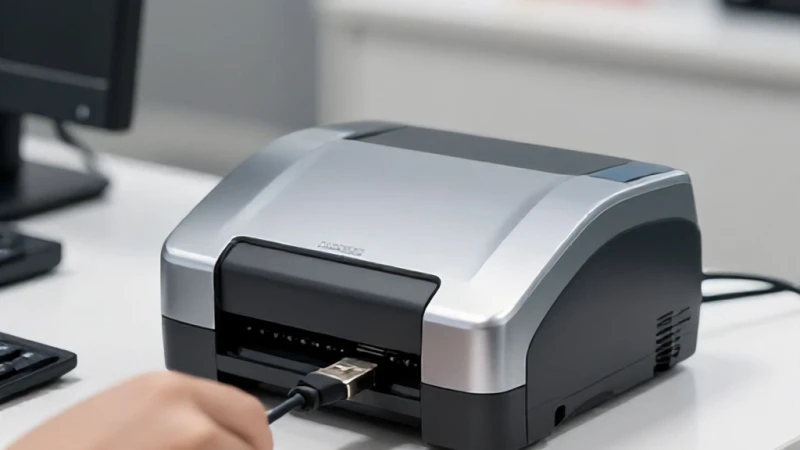
Bilgisayarınızın arka kısmındaki USB girişleri, genellikle anakarta doğrudan bağlı oldukları için daha stabil bir veri akışı sağlar. Barkod yazıcı usb bağlantısı yaparken ön paneldeki portlar yerine arka portları tercih etmeniz, enerji dalgalanmalarından kaynaklı kopuklukları engeller. Eğer yazıcınız bağlantı sonrası 'Bilinmeyen Aygıt' hatası veriyorsa, kablonun sağlamlığından ve portun çalıştığından emin olmalısınız. Bazen çok basit bir kablo değişimi, saatler süren yazılımsal sorunları anında çözebilir. Cihazınızı bağladığınızda işletim sisteminin 'Yeni Donanım Bulundu' uyarısını vermesi, fiziksel hattın sağlıklı olduğunu gösterir. Bu aşamadan sonra sürücü yazılımı, cihazı otomatik olarak tanıyacak ve yapılandırmayı tamamlayacaktır.
Sürücü Güncellemeleri ve Performans İpuçları
Kurulumu tamamlamak işin sadece başlangıcıdır; yazıcınızdan en yüksek verimi alabilmek için sürücülerinizi güncel tutmanız gerekir. Üreticiler, zaman zaman hata düzeltmeleri ve yeni özellikler içeren güncellemeler yayınlar. Argox barkod yazıcı kurulumu sonrasında belirli aralıklarla üretici sitesini kontrol ederek, sisteminize en uygun güncellemeleri yüklemek, yazıcınızın ömrünü uzatır. Güncel olmayan sürücüler, özellikle karmaşık etiket tasarımlarında yazdırma hatalarına veya karakter kaymalarına neden olabilir. Performans artışı için sürücü ayarlarından baskı yoğunluğunu ve hızını, kullandığınız etiket türüne göre optimize etmeniz önerilir. Bu küçük ayarlamalar, uzun vadede daha kaliteli çıktılar almanıza yardımcı olacaktır.
Yazıcı Ayarlarının Optimize Edilmesi
Yazılım kurulumu bittikten sonra Windows veya kullandığınız işletim sisteminin 'Yazıcılar ve Tarayıcılar' bölümünden cihaz ayarlarını yapılandırmanız gerekir. Termal etiket yazıcı driver ayarları içerisinde yer alan 'Sayfa Yapısı' sekmesi, etiket boyutlarınızın doğru tanımlanması için kritik bir alandır. Eğer etiket boyutlarını manuel olarak girmeniz gerekiyorsa, cetvel kullanarak milimetrik ölçüm yapmalısınız. Yanlış girilen bir genişlik değeri, yazıcının etiketi ortalamamasına veya hatalı yazdırmasına sebep olur. Bu ayarları 'Varsayılan Yazıcı' olarak atamanız, her seferinde tekrar ayar yapma zahmetinden sizi kurtarır. Ayarların doğruluğunu teyit etmek için bir deneme sayfası yazdırmayı asla ihmal etmeyin.
Bağlantı Sorunlarının Giderilmesi
Kurulum sonrası bağlantı hataları alıyorsanız, ilk olarak aygıt yöneticisini kontrol etmelisiniz. Barkod yazıcı usb bağlantısı ile ilgili yaşanan sorunların çoğu, sürücü çakışmalarından kaynaklanır. Aygıt yöneticisinde sarı ünlem işareti görüyorsanız, sürücüyü kaldırıp tekrar yüklemeyi deneyin. Bazen sistem, eski bir sürücüyü varsayılan olarak atayabilir; bu durumda sürücüyü el ile güncelleyerek doğru dosyayı göstermek etkili bir yöntemdir. Ayrıca, USB kablosunun uzunluğu da veri iletiminde sorun yaratabilir; çok uzun kablolar sinyal kaybına yol açar. Bu yüzden mümkün olduğunca kısa ve kaliteli kablolar kullanmaya özen göstermelisiniz. Sorun giderme adımları, teknik bilginizi de geliştirecek ve ilerideki benzer durumlarda sizi daha hızlı çözüme ulaştıracaktır.
Sistem İçi Entegrasyon ve Test
Son aşamada, kurduğunuz yazıcıyı barkod yazılımınızla entegre etmeniz gerekir. Argox barkod yazıcı kurulumu başarıyla tamamlanmış olsa bile, kullandığınız satış programı yazıcıyı görmeyebilir. Yazılımınızın ayarlar menüsünden 'Yazıcı Seçimi' kısmına giderek, yüklediğiniz sürücüyü aktif yazıcı olarak tanımlayın. Ardından, bir adet örnek ürün etiketi tasarlayıp test baskısı alın. Baskı kalitesi ve etiket üzerindeki barkodun okunabilirliği, kurulumun başarısını gösteren en net kanıttır. Eğer barkod okuyucu etiketi okumakta zorlanıyorsa, baskı koyuluğunu (darkness) biraz artırarak daha net sonuçlar elde edebilirsiniz. Sistematik testler, operasyonunuzun kesintisiz devam etmesini sağlar.
Bakım ve Sürdürülebilirlik
Yazıcınızın uzun ömürlü olması için sadece sürücü kurulumu değil, donanımsal bakım da önemlidir. Termal etiket yazıcı driver ayarlarında 'Temizleme' araçları bulunabilir, bunları periyodik olarak kullanmak yazıcı kafasının ömrünü uzatır. Yazıcının iç kısmında biriken tozları temizlemek, baskı kalitesini doğrudan etkileyen bir faktördür. Ayrıca, kaliteli etiketler kullanmak, yazıcı kafasının daha az aşınmasına neden olur. Barkod yazıcı usb bağlantısı kablosunun da düzenli aralıklarla fiziksel hasar alıp almadığını kontrol etmek, ani bağlantı kopmalarının önüne geçer. Düzenli bakım, yazıcınızın her zaman ilk günkü performansla çalışmasını sağlayacak ve iş süreçlerinizdeki aksamaları minimuma indirecektir.