Bilgisayarınızın ön panelinde bir SD kart okuyucunun bulunması, özellikle fotoğrafçılar ve video kurgusuyla uğraşan profesyoneller için büyük bir konfor sağlar. Ben de zamanında bu eksikliği çok hissettiğim için detaylı bir araştırma yaptım ve bu kurulumun ne kadar basit olduğunu keşfettim. Bir ön panel sd kart okuyucu eklemek, sürekli harici adaptörlerle uğraşma derdini ortadan kaldırarak masaüstünüzü düzenli tutmanıza yardımcı olur. Bu rehberde, bilgisayar kasanızın iç donanımına müdahale ederken nelere dikkat etmeniz gerektiğini, hangi kabloları nereye takacağınızı ve kurulum sonrası sisteminizin donanımı nasıl tanıdığını adım adım açıklayacağım. Hazırsanız, donanım dünyasının derinliklerine inelim ve kurulum sürecini başlatalım.
Kurulum Öncesi Hazırlık ve Gereksinimler
Kuruluma başlamadan önce, kasanızın ön panelinde 3.5 inçlik bir yuvanın boş olduğundan emin olmanız gerekir. Birçok modern kasada bu alanlar kapalı olsa da, genellikle çıkarılabilir bir panel ile bu alan açılabilir. İhtiyacınız olan temel parçalar, uyumlu bir dahili kart okuyucu modülü ve anakartınızdaki boş USB pinleridir. Eğer anakartınızda yeterli USB portu yoksa, bir kasa içi usb çoklayıcı kullanarak bu sorunu kolayca çözebilirsiniz. Ben bu işlemi yaparken her zaman statik elektriği boşaltmak için kasanın metal kısmına dokunmayı ihmal etmiyorum. Ayrıca, vidaların kaybolmaması için manyetik bir tornavida seti kullanmak işinizi oldukça kolaylaştıracaktır. Hazırlık aşamasında acele etmeyin; doğru ekipman, kurulumun yarısıdır.
Gerekli Donanım Parçaları
Satın aldığınız dahili okuyucu paketinden çıkan kabloların anakartınızla uyumlu olup olmadığını kontrol etmelisiniz. Genellikle bu cihazlar 9-pinli USB 2.0 konnektörleri kullanır. Eğer daha hızlı veri transferi istiyorsanız, USB 3.0 veya 3.1 destekli bir model tercih etmek mantıklı olacaktır. Dahili kart okuyucu montajı sırasında kablo yönetimi oldukça kritiktir; kasanın içindeki hava akışını engellememek için kabloları mümkün olduğunca yan panellere doğru sabitlemelisiniz. Kablo bağları kullanarak bu düzeni sağlamak, hem görüntü kirliliğini engeller hem de sistemin daha serin çalışmasına katkı sağlar. Eğer anakartınızda boş port yoksa, önceden bahsettiğim gibi harici bir güç kaynağına sahip bir modül kullanmak en güvenli yoldur.
Anakart Uyumluluğu Kontrolü
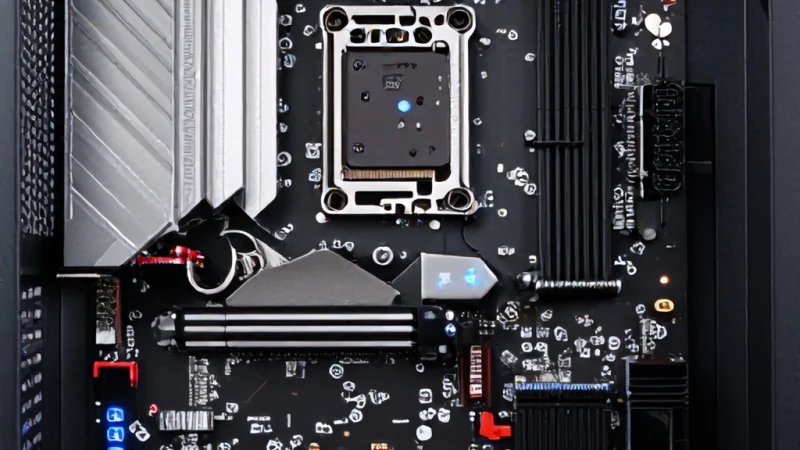
Anakartınızın kitapçığını açarak 'USB Header' girişlerinin yerlerini belirleyin. Bu girişler genellikle anakartın alt kısımlarında yer alır ve 'F_USB' gibi isimlerle etiketlenmiştir. Yanlış pin dizilimi anakartınıza zarar verebilir, bu yüzden bağlantıyı yapmadan önce pin şemasına dikkatle bakın. Ön panel sd kart yuvasının düzgün çalışması için anakart üzerindeki bu USB başlıklarının aktif olduğundan emin olun. Bazen BIOS ayarları üzerinden USB portlarının yapılandırılması gerekebilir, bu yüzden kurulum sonrasında BIOS menüsüne girmekten çekinmeyin. Doğru bağlantı yapıldığında, Windows işletim sistemi kart okuyucuyu otomatik olarak tanımlayacak ve sürücüleri yükleyecektir.
Dahili Kart Okuyucu Montajı Adımları
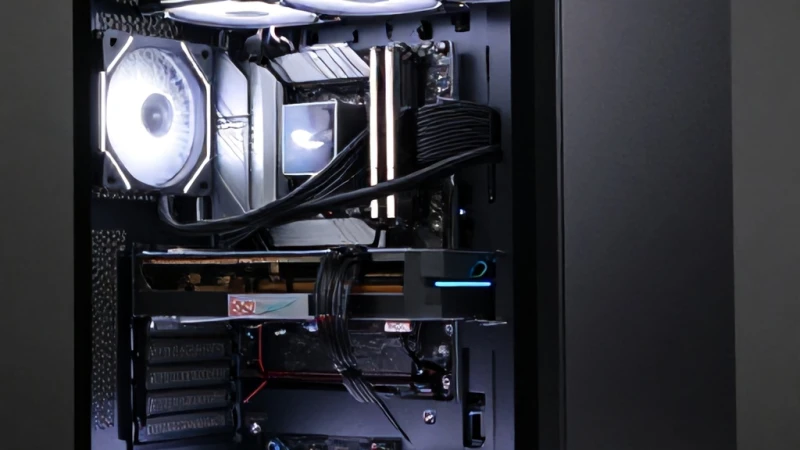
Şimdi en heyecanlı kısma, yani fiziksel montaja geçiyoruz. Öncelikle bilgisayarınızın elektriğini kesin ve güç kaynağının anahtarını kapatın. Ardından kasanın yan kapağını açın. Kart okuyucuyu 3.5 inçlik yuvaya yerleştirirken, ön panelin kasanın ön yüzüyle aynı hizada olduğundan emin olun. Kasa içi usb çoklayıcı cihazınızı da uygun bir bölmeye yerleştirerek sabitleyin. Cihazı sabitledikten sonra, USB kablolarını anakart üzerindeki ilgili pinlere takın. Kabloların gergin olmamasına dikkat edin; biraz pay bırakmak, gelecekte yapacağınız temizlik veya bakım işlemleri için size hareket alanı sağlayacaktır.
Kablolama ve Bağlantı Yöntemleri
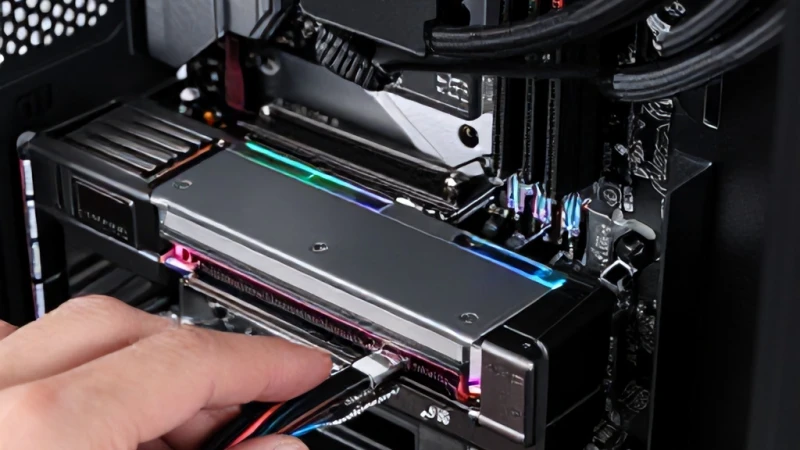
Bağlantıları yaparken USB başlıklarının üzerindeki tırnaklara dikkat edin; bunlar ters takılmanızı engelleyen bir güvenlik mekanizmasıdır. Eğer dahili kart okuyucu montajı sırasında kabloların kısa geldiğini fark ederseniz, ek uzatma kabloları kullanabilirsiniz. Kabloları taktıktan sonra, kasanın içindeki diğer bileşenlere temas etmediklerinden emin olun. Özellikle ekran kartı fanlarına yakın kablolar, zamanla sürtünme yaparak hem gürültüye hem de kablo hasarına yol açabilir. Kasa içi usb çoklayıcı kullanıyorsanız, bu cihazın güç bağlantısını da SATA veya Molex kablosu ile güç kaynağından beslemeyi unutmayın. Tüm bağlantıların sıkı olduğundan emin olduktan sonra kasayı kapatabilirsiniz.
Kurulum Sonrası Kontrol ve Testler
Bilgisayarı çalıştırdıktan sonra, Windows'un yeni donanımı tanıyıp tanımadığını 'Aygıt Yöneticisi' üzerinden kontrol edin. Eğer her şey yolundaysa, 'Disk Sürücüleri' altında yeni birimler göreceksiniz. Şimdi bir SD kart takarak okuyucunun çalışıp çalışmadığını test edin. Ön panel sd kart yuvasının içine kartı nazikçe yerleştirin; eğer kart görünmüyorsa, kablo bağlantılarını tekrar kontrol edin. Bazen yanlış pin dizilimi yüzünden cihaz enerji alabilir ancak veri aktarımı yapamaz. Bu durumda anakart kitapçığını tekrar incelemek en sağlıklı yoldur.
Olası Sorunlar ve Çözüm Önerileri
Eğer kart okuyucu hiç çalışmıyorsa, ilk olarak USB bağlantısını farklı bir başlıkta deneyin. Eğer kasa içi usb çoklayıcı kullanıyorsanız, çoklayıcının anakarta giden ana kablosunu kontrol edin. Bazen sorun, kasanın ön panel kablolarının kalitesizliğinden kaynaklanabilir. Bu durumda kaliteli, ekranlamalı kablolar kullanmak çözüm olabilir. Dahili kart okuyucu montajı işlemi, sabır gerektiren bir süreçtir; acele etmeden, her adımı dikkatle kontrol ederek ilerlediğinizde sisteminizin kusursuz çalıştığını göreceksiniz. Artık SD kartlarınızı doğrudan bilgisayarınıza takarak dosyalarınızı hızla aktarabilir, profesyonel iş akışınızı çok daha verimli bir hale getirebilirsiniz.