Bilgisayarınızın arkasındaki USB girişlerinin yetersiz kalması, özellikle çevre birimlerinin sayısının arttığı günümüzde sık karşılaşılan bir sorun haline geldi. Birçok kullanıcı, klavye, fare, harici diskler ve diğer aksesuarlar arasında sürekli kablo değişimi yapmaktan yoruluyor. Ben de benzer bir deneyim yaşamış biri olarak, bu sorunu kökten çözmek için piyasadaki donanım seçeneklerini detaylıca araştırdım. Kasa arkası çoklu USB genişletme işlemi, aslında sandığınızdan çok daha basit ve etkili bir yöntemdir. Doğru donanımı seçtiğinizde, sisteminizin bağlantı kapasitesini ciddi oranda artırarak çalışma verimliliğinizi maksimum seviyeye çıkarabilirsiniz. Bu rehberde, donanım dünyasındaki en pratik yöntemleri kullanarak sisteminizi nasıl güçlendireceğinizi adım adım açıklayacağım.
USB Genişletme İhtiyacını Belirleme
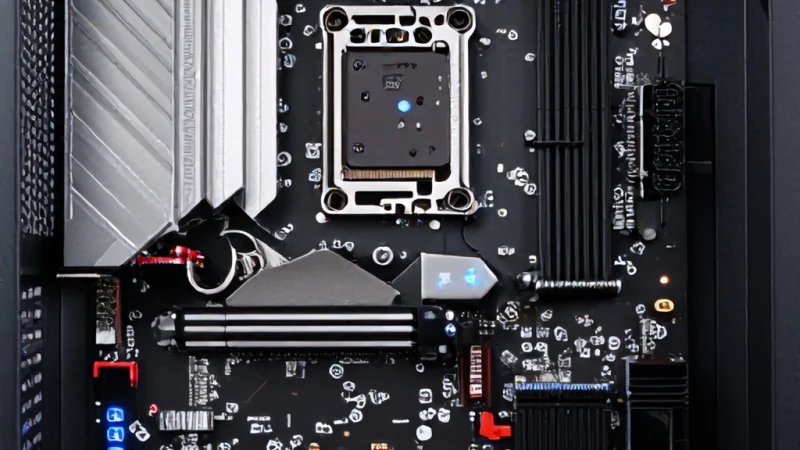
Sisteminizde bağlantı sorunu yaşıyorsanız, ilk yapmanız gereken şey anakartınızın mevcut durumunu analiz etmektir. Birçok modern anakart, arka panelde sınırlı sayıda giriş sunar. Eğer bu girişler dolduysa, pci express usb çoklayıcı kartları en profesyonel çözüm olarak karşımıza çıkar. Anakartın üzerinde boş bir PCI-e yuvası olup olmadığını kontrol etmek, kurulumun ilk ve en kritik adımıdır. Ben bu süreci analiz ederken, anakartın fiziksel boşluklarını gözlemlemenin ne kadar önemli olduğunu fark ettim. Eğer sisteminizde boş bir yuva varsa, bu kartlar sayesinde doğrudan anakart üzerinden güç alan, stabil ve yüksek hızlı portlara sahip olabilirsiniz. Kasa arkası ekstra usb ihtiyaçlarınızı belirlemek için öncelikle hangi cihazların sürekli bağlı kalması gerektiğini listeleyin.
PCI Express Kartların Avantajları
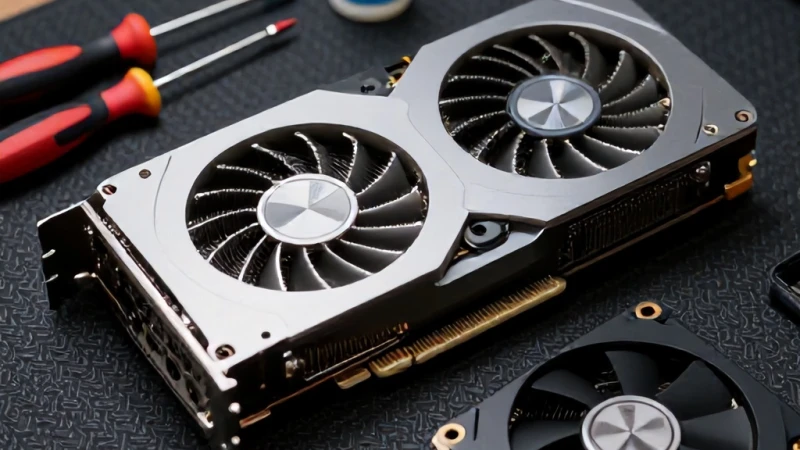
PCI Express tabanlı genişletme kartları, USB hub cihazlarına kıyasla çok daha yüksek veri aktarım hızları ve stabilite sunar. Bu kartlar, anakartın veri yoluna doğrudan bağlandığı için gecikme süresi (latency) minimuma iner. Anakart usb port ekleme işlemi için bu kartları tercih ettiğinizde, sisteminiz sanki anakart üzerinde ekstra portlarla gelmiş gibi çalışır. Özellikle harici depolama birimleri kullanıyorsanız, bu hız farkını anında hissedersiniz. Kaliteli bir pci express usb çoklayıcı seçimi, sistemin genel performansını doğrudan etkileyen bir faktördür. Donanım uzmanları, voltaj dalgalanmalarını önlemek için kaliteli kapasitörlere sahip kartları önermektedir. Bu sayede, tüm portları aynı anda kullansanız dahi bağlantı kopması gibi sorunlarla karşılaşmazsınız.
Güç Kaynağı ve Uyumluluk
Kartı seçerken, harici güç beslemesi gerektirip gerektirmediğine dikkat etmelisiniz. Bazı yüksek performanslı kartlar, daha fazla enerji çekmek için doğrudan güç kaynağından (PSU) bir SATA veya Molex kablosu ile beslenmek ister. Kasa arkası ekstra usb kapasitesini artırırken bu detay, sistemin kararlılığı için vazgeçilmezdir. Eğer gücü doğrudan anakarttan almayı denerseniz, portlara taktığınız cihazlar yeterli enerji bulamayabilir. Bu durum, özellikle dış disk sürücülerinde veri kaybına yol açabilir. Bu yüzden, kurulum öncesi güç kaynağınızda boş bir çıkış olup olmadığını mutlaka kontrol edin. Uzman bir kullanıcı olarak, her zaman güç destekli modelleri tercih etmenizi öneririm.
Kurulum Süreci ve Montaj
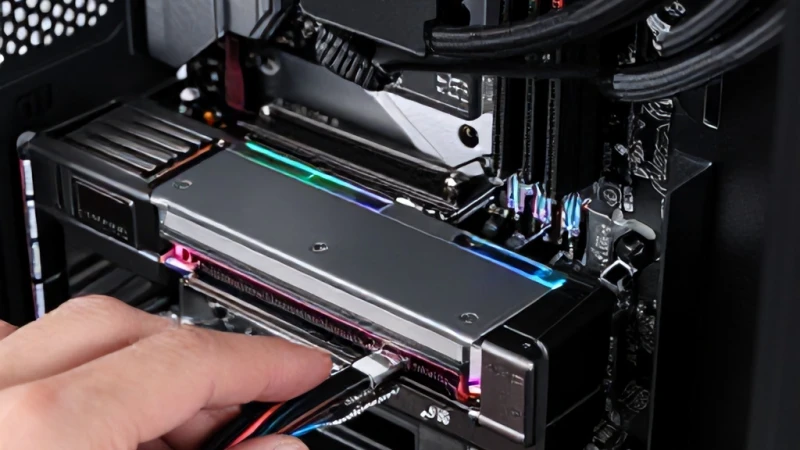
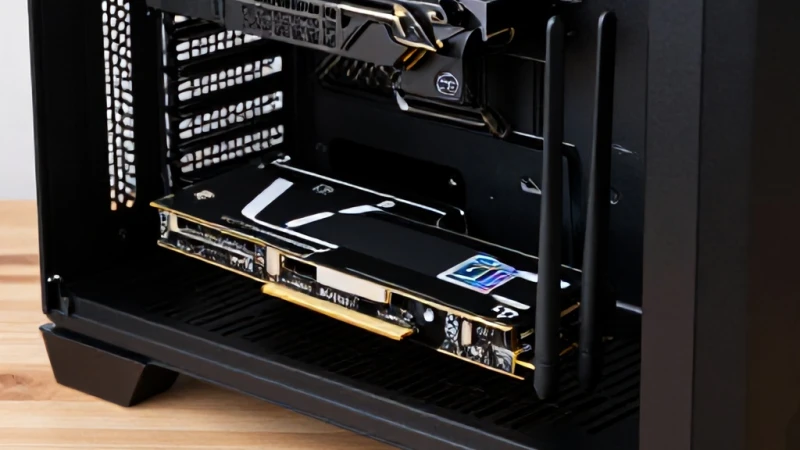
Kurulum aşamasına geçtiğinizde, bilgisayarınızın kasasını açmadan önce mutlaka güç bağlantısını kesin. Statik elektrikten korunmak için bir bileklik kullanabilir veya metal bir yüzeye dokunarak üzerinizdeki elektriği boşaltabilirsiniz. Kasanın yan panelini açtıktan sonra, anakartın üzerindeki boş PCI-e yuvasını bulun ve kartı nazikçe yuvaya yerleştirin. Anakart usb port ekleme işleminin en zahmetli kısmı, kartın arka paneldeki metal korumayı çıkarmaktır. Kartı yuvaya oturttuktan sonra, kasa ile sabitleme vidasını mutlaka sıkın. Bu, kartın yerinden oynamasını engeller ve portların uzun ömürlü olmasını sağlar. Fiziksel montaj tamamlandıktan sonra, kasanın kapağını kapatmadan önce mutlaka bağlantıları test edin.
Sürücü Kurulumu ve Tanımlama
Kartı fiziksel olarak monte ettikten sonra, işletim sisteminizin bu yeni donanımı tanıması gerekir. Windows 10 veya 11 kullanıyorsanız, çoğu kart tak-çalıştır mantığıyla çalışır. Ancak, pci express usb çoklayıcı kutusundan çıkan sürücü CD'sini veya üreticinin web sitesindeki güncel sürücüleri kurmak her zaman daha iyidir. Sürücü kurulumu, cihazın tüm özelliklerini kullanabilmenizi sağlar. Aygıt yöneticisini açarak, yeni eklenen USB denetleyicilerinin görünüp görünmediğini kontrol edin. Eğer herhangi bir ünlem işareti görmüyorsanız, kurulum başarıyla tamamlanmış demektir. Bu aşamada, tüm portları tek tek test ederek her birinin aktif olduğunu doğrulamak, ileride yaşanabilecek sorunları önceden engellemenizi sağlar.
Kablo Yönetimi ve Estetik
Kasa arkası düzeni, sistemin hava akışı ve estetiği için oldukça önemlidir. Yeni eklenen portlara takacağınız kabloların kasanın hava çıkışlarını engellemediğinden emin olun. Kasa arkası ekstra usb çözümleri bazen kablo kirliliğine yol açabilir; bu noktada cırt cırtlı kablo bağları kullanarak düzenleme yapabilirsiniz. Kabloların kasanın arkasında derli toplu durması, hem görüntü kirliliğini önler hem de kabloların yanlışlıkla çekilip portlara zarar vermesinin önüne geçer. Ayrıca, kaliteli ve ekranlı (shielded) USB kabloları tercih etmek, veri aktarım kalitesini artıracaktır. Düzenli bir kasa arkası, sisteminizin profesyonel bir görünüme sahip olmasını sağlar.
Anakart Üzerinden Dahili Genişletme
Eğer PCI-e yuvanız doluysa veya farklı bir çözüm arıyorsanız, anakart üzerindeki dahili 'USB Header' pinlerini kullanabilirsiniz. Bu pinler, kasanın ön paneline USB çıkışı sağlamak için tasarlanmıştır ancak özel çoklayıcılar ile arka panele de taşınabilir. Anakart usb port ekleme konusunda bu yöntem, özellikle küçük form faktörlü (SFF) sistemlerde hayat kurtarıcıdır. Ancak bu yöntemde veri aktarım hızının anakartın sunduğu limitlerle sınırlı olduğunu unutmayın. Dahili headerlar genellikle USB 2.0 veya 3.0 hızlarında çalışır. Bu yüzden, yüksek hızlı veri transferi gereken cihazlar için mutlaka PCI-e tabanlı kartları tercih etmeye devam etmelisiniz.