Günümüzde masaüstü bilgisayarların çoğu hala ethernet kablosu ile internete bağlanıyor olsa da, kablosuz bağlantının sunduğu özgürlük ve estetik düzen paha biçilemez. Uzun kabloların yarattığı görüntü kirliliğinden kurtulmak veya modemin bulunduğu odadan uzaklaşmak istediğinizde, masaüstü kasanızı kablosuz ağlara bağlamak en mantıklı çözüm haline geliyor. Ben, bu süreçte yaşanan zorlukları ve en verimli yöntemleri bizzat araştırdım; böylece sizin için en zahmetsiz yolu belirledim. Eğer siz de masaüstü bilgisayara wifi takma işlemini gerçekleştirmek istiyorsanız, doğru donanımı seçmek ve doğru adımları izlemek sadece birkaç dakikanızı alacaktır. Bu rehberde, kasanızın içini açmaktan sürücü kurulumuna kadar tüm süreci en ince detayına kadar ele alacağız.
Donanım Seçimi ve Hazırlık Süreci
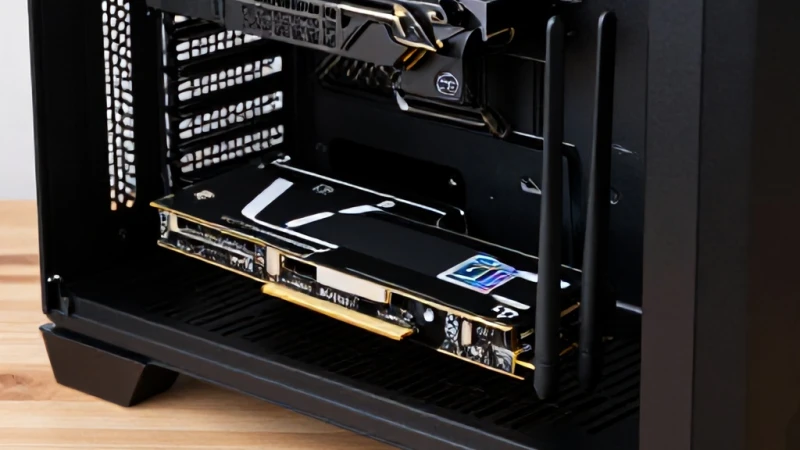
Bir masaüstü bilgisayarı kablosuz ağa bağlamak için öncelikle kasanızın iç yapısına uygun bir donanım seçmeniz gerekir. Piyasada birçok seçenek bulunsa da, performans ve stabilite açısından antenli pci wifi kartı modelleri her zaman bir adım öndedir. Bu kartlar, doğrudan anakart üzerindeki PCI-Express yuvalarına takıldıkları için veri aktarım hızları oldukça yüksektir ve sinyal kalitesi oldukça stabildir. Satın alma aşamasında dikkat etmeniz gereken en önemli husus, anakartınızın boş bir PCIe yuvasına sahip olup olmadığıdır. Eğer anakartınızda böyle bir imkan yoksa, USB adaptörleri bir alternatif olabilir ancak performans beklentiniz yüksekse antenli pci wifi kartı tercih etmeniz kaçınılmazdır. Donanımı satın almadan önce kasanızın içini kontrol edin ve yuvaların uygunluğunu mutlaka doğrulayın.
Anakart Uyumluluğu ve Yuva Kontrolü
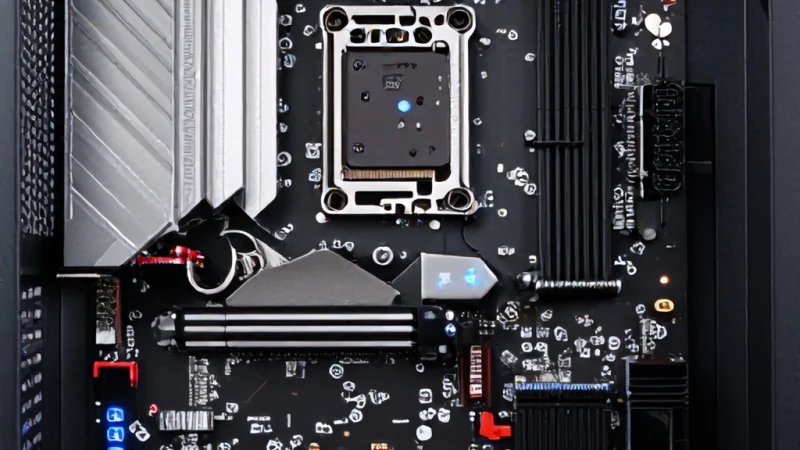
Donanımınızı seçerken anakartınızın teknik özelliklerine göz atmak, kurulum sırasında yaşanabilecek uyumsuzluk sorunlarını en baştan engeller. Bazı durumlarda, halihazırda anakart kablosuz internet donanımı bulunmayan sistemlerde, PCIe yuvalarının ekran kartı tarafından kapatılmış olma ihtimali vardır. Bu nedenle, kasanın yan panelini açmadan önce anakart üzerindeki boş yuvaları gözle kontrol etmek büyük önem taşır. Eğer anakartınızda dahili bir çözüm yoksa, harici bir anakart kablosuz internet donanımı eklemek, sisteminizi modern bir hale getirecektir. Bu süreçte dikkat etmeniz gereken bir diğer nokta, kartın fiziksel boyutlarıdır; kasanın içindeki hava akışını engellemeyecek bir model seçmek, uzun vadeli sistem sağlığı açısından kritik bir öneme sahiptir.
Fiziksel Montaj Aşamaları
Fiziksel montaj, aslında oldukça basit ve keyifli bir işlemdir ancak dikkatli olunması gerekir. Öncelikle kasanın elektriğini tamamen kestiğinizden emin olun ve statik elektriği boşaltmak için metal bir yüzeye dokunun. Ardından, kasanın arka panelindeki genişleme yuvasının kapağını dikkatlice sökün. Antenli pci wifi kartı ürününüzü, anakart üzerindeki PCIe yuvasına nazikçe oturtun ve 'klik' sesini duyana kadar hafifçe bastırın. Kartı sabitledikten sonra, arka paneldeki vidaları sıkmayı unutmayın. Bu aşamada, masaüstü bilgisayara wifi takma işleminin yarısını başarıyla tamamlamış oluyorsunuz. Antenleri takarken de dişleri yalama yapmamaya özen gösterin; antenlerin tam sıkılmış olması, sinyal gücünü doğrudan etkileyen bir faktördür.
Yazılımsal Kurulum ve Sürücü Yapılandırması
Donanımı yerine oturttuktan sonra, işletim sisteminizin bu yeni donanımı tanıması için gerekli sürücüleri yüklemeniz gerekir. Güncel Windows sürümleri genellikle bu kartları otomatik olarak tanır, ancak en iyi performansı almak için üreticinin web sitesinden güncel sürücüleri indirmeniz şarttır. Eğer sürücü CD'si ile geldiyseniz, o sürücülerin eski olma ihtimali yüksektir; bu yüzden internetten indirmek her zaman daha iyidir. Anakart kablosuz internet donanımı entegre olmayan bilgisayarlarda, bu kurulumdan sonra Wi-Fi simgesi görev çubuğunda belirecektir. Sürücü kurulumu sırasında sistemin bir kez yeniden başlatılması gerekebilir, bu durum kurulumun tam anlamıyla aktif olması için gereken standart bir prosedürdür.
Ağ Ayarlarının Optimize Edilmesi
Sürücüleri başarıyla yükledikten sonra, ağ ayarlarınızı optimize ederek bağlantı hızınızı ve kararlılığınızı artırabilirsiniz. Kablosuz ağ kartınızın güç yönetimi ayarları, bazen bağlantının kopmasına neden olabilir. Aygıt Yöneticisi üzerinden kartınızın özelliklerine girerek, 'Güç Yönetimi' sekmesinden 'Güç tasarrufu için bilgisayar bu aygıtı kapatsın' seçeneğinin işaretini kaldırmanız, masaüstü bilgisayara wifi takma sonrası yaşanabilecek kopmaları engellemek adına harika bir ipucudur. Bu küçük ince ayar, özellikle oyun oynarken veya büyük dosyalar indirirken internetinizin kesilmemesini sağlar. Ayrıca, 5GHz bandını destekleyen bir kartınız varsa, modeminizden bu bandı kullanmaya özen göstermek, yoğun ağ trafiğinde bile yüksek hız almanıza olanak tanır.
Performans Testleri ve Sinyal Kalitesi
Kurulum tamamlandıktan sonra, bağlantınızın kalitesini ölçmek için çeşitli hız testleri yapmanız önemlidir. Sinyal kalitesini etkileyen en büyük faktörlerden biri, kasanın konumudur; kasa masanın altında, kapalı bir alandaysa sinyal gücü zayıflayabilir. Eğer sinyal zayıfsa, antenlerin yönünü değiştirmeyi veya kasanın yerini biraz daha açık bir alana çekmeyi deneyin. İstikrarlı bir bağlantı için anakart kablosuz internet donanımı yükseltmesi yapan kullanıcıların büyük bir kısmı, antenleri kasanın arka kısmından uzağa taşıyan uzatma kabloları kullanarak daha iyi sonuçlar elde etmektedir. Bu basit testler, sisteminizin yeni kablosuz yeteneklerini ne kadar verimli kullanabildiğinizi görmenizi sağlar.
Uzun Vadeli Stabilite ve Bakım
Masaüstü bilgisayarınızda kablosuz ağa geçiş yaptıktan sonra, sistemin uzun vadeli stabilitesini korumak için periyodik olarak güncellemeleri kontrol etmelisiniz. Donanım üreticileri, zaman zaman sürücü güncellemeleri yayınlayarak bağlantı hatalarını gidermekte ve performansı artırmaktadır. Bilgisayarınızın donanım sağlığını korumak adına, kasanın içindeki toz birikimini de düzenli olarak temizlemek, PCI yuvalarının ve anten bağlantı noktalarının oksitlenmesini önler. Bu basit alışkanlıklar, antenli pci wifi kartı gibi hassas bileşenlerin ömrünü uzatır ve her zaman en hızlı internet deneyimini yaşamanızı sağlar. Şimdi arkanıza yaslanın ve kablosuz özgürlüğün tadını çıkarın.