Evimizdeki veya ofisimizdeki modemlerin arkasında bulunan o küçük USB girişinin aslında ne kadar güçlü bir potansiyele sahip olduğunu çoğu kullanıcı bilmiyor. Uzun süredir ağ teknolojileri üzerinde yaptığım araştırmalar ve kendi ev ağımda uyguladığım denemeler sonucunda, bu portun basit bir şarj çıkışından çok daha fazlası olduğunu keşfettim. Modeminizdeki bu girişi bir ağ sürücüsü (NAS) gibi kullanarak, evdeki tüm cihazlarınızdan erişebileceğiniz merkezi bir dosya deposu oluşturmak oldukça pratik bir işlemdir. Bu rehberde, teknik detaylara boğulmadan, modeminizdeki USB portunu nasıl verimli bir depolama alanına dönüştürebileceğinizi adım adım anlatacağım. Hazırsanız, dijital dünyanızı organize etmeye başlayalım.
Modem USB Portu ile Ağ Depolama Mantığı
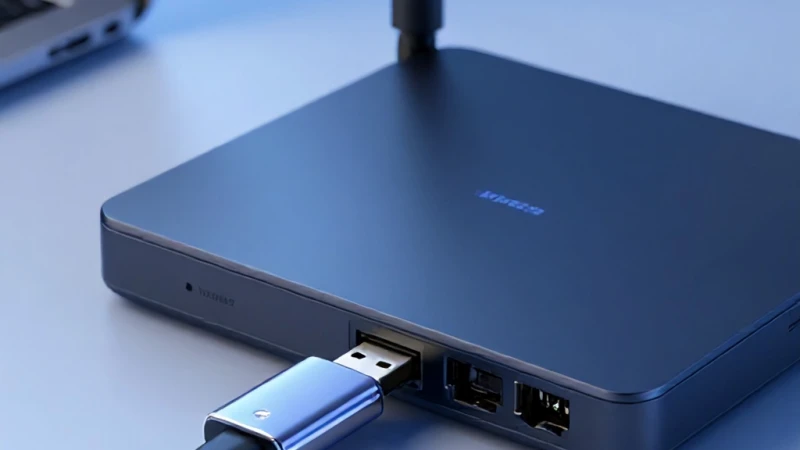
Modem üzerindeki USB portu, aslında temel bir dosya sunucusu görevi görebilir. Bu işlem, teknik olarak modeminizin donanımının sınırlı kaynaklarını kullanarak, bağlı olan depolama birimini ağdaki diğer cihazlara paylaşıma açması prensibine dayanır. Modeme flash bellek takma işlemi, aslında sadece fiziksel bir bağlantı değil, aynı zamanda modem arayüzünde belirli protokollerin aktif edilmesi sürecini başlatır. Bu sistem sayesinde, bilgisayarınızda veya telefonunuzda bulunan dosyaları, herhangi bir bulut servisine ücret ödemeden, kendi ağınız üzerinden yedekleyebilirsiniz. Sistemin sağlıklı çalışması için modeminizin USB 2.0 veya 3.0 desteğinin olması ve arayüzünde 'USB Paylaşım' menüsünün bulunması kritik bir öneme sahiptir. Bu altyapıyı kurmak, veri aktarım hızınızı ağınızın bant genişliği ile sınırlı tutarak oldukça yüksek performans almanızı sağlar.
Sistem Hazırlığı ve Bağlantı Adımları
Sürece başlamadan önce, kullanacağınız flash belleğin veya harici diskin dosya formatını FAT32 veya NTFS olarak yapılandırmanız önerilir, çünkü bazı modemler exFAT gibi gelişmiş formatları tanımayabilir. Doğru formatlama, ileride yaşanabilecek erişim hatalarını minimize edecektir. İlk adım olarak, depolama cihazınızı modemin USB portuna yerleştirin ve modem arayüzüne giriş yapın. Arayüzde 'USB Depolama' veya 'Ağ Paylaşımı' sekmesini bulmanız gerekecektir. Burada, cihazınızın modem tarafından tanınıp tanınmadığını kontrol etmelisiniz. Eğer cihaz görünüyorsa, paylaşım servislerini aktif etme aşamasına geçebilirsiniz. Modeme flash bellek takma işlemi sırasında cihazın güç tüketiminin modem tarafından karşılanabildiğinden emin olun; çok büyük harici diskler ek güç adaptörü gerektirebilir. Bu aşamaları başarıyla tamamladığınızda, ağınız üzerinde artık paylaşıma hazır bir depolama biriminiz olacak.
Samba ve FTP Protokollerinin Yapılandırılması
Depolama birimini ağda görünür kıldıktan sonra, erişim protokollerini ayarlamanız gerekecektir. Windows işletim sistemli cihazlar için en yaygın kullanılan protokol Samba (SMB) protokolüdür. Modem arayüzünde samba ftp ayarı modem yapılandırmaları altında, kullanıcı adı ve şifre belirleyerek güvenliği artırabilirsiniz. Samba ayarlarını doğru yapılandırmak, ağ sürücüsünü bilgisayarınıza 'Ağ Sürücüsünü Bağla' özelliği ile eklemenizi sağlar. Diğer yandan, FTP protokolü daha çok dosya aktarımı için optimize edilmiştir ve dış ağdan erişim planlıyorsanız tercih edilebilir. Samba ftp ayarı modem üzerinde aktif edildiğinde, artık ağdaki herkesin veya sadece belirlediğiniz kullanıcıların verilere erişmesini kısıtlayabilirsiniz. Bu ayarlar, ağ güvenliğiniz için olmazsa olmazdır; bu yüzden mutlaka güçlü bir şifre kullanmayı ihmal etmeyin.
Ağ Üzerinden Verilere Erişim ve Yönetim
Kurulumu tamamladıktan sonra, verilerinize erişmek için bilgisayarınızın dosya gezginine \\modemip-adresi yazmanız yeterli olacaktır. Örneğin, \\192.168.1.1 şeklinde bir adres ile paylaşılan klasörleri görebilirsiniz. Usb disk ortak ağ yapısı içinde, dosyalarınızı sürükle-bırak yöntemiyle kopyalayabilir, silebilir veya düzenleyebilirsiniz. Bu sistem, evdeki tüm aile bireylerinin ortak bir klasöre fotoğraf veya belge yüklemesini sağlar. Verimli bir çalışma ortamı için klasörlerinizi kategorize etmeniz, dosyalarınızı bulmanızı kolaylaştıracaktır. Ayrıca, mobil cihazlardan erişim sağlamak için 'File Explorer' veya 'ES Dosya Yöneticisi' gibi uygulamaları kullanarak modeminizin IP adresine bağlanabilirsiniz. Bu yöntemle, telefonunuzdaki fotoğrafları otomatik olarak modem üzerindeki diske yedekleme imkanınız da doğar.
Güvenlik Önlemleri ve Erişim Kısıtlamaları
Ağ depolama alanı kurarken unutulmaması gereken en önemli konu güvenliktir. Modeminiz internete açık olduğu için, yanlış yapılandırılmış bir FTP ayarı, verilerinizin dış dünyaya sızmasına neden olabilir. Samba ftp ayarı modem üzerinden yapılırken, 'Anonim Erişim' seçeneğinin kapalı olduğundan emin olmalısınız. Sadece belirlediğiniz kullanıcıların erişimine izin vermek, siber saldırılara karşı ilk savunma hattınızdır. Ayrıca, modeminizin yazılımını (firmware) güncel tutmak, güvenlik açıklarını kapatmak adına kritik bir işlemdir. Düzenli yedekleme yapmayı da asla ihmal etmeyin; zira modem üzerindeki USB portu, profesyonel bir NAS cihazı kadar hata toleransına sahip değildir ve elektrik kesintilerinden etkilenebilir.
Performans İpuçları ve Hız Artırma
Modem üzerinden dosya aktarım hızı, modeminizin işlemci gücüne ve USB portunun sürümüne doğrudan bağlıdır. Eğer çok büyük dosyalarla çalışıyorsanız, USB 3.0 portuna sahip bir modem kullanmak ciddi bir fark yaratacaktır. Modeme flash bellek takma işlemi sonrasında yavaşlık hissederseniz, diskinizin dosya sistemini NTFS olarak değiştirmek bazen hızı optimize edebilir. Ayrıca, ağ trafiğini yoğunlaştırmamak için büyük dosya transferlerini kablolu bağlantı üzerinden yapmanız daha stabil sonuçlar verir. Yüksek hızlı bir ağ deneyimi için modeminizin kablosuz ağ kanalını da optimize etmeniz önerilir. Usb disk ortak ağ üzerinden medya izlerken, modeminizin işlemcisini yormamak adına aynı anda çok fazla cihazın diske erişmemesine dikkat etmek performans kaybını önleyecektir.
Sorun Giderme ve Yaygın Hatalar
Kurulum sırasında en sık karşılaşılan sorun, diskin modem tarafından görülmemesidir. Bu durum genellikle güç yetersizliği veya uyumsuz dosya sisteminden kaynaklanır. Eğer disk görünmüyorsa, farklı bir flash bellek ile deneme yapmak, sorunun modemde mi yoksa diskte mi olduğunu anlamanızı sağlar. Ayrıca, usb disk ortak ağ paylaşımında 'Erişim Engellendi' hatası alıyorsanız, modem arayüzündeki kullanıcı yetkilendirmelerini tekrar kontrol etmelisiniz. Bazen modem arayüzündeki 'Paylaşımı Yeniden Başlat' butonu, takılı kalan servisleri düzeltebilir. Teknik destek almadan önce bu temel adımları denemek, çoğu zaman sorunu hızlıca çözmenize yardımcı olacaktır.