İnternette gezinirken karşınıza çıkan rahatsız edici reklamlardan ve takipçi yazılımlardan sıkıldıysanız, ağ düzeyinde bir çözüm aramanın vakti gelmiş demektir. Ben de uzun süredir ağımı nasıl daha temiz ve hızlı hale getirebileceğimi araştırdım ve modem üzerinden trafik yönetimi konusunda en etkili yöntemin Pi-hole olduğunu gördüm. Bu rehberde, pi-hole kurulumu adım adım nasıl gerçekleştirilir, DNS trafiğini nasıl yönetirsiniz ve ağ güvenliğinizi nasıl artırırsınız, tüm detaylarıyla inceleyeceğiz. Modern ağ yönetimi, sadece hızla değil, aynı zamanda gizlilikle de ilgilidir. Kendi ev ağınızın kontrolünü elinize alarak, cihazlarınızın reklam sunucularıyla iletişim kurmasını tamamen engelleyebilirsiniz. Bu süreçte ihtiyacınız olan temel bilgileri ve teknik adımları, karmaşadan uzak, net bir şekilde sizlere aktaracağım.
Ağ Düzeyinde Reklam Engelleme Mantığı
Modern internet dünyasında reklamlar sadece görsel bir kirlilik değil, aynı zamanda ciddi bir veri izleme aracıdır. DNS tabanlı reklam engelleme mantığı, cihazlarınızın reklam sunucularına bağlanmasını daha istek aşamasındayken durdurur. Bir web sitesine girdiğinizde, tarayıcınız önce reklam sunucusunun IP adresini öğrenmek için DNS sorgusu yapar. Pi-hole, bu sorguyu alır ve eğer hedef adres kara listenizdeyse, bağlantıyı reddeder. Böylece reklamlar yüklenmeden engellenmiş olur. Bu yöntem, tarayıcı bazlı eklentilerden çok daha etkilidir çünkü ağa bağlı olan akıllı televizyonlar, telefonlar ve bilgisayarların tümünde aynı anda çalışır. Ağ trafiğini kontrol altına almak, hem bant genişliğinizden tasarruf etmenizi sağlar hem de internette daha güvenli bir deneyim yaşamanıza olanak tanır. Kendi DNS sunucunuzu yönetmek, verilerinizin dış dünyaya nasıl açıldığını denetlemenin en profesyonel yoludur.
Donanım Gereksinimleri ve Hazırlık
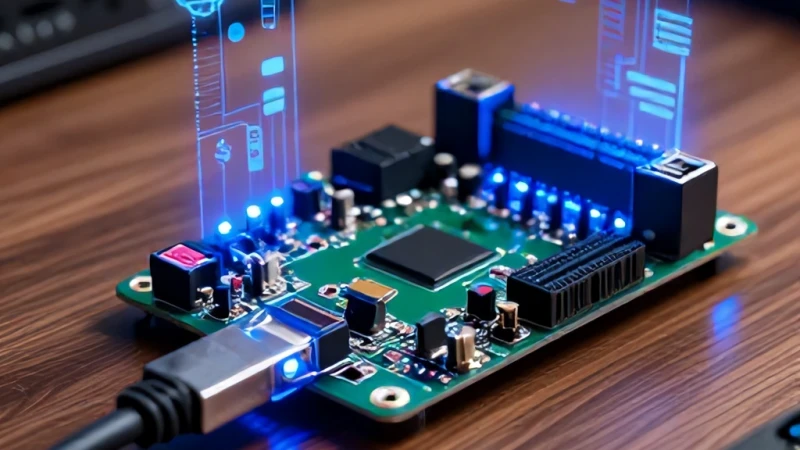
Pi-hole kurulumu için en popüler ve verimli donanım seçeneği Raspberry Pi cihazlarıdır. Raspberry pi ağ dns yapılandırması için düşük güç tüketen bu minik bilgisayarlar, 7/24 çalışmak için tasarlanmıştır. İhtiyacınız olanlar; bir Raspberry Pi modeli, kaliteli bir microSD kart, güç adaptörü ve ethernet kablosudur. Wi-Fi bağlantısı mümkün olsa da, DNS trafiğinin gecikmemesi için kablolu bağlantı her zaman tercih edilmelidir. İşletim sistemi olarak Raspberry Pi OS Lite sürümünü kurarak gereksiz kaynak tüketimini önlemiş olursunuz. Kuruluma başlamadan önce cihazınızın statik bir IP adresine sahip olduğundan emin olmalısınız. Çünkü modeminiz veya ağdaki diğer cihazlar, DNS sunucunuzun adresini sürekli değişen bir IP ile bulamazlar. Sabit bir IP, sistemin sürekliliği için hayati önem taşır. Donanımınızı hazırlarken cihazın güncellemelerini yapmayı ve SSH erişimini aktif etmeyi unutmayın.
Statik IP Yapılandırmasının Önemi
Ağınızdaki cihazların Pi-hole sunucusuna her zaman aynı adresten ulaşabilmesi için statik IP ataması şarttır. Modem arayüzüne girerek DHCP rezervasyon ayarları kısmından Raspberry Pi cihazınızın MAC adresine sabit bir IP tanımlayın. Bu sayede modeminiz her yeniden başladığında sunucunuzun adresi değişmeyecektir. Eğer bu adımı atlarsanız, internet bağlantınızın zaman zaman kesildiğini veya reklam engelleme özelliğinin devre dışı kaldığını görebilirsiniz. DNS ayarlarını modem üzerinden tüm ağa yayarken, bu statik IP adresi sizin tek giriş noktanız olacak. Ağ yönetimi konusunda titiz davranmak, ileride yaşanabilecek teknik aksaklıkların önüne geçmek için en iyi yatırımdır. Unutmayın ki, sağlam bir temel üzerine inşa edilen her sistem, uzun vadede daha az bakım gerektirir ve daha kararlı çalışır.
Adım Adım Pi-hole Kurulum Süreci
Sisteminiz hazır olduğunda, terminal ekranını açarak kurulum komutunu çalıştırmanız yeterlidir. Pi-hole kurulumu adım adım takip edildiğinde oldukça basittir. Resmi web sitesinden alınan kurulum scriptini çalıştırdığınızda, karşınıza bir dizi yapılandırma ekranı gelecektir. Burada DNS sağlayıcılarınızı (Google, Cloudflare veya OpenDNS) seçmeniz istenir. Ayrıca hangi arayüzün (Ethernet veya Wi-Fi) kullanılacağını belirlemeniz gerekir. Kurulum sonunda size verilen yönetici şifresini mutlaka not edin; bu şifre web arayüzüne giriş yaparken gerekecektir. Kurulum sırasında otomatik güncellemeleri etkinleştirmeniz, güvenlik açıklarına karşı sisteminizi güncel tutmanızı sağlar. Script, gerekli tüm bağımlılıkları ve web sunucusunu otomatik olarak kurarak sistemi kullanıma hazır hale getirir. Tüm süreç tamamlandığında, tarayıcınız üzerinden Pi-hole yönetim paneline erişebiliyor olmalısınız.
Web Arayüzü ile Yönetim
Kurulum bittikten sonra, bilgisayarınızdan tarayıcınızı açıp Raspberry Pi'nin IP adresini yazarak yönetim paneline ulaşabilirsiniz. Bu dashboard, ağınızdaki trafiği anlık olarak izlemenizi sağlar. Hangi cihazın ne kadar sorgu yaptığı, hangi reklamların engellendiği ve genel ağ sağlığı gibi veriler grafiklerle sunulur. Raspberry pi ağ dns yönetim panelinde, 'Whitelist' (Beyaz Liste) ve 'Blacklist' (Kara Liste) bölümlerini kullanarak filtrelemeyi özelleştirebilirsiniz. Örneğin, bir web sitesinin düzgün çalışmadığını fark ederseniz, o siteyi kolayca beyaz listeye ekleyebilirsiniz. Panel, teknik bilgisi az olan kullanıcılar için bile oldukça anlaşılır tasarlanmıştır. Düzenli olarak sorgu günlüklerini kontrol etmek, ağınızda şüpheli bir etkinlik olup olmadığını anlamanıza yardımcı olur. Bu arayüz, ağınızın bir nevi kontrol kulesidir.
Modem Üzerinden DNS Yönlendirme
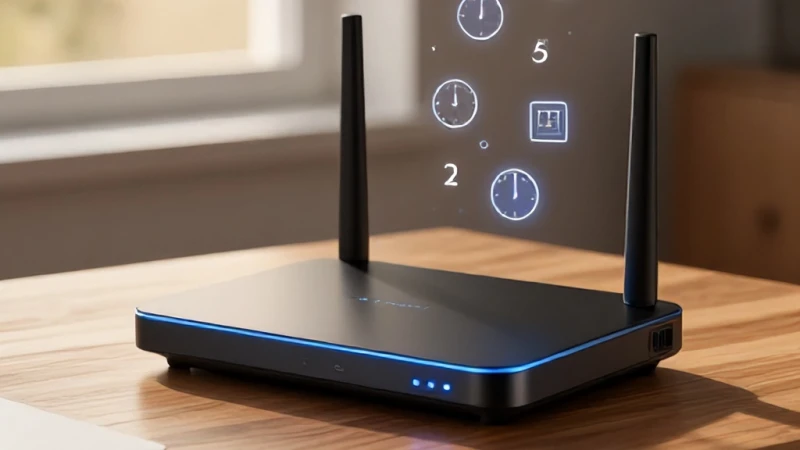
Pi-hole sunucunuz çalışır durumda, ancak ağdaki cihazların bu sunucuyu kullanması için modem ayarlarının yapılması gerekiyor. Modem arayüzündeki 'DHCP Server' veya 'LAN Settings' kısmına girerek DNS sunucu adresini, Raspberry Pi'nin statik IP adresi ile değiştirin. Bu işlem, ağa bağlanan her cihazın otomatik olarak Pi-hole üzerinden internete çıkmasını sağlar. DNS tabanlı reklam engelleme özelliğini tüm evde aktif etmenin en kısa yolu budur. Eğer modeminizde bu ayarı değiştiremiyorsanız, cihazların kendi ağ ayarlarından manuel olarak DNS girmeniz gerekecektir. Bu biraz zahmetli olsa da, aynı etkiyi yaratır. Modem üzerinden yapılan yönlendirme, ağdaki tüm trafiği merkezi bir noktadan filtreleyerek internet deneyiminizi kökten değiştirir. Güvenli bir ağ için DNS trafiğini şifreli protokollerle (DNS-over-HTTPS) desteklemeyi de düşünebilirsiniz.
Test Etme ve Doğrulama
Kurulumun başarılı olup olmadığını anlamak için reklam içeren bir web sitesine giriş yapın. Eğer reklam alanları boş görünüyorsa veya yüklenmiyorsa, pi-hole kurulumu adım adım başarıyla tamamlanmış demektir. Ayrıca 'd3hor.hopto.org' gibi reklam engelleme test sitelerini kullanarak sistemin etkinliğini ölçebilirsiniz. Doğru yapılandırılmış bir Pi-hole, reklamların yanı sıra takipçi çerezlerini de engeller. Hız testleri yaparak, DNS çözümleme süresinin beklentilerinizi karşılayıp karşılamadığını kontrol edin. Eğer bir yavaşlama hissederseniz, upstream DNS sağlayıcınızı değiştirmeyi deneyebilirsiniz. Ağ trafiğinizin kontrolü artık tamamen sizde. Gereksiz içeriklerden arınmış, temiz ve hızlı bir internetin keyfini çıkarabilirsiniz. Bu sistem, sadece reklamları engellemekle kalmaz, aynı zamanda ağınızdaki zararlı sitelere erişimi de kısıtlayarak ekstra bir güvenlik katmanı sağlar.