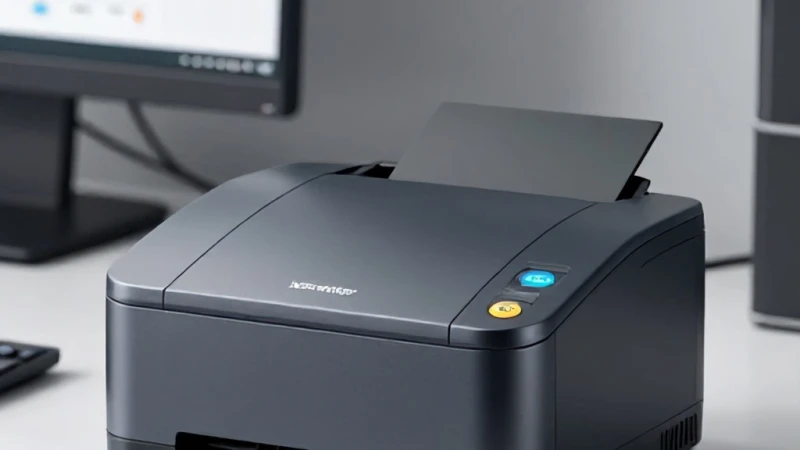
Mağaza yönetimi süreçlerinde verimliliği artırmanın en temel yolu, doğru ekipmanları doğru şekilde kullanmaktan geçer. Ben, yıllardır perakende çözümleri üzerine çalışan bir uzman olarak, birçok işletme sahibinin özellikle uygun maliyetli cihazların kurulumunda zorlandığını gözlemledim. Xprinter cihazları, fiyat-performans dengesiyle küçük ve orta ölçekli işletmelerin favorisi olsa da, kurulum aşamasında yapılan küçük hatalar ilerleyen dönemlerde baskı kalitesini düşürebilir. Bu rehberde, cihazınızı kutusundan çıkardığınız andan itibaren profesyonel bir şekilde nasıl çalıştıracağınızı, teknik detaylara boğulmadan, en sade ve anlaşılır haliyle ele alacağım. Yazının devamında bulacağınız yöntemlerle, sadece kurulumu tamamlamakla kalmayacak, cihazınızın ömrünü uzatacak kritik ayarlara da hakim olacaksınız.
Xprinter Kurulumuna Hazırlık Süreci
Kurulum işlemine başlamadan önce ortamın hazır olduğundan emin olmalısınız. Öncelikle yazıcınızın güç kablosunu ve USB bağlantı kablosunu dikkatlice kutusundan çıkararak uygun girişlere yerleştirin. Cihazın güç düğmesine basmadan önce, bilgisayarınızda mevcut olabilecek eski yazıcı sürücülerini tamamen kaldırmanız, çakışmaları önlemek adına hayati önem taşır. Ben, teknik destek sağladığım süreçlerde her zaman temiz bir başlangıcın, ileride oluşabilecek hataları %80 oranında engellediğini tecrübe ettim. xprinter driver yükleme adımları takip edilmeden önce, işletim sisteminizin güncel olduğundan emin olmanız süreci hızlandıracaktır. Ayrıca, cihazın kapağını açıp etiket rulosunu doğru yönde yerleştirdiğinizden emin olun; zira yanlış yerleştirilen rulolar, yazıcının hata vermesine veya etiketlerin sıkışmasına neden olabilir. Bu aşamada acele etmemeniz, sonraki adımlarda karşılaşabileceğiniz teknik aksaklıkları en aza indirgemek için gereklidir.
Sürücü Yazılımının Kurulumu
Cihazı bilgisayara tanıttıktan sonra, en kritik aşama olan sürücü yükleme kısmına geçiyoruz. Üreticinin resmi web sitesinden veya cihazla birlikte gelen CD'den en güncel sürücü dosyasını indirin. xprinter driver yükleme adımları sırasında karşınıza çıkacak olan kurulum sihirbazı, sizi yönlendirecektir. Seçimlerinizi yaparken kullandığınız bağlantı tipini (USB veya Ethernet) doğru işaretlediğinizden emin olun. Ben, kurulum esnasında bilgisayarı yeniden başlatmanın, sürücünün sistem dosyalarına tam olarak entegre olması için gerekli olduğunu her zaman öneririm. Başarılı bir kurulum, cihazın bilgisayar tarafından anında tanınmasını sağlar. Eğer sürücü yükleme adımları sırasında bir hata alırsanız, USB kablosunu farklı bir porta takarak işlemi tekrarlamayı deneyin. Doğru sürücü versiyonu, yazıcınızın tüm özelliklerini tam kapasiteyle kullanmanıza olanak tanır ve ilerleyen dönemlerde donanımsal kilitlenmelerin önüne geçer.
Sürücü Ayarlarını Optimize Etme
Sürücü kurulduktan sonra, denetim masası üzerinden yazıcı özelliklerine girerek varsayılan ayarları kendi etiket boyutlarınıza göre düzenlemeniz gerekir. xprinter driver yükleme adımları tamamlandıktan sonra, kağıt boyutu kısmından kullandığınız etiketin genişlik ve yükseklik değerlerini milimetre cinsinden girin. Bu küçük dokunuşlar, barkodlarınızın etiket üzerinde tam ortalı ve net çıkmasını sağlar. Yanlış girilen kağıt boyutları, yazıcının sürekli hata ışığı yakmasına veya baskının kaymasına sebebiyet verebilir. Profesyonel bir kullanım için, sürücü ayarlarında yer alan 'baskı yoğunluğu' ve 'baskı hızı' seçeneklerini de etiket kalitenize göre optimize etmenizi öneririm. Bu ayarlar, cihazınızın performansını doğrudan etkileyen unsurlardır.
Termal Baskı ve Kalibrasyon
Xprinter cihazlarının en büyük avantajı, mürekkepsiz termal baskı teknolojisi kullanmalarıdır. Ancak bu teknoloji, cihazın etiket boyutunu tanıması için doğru kalibrasyon gerektirir. termal etiket kalibrasyonu yapma işlemi, yazıcının her etiketin nerede başlayıp nerede bittiğini anlamasını sağlar. Eğer cihazınız her baskıdan sonra boş bir etiket atlıyorsa veya baskı kayıyorsa, kalibrasyonunuz yanlış demektir. Kalibrasyonu gerçekleştirmek için genellikle cihaz üzerindeki 'Feed' veya 'Pause' tuşlarına belirli bir kombinasyonla basmanız gerekir. Bu işlem oldukça basittir ancak doğru yapılmadığında baskı kalitesinde ciddi sorunlar yaratabilir. Her rulo değişiminde veya farklı boyutta etiket kullanmaya başladığınızda bu işlemi tekrarlamanız, cihazın her zaman istikrarlı çalışmasını sağlayacaktır.
Kalibrasyon Hatalarını Giderme
Kalibrasyon sırasında sorun yaşıyorsanız, öncelikle sensörlerin temiz olduğundan emin olun. Zamanla biriken tozlar, sensörün etiket aralığını görmesini engelleyebilir. termal etiket kalibrasyonu yapma süreci, sensörlerin temizliği ile birleştiğinde en yüksek verimi verir. Eğer kalibrasyon hala başarısız oluyorsa, yazıcı özelliklerinden 'otomatik algılama' modunu kapatıp manuel olarak etiket boyutlarını girmeyi deneyin. Ben, birçok kullanıcının bu basit manuel ayar ile kronikleşmiş hataları çözdüğüne şahit oldum. Sensör hassasiyetini yazılım üzerinden artırmak, özellikle şeffaf veya özel kesim etiketlerde büyük fark yaratır. Doğru kalibre edilmiş bir cihaz, işletmenizde vakit kaybını önler ve operasyonel verimliliği artırır.
Sensör ve Baskı Kafası Bakımı
Kalibrasyonun sürekliliği için baskı kafasının temizliği de oldukça önemlidir. Baskı kafası üzerinde biriken yapışkan artıkları, baskının silik çıkmasına veya sensörlerin hata vermesine neden olur. termal etiket kalibrasyonu yapma rutinlerinize mutlaka periyodik temizliği de ekleyin. İzopropil alkollü bir bez ile baskı kafasını nazikçe silmek, cihazınızın ömrünü uzatacaktır. Bu işlem, sadece baskı netliğini değil, aynı zamanda cihazın mekanik aksamlarının da daha az zorlanmasını sağlar.
Ekonomik Kullanım ve Yazıcı Ayarları
Uygun fiyatlı bir cihaz kullanıyor olmanız, profesyonel sonuçlar alamayacağınız anlamına gelmez. ucuz barkod yazıcı ayarları doğru yapıldığında, çok daha pahalı cihazlarla eşdeğer performans alabilirsiniz. İlk olarak, baskı hızını çok yüksek seviyelerde tutmamaya özen gösterin; orta seviye hız, baskı netliğini artırırken baskı kafasının ısınmasını engeller. Yazılım üzerinden 'Darkness' (Koyuluk) ayarını, kullandığınız termal kağıdın kalitesine göre optimize edin. Çok yüksek koyuluk, cihazın gereksiz ısınmasına ve termal kafanın erken ömrünü tamamlamasına yol açabilir. Verimli bir kullanım için bu ayarları deneme-yanılma yoluyla, en net sonucu veren minimum enerji seviyesinde sabitlemeniz en sağlıklı yöntemdir.
Maliyetleri Düşüren İpuçları
İşletme maliyetlerini düşürmek için yazıcıyı verimli kullanmak şarttır. ucuz barkod yazıcı ayarları içinde yer alan 'yazdırma alanı' optimizasyonu, kağıt israfını önlemenin en etkili yoludur. Gereksiz boşlukları azaltmak ve etiket tasarımını yazıcının baskı alanına göre optimize etmek, uzun vadede ciddi tasarruf sağlar. Ayrıca, cihazı kullanmadığınız zamanlarda güçten çekmek yerine uyku modunda bırakmak, devrelerin korunmasına yardımcı olur. Birçok kullanıcı, ucuz barkod yazıcı ayarları ile cihazın ömrünü iki katına çıkardığını belirtmektedir. Doğru yapılandırılmış bir sistem, işletmenizin dijitalleşme sürecinde en güvenilir yardımcınız olacaktır.