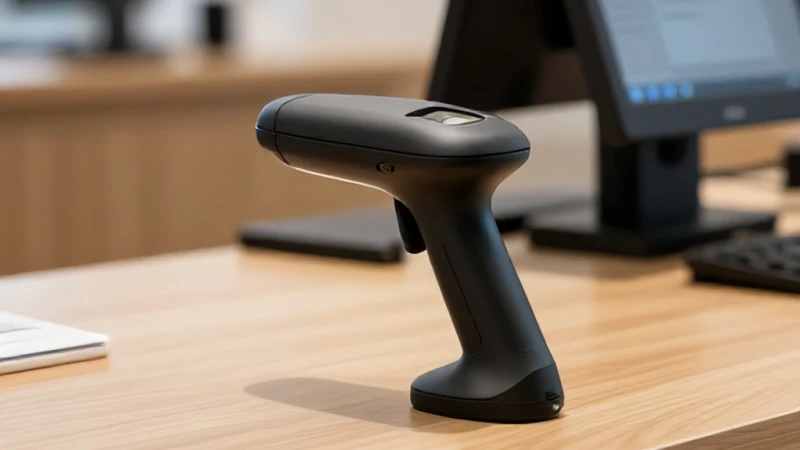
Mağazanızda veya işletmenizde operasyonel verimliliği artırmak istiyorsanız, doğru ekipman seçimi kadar bu ekipmanların kurulumu da büyük önem taşır. Zebra LS2208, dayanıklılığı ve hızı ile sektörde en çok tercih edilen modellerden biridir. Ben bu cihazı defalarca kurmuş ve yapılandırmış bir uzman olarak, yaşadığınız kurulum zorluklarını çok iyi biliyorum. Sizler için en sade ve anlaşılır yöntemleri araştırdım ve bu rehberi hazırladım. Doğru adımları izlediğinizde, cihazınızın saniyeler içinde çalışmaya başladığını göreceksiniz. Bu süreçte dikkat etmeniz gereken en önemli nokta, cihazın yazılımsal olarak sisteminize tanıtılmasıdır. Hazırsanız, işletmenizin hızına hız katacak bu kurulum rehberine birlikte başlayalım ve karmaşık görünen teknik detayları adım adım basitleştirelim.
Zebra LS2208 Kurulumuna Hazırlık
Kurulum işlemine başlamadan önce cihazınızın kutu içeriğini kontrol etmek, sürecin sağlıklı ilerlemesi için ilk adımdır. Zebra LS2208, genellikle tak-çalıştır mantığıyla çalışan bir cihaz olsa da bazen yazılımsal tetikleyicilere ihtiyaç duyabilir. zebra ls2208 usb kurulumu yaparken, cihazın USB kablosunun bilgisayarınızın doğrudan anakart çıkışına bağlı olduğundan emin olmalısınız. USB çoklayıcılar veya port genişleticiler, bazen güç yetersizliği nedeniyle cihazın okuma yapmamasına veya kesik kesik çalışmasına neden olabilir. Bilgisayarınızın cihazı tanıyıp tanımadığını anlamak için Windows Aygıt Yöneticisi kısmına bakmanız yeterlidir. Eğer cihaz burada 'HID Klavye Aygıtı' olarak görünüyorsa, her şey yolunda demektir. Kablo bağlantılarınızı kontrol ettikten sonra, cihazın tetik mekanizmasının düzgün çalıştığından emin olmak için ışığının yanıp yanmadığını test etmeniz süreci hızlandıracaktır.
Kablo Bağlantısı ve Donanım Kontrolü
Donanım seviyesinde doğru bir başlangıç yapmak, ileride yaşanabilecek 'cihaz okumuyor' sorunlarının önüne geçer. Zebra LS2208 cihazınızı bilgisayara bağladığınızda, Windows otomatik olarak gerekli sürücüleri yükleyecektir. Ancak, bazen işletim sistemi cihazı bir tarayıcıdan ziyade genel bir giriş aygıtı olarak algılayabilir. zebra ls2208 usb kurulumu aşamasında bu durum oldukça normaldir. Cihazın alt kısmındaki kablo kilidinin tam oturduğundan emin olun; çünkü gevşek bir kablo, veri transferinde kopukluklara yol açabilir. Eğer cihazın lazer ışığı yanıyor ancak okuma yapmıyorsa, kabloyu çıkartıp farklı bir USB portuna takmayı deneyin. Bu basit işlem, portun güç resetlemesini sağlar ve bağlantıyı tazeler. Donanım uyumluluğu, sisteminizin kararlılığı için en temel unsurdur ve bu aşamayı atlamadan ilerlemek, sonraki yazılımsal ayarların daha sorunsuz bir şekilde yapılandırılmasına olanak tanır.
Cihazın Bilgisayar Tarafından Tanınması
Bilgisayarınızın cihazı tanıması, aslında bir klavye tanımasıyla aynı mantıktadır. Zebra LS2208, okuduğu barkodu bir veri dizisi olarak bilgisayarınıza bir klavye tuş vuruşu gibi gönderir. zebra ls2208 usb kurulumu işlemini tamamladığınızda, bir not defteri açıp herhangi bir barkodu okutarak cihazın veri gönderip göndermediğini kolayca test edebilirsiniz. Eğer barkod okunduğunda ekrana karakterler geliyorsa, cihazınız hazır demektir. Ancak, karakterler düzgün gelmiyorsa veya cihaz hiçbir tepki vermiyorsa, cihazın 'USB HID' modunda olduğundan emin olmalısınız. Bu mod, çoğu modern işletim sistemi ile tam uyumlu çalışır. Cihazın üzerindeki lazerin okuma yapması için barkodun belirli bir mesafede tutulması da önemlidir. Çok yakın veya çok uzak tutmak, lazerin barkodu çözümlemesini zorlaştırabilir, bu yüzden cihazı barkoda yaklaşık 10-15 cm mesafede tutarak denemeler yapmanız önerilir.
Motorola Barkod Tarayıcı Ayarları ve Yapılandırma
Zebra ve Motorola markaları teknik olarak aynı ekosistemi paylaştığı için, ayarlar menüsü oldukça benzerlik gösterir. motorola barkod tarayıcı ayarı yaparken, cihazla birlikte gelen veya dijital ortamda bulabileceğiniz 'Quick Start Guide' içerisindeki barkodları kullanmanız gerekir. Bu barkodlar, cihazın hafızasını sıfırlamak veya yeni özellikler eklemek için kullanılır. Örneğin, cihazı fabrika ayarlarına döndürmek isterseniz, kılavuzdaki 'Set Factory Defaults' barkodunu okutmanız yeterlidir. Bu işlem, cihazda daha önce yapılmış yanlış ayarları temizler ve temiz bir başlangıç yapmanızı sağlar. Cihazın okuma modunu değiştirmek, ses seviyesini ayarlamak veya okuma sonrası bekleme süresini optimize etmek için yine bu özel konfigürasyon barkodlarını kullanmalısınız. Ayarların kaydedilmesi, cihazın elektriği kesilse bile korunmasını sağlar, bu da her açılışta tekrar ayar yapma zahmetinden sizi kurtarır.
Barkod Sonuna Enter Tuşu Ekleme
Birçok kullanıcının karşılaştığı en yaygın sorun, cihazın barkodu okumasına rağmen veriyi gönderdikten sonra alt satıra geçmemesidir. Bu durum, özellikle satış programlarında barkodu okuttuktan sonra sürekli 'Enter' tuşuna basmanızı gerektirir. lazer barkod okuyucu enter ayarını aktif etmek için, cihazın kullanım kılavuzundaki 'Add Enter' veya 'Scan Suffix' barkodunu okutmanız gerekir. Bu işlem, okuyucuya 'barkodu oku ve verinin sonuna bir Enter karakteri ekle' komutunu gönderir. Bu ayarı yaptıktan sonra, satış programınız barkodu okuduğu anda otomatik olarak 'Tamam' veya 'Satışa Ekle' butonuna basılmış gibi işlem yapacaktır. Bu küçük ama hayat kurtaran yapılandırma, kasiyerlerin işlem hızını gözle görülür şekilde artırır ve hatalı veri girişlerini minimize eder. Otomasyon, verimliliğin anahtarıdır.
Kullanım Kılavuzu ve Özel Barkodlar
Her cihazın kendine has bir 'programlama' dili vardır ve bu dil barkodlar aracılığıyla konuşulur. motorola barkod tarayıcı ayarı kapsamında, cihazın sadece temel fonksiyonlarını değil, aynı zamanda okuyabileceği barkod türlerini de özelleştirebilirsiniz. Örneğin, sadece EAN-13 barkodlarını okumasını istiyorsanız veya QR kodları devre dışı bırakmak istiyorsanız, kılavuzdaki ilgili 'Disable' barkodlarını okutmanız yeterlidir. Bu, cihazın yanlış barkodları okumasını engelleyerek okuma hızını artırır. Ayrıca, cihazın 'Continuous Scan' (Sürekli Tarama) moduna alınması, özellikle ürün girişleri sırasında tetik tuşuna basmadan hızlıca ürünleri okutmanıza olanak tanır. Ancak, bu modu kullanırken cihazın sürekli lazer yaydığını ve pil/ömür tüketimini artırabileceğini unutmamalısınız. İhtiyacınıza en uygun ayarları belirlemek, cihazdan aldığınız verimi maksimuma çıkaracaktır.
Sıkça Karşılaşılan Sorunlar ve Çözümleri
Kurulum sonrası dönemde bazen cihaz beklenmedik tepkiler verebilir. Bu gibi durumlarda panik yapmadan adımları takip etmek çözümün yarısıdır. lazer barkod okuyucu enter karakterini göndermiyorsa, genellikle 'Suffix' ayarı silinmiş demektir; kılavuzdan ilgili barkodu tekrar okutarak sorunu çözebilirsiniz. Eğer cihaz hiç açılmıyorsa, kablo bağlantısını kontrol edin. motorola barkod tarayıcı ayarı yaparken yanlış bir barkod okutursanız, cihazın ayarları bozulabilir; bu durumda 'Factory Reset' barkodunu kullanarak cihazı fabrika ayarlarına döndürmek her zaman en güvenli limandır. Cihazın lazeri yanıyor ancak barkodu okumuyorsa, okuma penceresinin temiz olup olmadığını kontrol edin; zamanla biriken tozlar veya parmak izleri lazerin kırılmasına ve okuma hatalarına neden olabilir. Yumuşak, kuru bir bezle pencereyi nazikçe silmek, cihazın performansını ilk günkü seviyesine getirecektir.
Performans İyileştirme ve İpuçları
Zebra LS2208, doğru yapılandırıldığında yıllarca sorunsuz çalışabilecek bir cihazdır. lazer barkod okuyucu enter ayarını yaptıktan sonra, cihazın okuma mesafesini ve ışık şiddetini çalışma ortamınıza göre optimize edebilirsiniz. Işıklandırmanın çok yoğun olduğu ortamlarda, cihazın lazeri bazen zorlanabilir; bu durumda okuma açısını biraz eğerek denemek daha iyi sonuç verebilir. Ayrıca, cihazı yüksekten düşürmemeye özen göstermek, iç mekanizmanın hassas optik parçalarını korumak için kritiktir. Cihazın temizliği, performansın sürekliliği için ihmal edilmemelidir. Düzenli aralıklarla yapılan küçük bakımlar ve doğru ayarlar, işletmenizin barkod sisteminin kesintisiz çalışmasını sağlar. Unutmayın, en iyi teknoloji bile doğru yapılandırılmadığında tam performansını sergileyemez; bu nedenle kurulum kılavuzlarını saklamanız ve gerektiğinde başvurmanız her zaman en akıllıca yoldur.