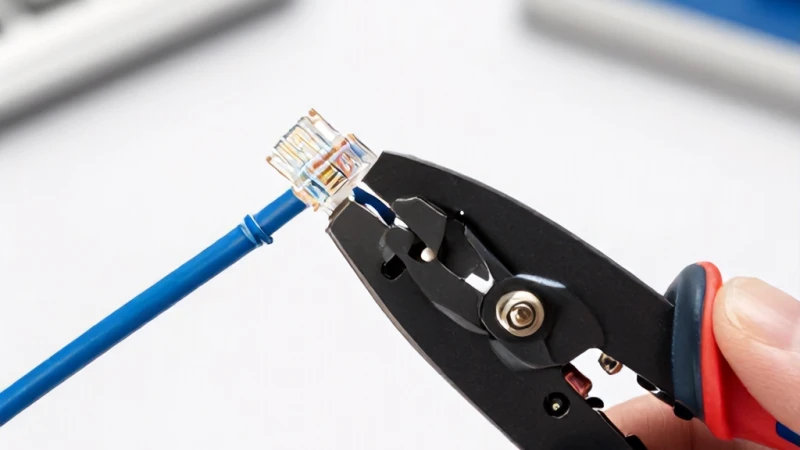
Kablolu İnternet İçin Cat6 Ağ Kablosu Nasıl Kurulur?
Cat6 ağ kablosu nasıl kurulur? RJ45 ethernet kablosu çakma, cat6 internet kablosu bağlantısı ve network ethernet jakı yapma rehberi burada.

Ağ Ve Modem ile ilgili yazılar, kurulum rehberleri ve sorun giderme ipuçları ile internet bağlantınızı optimize etmenize yardımcı oluyoruz.
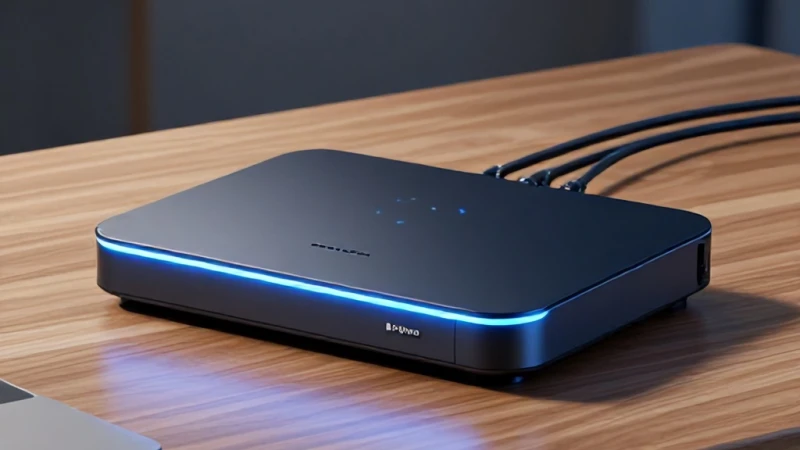
Cat6 ağ kablosu nasıl kurulur? RJ45 ethernet kablosu çakma, cat6 internet kablosu bağlantısı ve network ethernet jakı yapma rehberi burada.
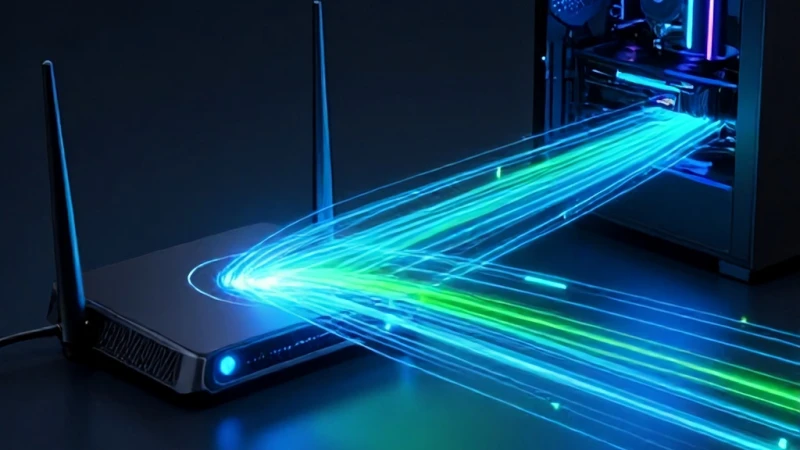
Online oyunlarda bağlantı sorunlarını çözmek ve daha iyi bir deneyim için modemden port açma adımları ve nat tipi açık yapma yöntemlerini keşfedin.
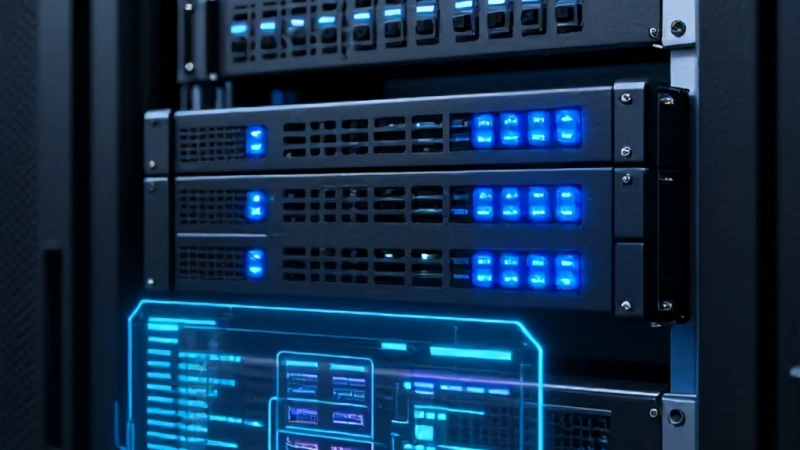
Ağ cihazlarınızın güvenliğini sağlamak için adım adım güvenlik duvarı kurulumu. Profesyonel yöntemlerle siber tehditlere karşı ağınızı koruma altına alın.

İnternet hızınızı artırmak ve güvenliğinizi sağlamak için Cloudflare DNS kurulumunu adım adım öğrenin. Modeminizde 1.1.1.1 ayarlarını hemen yapın.
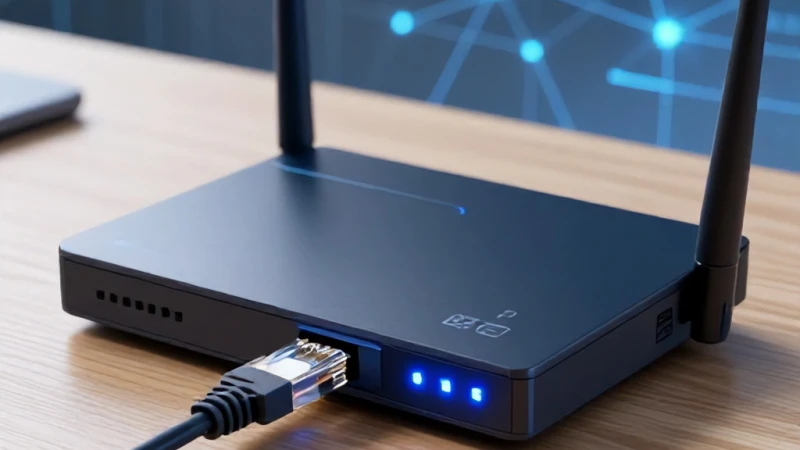
Kablolu cihazlarınız için statik IP yapılandırmasını adım adım öğrenin. Ağ yönetimi ve stabil bağlantı için rehberimizi hemen inceleyin.
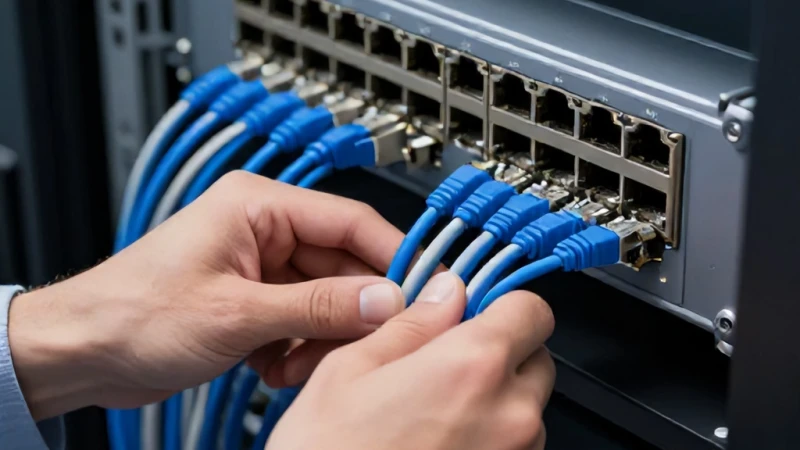
Ofisinizde düzenli bir ağ altyapısı için patch panel kurulum rehberi. Adım adım montaj ve kablolama ipuçları DBALCI uzmanlığıyla sizlerle.
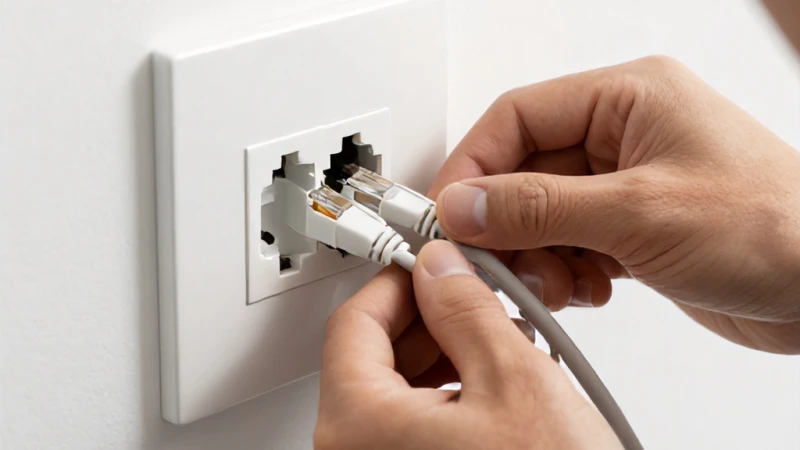
Evde veya ofiste internet altyapısını güçlendirmek için RJ45 prizi montajı hakkında bilmeniz gereken her şey bu rehberde. Adım adım kurulum kılavuzu.
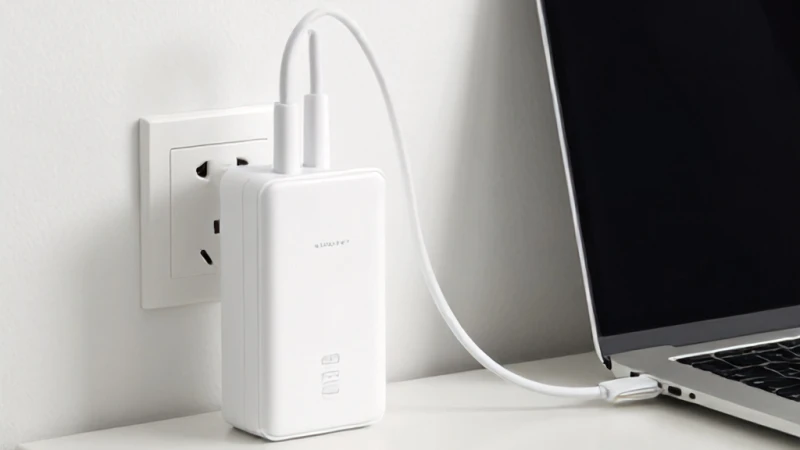
Kablo çekmeden evin her odasına interneti nasıl taşıyacağınızı merak ediyor musunuz? Powerline adaptör kurulumu adımları ile ağınızı güçlendirin.
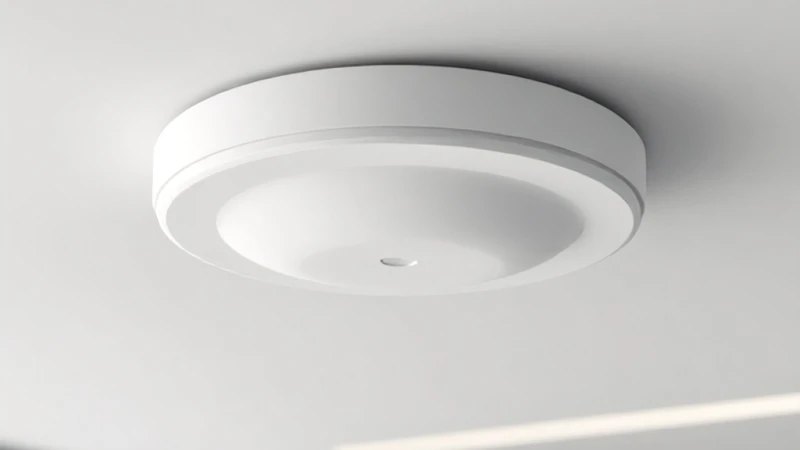
Tavan tipi access point kurulumu hakkında merak ettikleriniz! Adım adım kablolu kurulum, montaj ve ayar rehberi ile internetinizi güçlendirin.
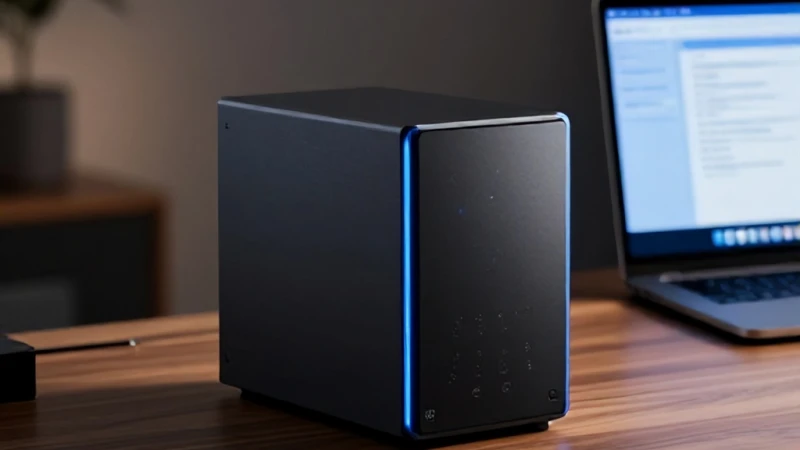
Veri Depolama İçin NAS Sunucu Ağı Nasıl Kurulur? Adım adım rehberimizle evinizde kendi ağ tabanlı depolama ünitesi sisteminizi kolayca oluşturun.
Günümüzde internet, ev ve iş yaşamının ayrılmaz bir parçası haline gelmiştir. Kesintisiz ve hızlı bir bağlantı deneyimi yaşamak için ağ altyapısının doğru yapılandırılması büyük önem taşır. Ağ ve modem kurulumları, başlangıçta karmaşık görünebilse de temel adımları takip ederek herkes tarafından kolayca gerçekleştirilebilir. Bu kategoride, modem kurulumundan kablosuz ağ ayarlarının yapılandırılmasına, sinyal güçlendirici kullanımından güvenlik önlemlerine kadar pek çok konuda detaylı rehberler bulabilirsiniz. İnternet hızınızı artırmak ve bağlantı kopmalarını engellemek için gerekli tüm teknik bilgileri burada sizler için derledik.
Modem kurulumu, yeni bir internet hizmeti aldığınızda veya mevcut modeminizi değiştirdiğinizde yapmanız gereken ilk işlemdir. Kuruluma başlamadan önce modeminizin arka panelindeki girişlerin doğru yapıldığından emin olmalısınız. ADSL veya VDSL hatlar için telefon kablosunun splitter üzerinden modeme bağlanması, fiber internet kullanıcıları için ise WAN portunun kullanılması kritiktir. İnternet servis sağlayıcınızın size sağladığı kullanıcı adı ve şifreyi, modem arayüzüne doğru bir şekilde girmek bağlantının kurulmasını sağlar. Eğer arayüz paneline ulaşamıyorsanız, tarayıcınızın adres çubuğuna modemin IP adresini yazarak giriş ekranına erişebilir ve kurulum sihirbazını kullanarak süreci tamamlayabilirsiniz.
Modem kurulumunun ardından, interneti cihazlarınıza kablosuz olarak dağıtmak için Wi-Fi ayarlarını yapılandırmanız gerekir. Kablosuz ağ adı (SSID) seçimi, evinizdeki veya ofisinizdeki cihazları kolayca tanıyabilmeniz için önemlidir. Güvenlik açısından, mutlaka güçlü bir şifreleme protokolü olan WPA3 veya WPA2-AES kullanmalısınız. Şifrenizi belirlerken büyük-küçük harf, rakam ve özel karakterlerden oluşan karmaşık bir kombinasyon seçmek, ağ güvenliğinizi dış tehditlere karşı korumanıza yardımcı olur. Ayrıca, 2.4 GHz ve 5 GHz bantlarını ayrı ayrı yapılandırarak, cihazlarınızın performansına göre en uygun frekansa bağlanmasını sağlayabilir ve daha kararlı bir internet deneyimi elde edebilirsiniz.
Modern modemlerin sunduğu çift bant özelliği, internet performansını doğrudan etkileyen bir unsurdur. 2.4 GHz bandı daha geniş bir kapsama alanına sahip olsa da, çevredeki diğer cihazlardan kaynaklanan parazitlere karşı daha duyarlıdır. Buna karşılık 5 GHz bandı, daha yüksek veri hızları sunar ve yoğun veri trafiği gerektiren çevrimiçi oyun veya yüksek çözünürlüklü video akışları için idealdir. Modem arayüzünden bu iki bandı optimize ederek, evinizdeki cihazların konumuna ve kullanım amacına göre en verimli bağlantıyı kurmalarını sağlayabilirsiniz. Duvar engelleri fazlaysa 2.4 GHz, modeme yakın mesafede yüksek hız istiyorsanız 5 GHz tercih etmeniz önerilir.
Zaman zaman internet bağlantısında kesintiler veya yavaşlamalar yaşanması kaçınılmazdır. Bu tür sorunlarla karşılaştığınızda ilk yapmanız gereken, modem üzerindeki ışıkları kontrol etmektir. Genellikle DSL veya Internet ışığının kırmızı yanması, servis sağlayıcı kaynaklı bir sinyal problemi olduğunu gösterir. Ancak ışıklar yeşil yanmasına rağmen internete erişemiyorsanız, modeminizde yazılımsal bir takılma olabilir. Modemi kapatıp yaklaşık otuz saniye bekledikten sonra yeniden başlatmak, belleği temizleyerek pek çok bağlantı sorununu anında çözebilir. Eğer sorun devam ediyorsa, kablo bağlantılarını kontrol etmeli ve arayüz üzerinden hat değerlerini incelemelisiniz.
Evinizin veya ofisinizin büyük olması durumunda, modemin sinyalleri her odaya ulaşmayabilir. Bu durumda Wi-Fi sinyal güçlendiriciler (repeater) veya Mesh sistemleri devreye girer. Sinyal güçlendiriciler, mevcut Wi-Fi sinyalini alıp tekrarlayarak kapsama alanını genişletir, ancak bu işlem hızı bir miktar düşürebilir. Mesh sistemleri ise birden fazla erişim noktası kullanarak evinizin her köşesinde tek bir ağ ismiyle kesintisiz ve yüksek performanslı internet sağlar. Eğer evinizde ölü bölgeler (sinyalin ulaşmadığı alanlar) varsa, Mesh teknolojisine geçiş yaparak internet deneyiminizi ciddi oranda iyileştirebilir ve her odada stabil bir bağlantı kurabilirsiniz.
Ağ güvenliği, modem ayarlarında en çok ihmal edilen ancak en kritik konulardan biridir. Modeminizin yönetim arayüzüne giriş şifresini mutlaka varsayılan olan 'admin' gibi basit ifadelerden farklı bir şifreyle değiştirmelisiniz. Ayrıca, misafir ağı (Guest Network) özelliğini aktif ederek, evinize gelen misafirlerin ana ağınızdaki cihazlara erişmesini engelleyebilirsiniz. Ebeveyn kontrolü özellikleri ise çocuklarınızın internette geçirdiği süreyi kısıtlamanıza veya belirli sitelere erişimi engellemenize olanak tanır. Bu ayarları modem arayüzünden yapılandırarak hem ağınızı dış saldırılardan koruyabilir hem de evinizdeki dijital yaşamı daha güvenli ve kontrollü hale getirebilirsiniz.
Modeminizin performansını ve güvenliğini korumak için üretici tarafından yayınlanan yazılım (firmware) güncellemelerini düzenli olarak kontrol etmelisiniz. Firmware güncellemeleri, modemdeki bilinen hataları giderir, performans iyileştirmeleri sunar ve yeni güvenlik yamalarını içerir. Arayüz üzerinden 'Sistem Araçları' veya 'Yükseltme' menüsüne giderek mevcut sürümünüzü kontrol edebilir ve varsa yeni güncellemeyi yükleyebilirsiniz. Güncelleme sırasında modemin elektriğinin kesilmemesi çok önemlidir; aksi takdirde modem kullanılamaz hale gelebilir. Düzenli güncellemeler, donanımınızın ömrünü uzatır ve en yeni ağ standartlarından yararlanmanızı sağlar.
Bilgisayarınızdan bir tarayıcı açıp adres çubuğuna modemin IP adresini (genellikle 192.168.1.1 veya 192.168.2.1) yazarak giriş paneline ulaşabilirsiniz.
Modem arayüzünde 'Kablosuz' veya 'Wireless' sekmesine giderek 'Güvenlik' ayarları altından yeni şifrenizi belirleyip kaydedebilirsiniz.
Yavaşlığın nedeni altyapı kaynaklı olabileceği gibi, modemin konumu, kablolu bağlantıdaki sorunlar veya ağdaki yoğun trafikten de kaynaklanabilir.
Genellikle Power, DSL, Internet ve Wi-Fi ışıkları bulunur. Kırmızı ışık hata, yeşil veya mavi ışık ise bağlantının aktif ve sağlıklı olduğunu gösterir.
Mesh, evin farklı noktalarına yerleştirilen cihazlarla geniş bir kapsama alanı sunan bir sistemdir. Büyük evlerde ölü bölgeleri yok etmek için oldukça gereklidir.