Masaüstü bilgisayarlarda kablosuz bağlantı seçeneklerine sahip olmak, günümüzde hem iş hem de oyun deneyimini bambaşka bir seviyeye taşıyor. Çoğu kullanıcı, sabit bağlantıların sunduğu kararlılığı sevse de, kablosuz özgürlük her zaman bir ihtiyaç olarak karşımıza çıkıyor. Ben de bu süreci defalarca tecrübe etmiş biri olarak, sisteminize yeni özellikler kazandırmanın ne kadar tatmin edici olduğunu iyi biliyorum. Anakart PCI-E kart montajı yapmak, doğru adımları bildiğiniz sürece oldukça güvenli ve basit bir işlemdir. Bu rehberde, bilgisayarınızı modern bir kablosuz ağ ve Bluetooth merkezi haline getirmek için izlemeniz gereken tüm teknik detayları, hiçbir karmaşaya yer vermeden sizin için bir araya getirdim.
Gerekli Hazırlıklar ve Güvenlik Önlemleri
Kurulum işlemine başlamadan önce çalışma ortamınızı hazırlamak, donanım güvenliği açısından hayati bir önem taşır. Öncelikle bilgisayarınızın güç bağlantısını tamamen kesin ve statik elektriği boşaltmak için kasanın metal bir yüzeyine dokunun. Bir kablosuz ağ kartı kurulumu yaparken en önemli kural, bileşenlerin hassas yapısına zarar vermemek için nazik davranmaktır. Yanınızda mutlaka uygun bir yıldız tornavida bulundurun ve anakart üzerindeki PCI-E yuvalarını temiz tutun. Gerekli tüm ekipmanları önceden hazırlamak, montaj sırasında oluşabilecek vakit kayıplarının önüne geçecektir. Unutmayın ki, donanım montajı aceleye gelmeyecek, sabır ve dikkat isteyen bir süreçtir. Tüm önlemleri aldığınızdan emin olduktan sonra, kasanın yan kapağını açarak anakart üzerindeki boş yuvaları tespit etmeye başlayabilirsiniz.
PCI-E Yuvasını Tespit Etme
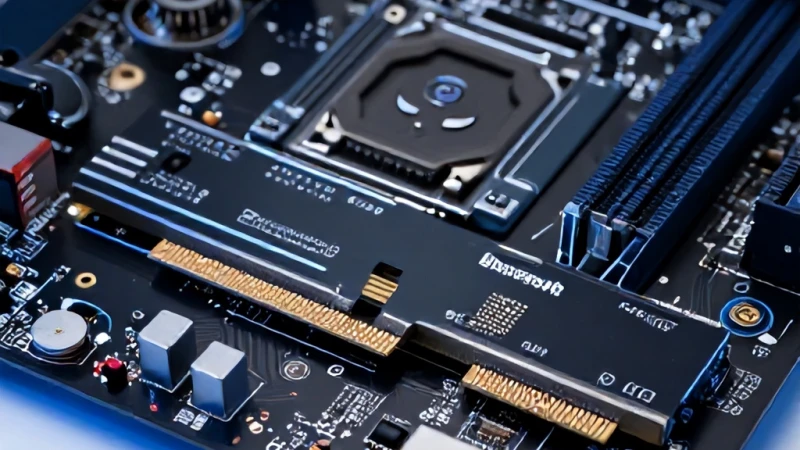
Anakartınızın üzerinde bulunan PCI-E yuvaları, genellikle ekran kartının hemen altında veya üzerinde yer alan, uzun ve ince girişlerdir. Anakart PCI-E kart montajı sırasında, kartınızı oturtacağınız yuvanın boyutuna uygun olduğundan emin olmanız gerekir. Genellikle x1 yuvaları, Wi-Fi kartları için idealdir. Yuvayı belirledikten sonra, kasanın arka tarafındaki ilgili metal koruma plakasını vidalarını sökerek çıkarın. Bu plaka, kartınızın dışarıya anten çıkışı vermesini sağlayacaktır. Kablosuz ağ kartı kurulumu yaparken bu yuvanın temiz olduğundan emin olmak, iletkenliğin sağlıklı olması için kritiktir. Eğer yuva tozluysa, basınçlı hava spreyi kullanarak temizlemek en profesyonel yaklaşımdır. Şimdi, kartın altın uçlarını yuvaya hizalamaya hazırlanabilirsiniz.
Kartın Yuvaya Yerleştirilmesi
Kartı yuvaya yerleştirirken, anakartın üzerindeki çentiklerin kartın altındaki yuvalarla tam olarak hizalandığından emin olmanız gerekir. Kartı dikey bir şekilde yuvaya yerleştirin ve hafifçe bastırarak tık sesini duyana kadar itin. Masaüstü PC Bluetooth adaptörü olarak da işlev görecek olan bu kartın, yuva içerisinde oynamadığından emin olmalısınız. Kartı sabitledikten sonra, daha önce çıkardığınız metal plakanın vidasını kullanarak kartı kasaya sıkıca vidalayın. Bu işlem, kartın yerinden oynamasını engeller ve antenlerin daha stabil durmasını sağlar. Donanım montajı sırasında zorlama yapmamak, anakartın zarar görmemesi için her zaman önceliğiniz olmalıdır.
Anten Bağlantıları ve Bluetooth Kablosu
Kartı kasaya sabitledikten sonra, antenleri kartın arkasındaki çıkışlara saat yönünde çevirerek monte edin. Antenlerin sıkı olduğundan emin olmanız, sinyal kalitesi için vazgeçilmezdir. Eğer aldığınız kartın üzerinde bir Bluetooth özelliği varsa, paketten çıkan dahili USB kablosunu kartın üzerindeki küçük girişe ve anakart üzerindeki boş bir USB başlığına (header) takmanız gerekir. Bir masaüstü PC Bluetooth adaptörü kurulumunda bu kablo, Bluetooth sinyalinin işletim sistemine iletilmesini sağlar. Kablo yönetimine dikkat ederek, kasanın içindeki hava akışını engellemeyecek şekilde kabloları düzenleyin. Kablo düzeni, kasanızın hem daha estetik görünmesini sağlar hem de ısınma problemlerinin önüne geçer.
Sürücü Yazılımlarının Kurulumu
Donanım montajı tamamlandıktan sonra, bilgisayarınızı açın ve Windows'un kartı otomatik olarak tanımasını bekleyin. Ancak, en iyi performans için üreticinin web sitesinden güncel sürücüleri indirmeniz şarttır. Anakart PCI-E kart montajı sonrası sürücüleri kurarken, Wi-Fi ve Bluetooth sürücülerini ayrı ayrı yüklemeniz gerekebilir. Sürücü kurulumu bittikten sonra bilgisayarı yeniden başlatmak, tüm ayarların devreye girmesi için en sağlıklı yoldur. Kablosuz ağ kartı kurulumu sürecinin son adımı olan sürücü güncellemeleri, bağlantı hızınızı ve kararlılığınızı doğrudan etkiler. Aygıt Yöneticisi üzerinden kartın düzgün çalışıp çalışmadığını kontrol ederek süreci tamamlayabilirsiniz.
Bağlantı Testi ve İyileştirme
Tüm işlemler bittikten sonra, Wi-Fi ağınıza bağlanmayı deneyin ve hız testi yaparak bağlantının kalitesini kontrol edin. Eğer sinyal zayıfsa, antenlerin yönünü değiştirmeyi veya kasanın yerini biraz daha açık bir alana almayı deneyin. Masaüstü PC Bluetooth adaptörü ile Bluetooth kulaklık veya klavyenizi eşleştirerek cihazın tepki süresini test edin. Sinyal kalitesi, antenlerin konumuna bağlı olarak ciddi oranda değişebilir. Eğer hala bir sorun yaşıyorsanız, sürücüleri kaldırıp tekrar kurmayı veya farklı bir PCI-E yuvası denemeyi düşünebilirsiniz. Artık yüksek hızlı kablosuz bağlantınızın keyfini çıkarabilirsiniz.