Günümüz dijital dünyasında, özellikle iş ve oyun odaklı kullanımlarda tek bir ekran çoğu zaman yetersiz kalmaktadır. Ben, uzun süredir yaptığım araştırmalar ve kendi çalışma alanımda uyguladığım denemeler sonucunda, çift ekranın sunduğu verimlilik artışının tartışılmaz olduğunu gördüm. Eğer siz de masanızda daha fazla alan açmak ve pencereler arasında sürekli geçiş yapma zahmetinden kurtulmak istiyorsanız, doğru yerdesiniz. Birçok kullanıcı için karmaşık görünen bu süreç, aslında doğru ekipman ve basit adımlarla oldukça pratik bir hale gelebilmektedir. Bu rehberde, donanım uyumluluğundan yazılım ayarlarına kadar her detayı inceleyerek, profesyonel bir çalışma istasyonu oluşturmanıza yardımcı olacağım.
Donanım Uyumluluğunu Kontrol Etme
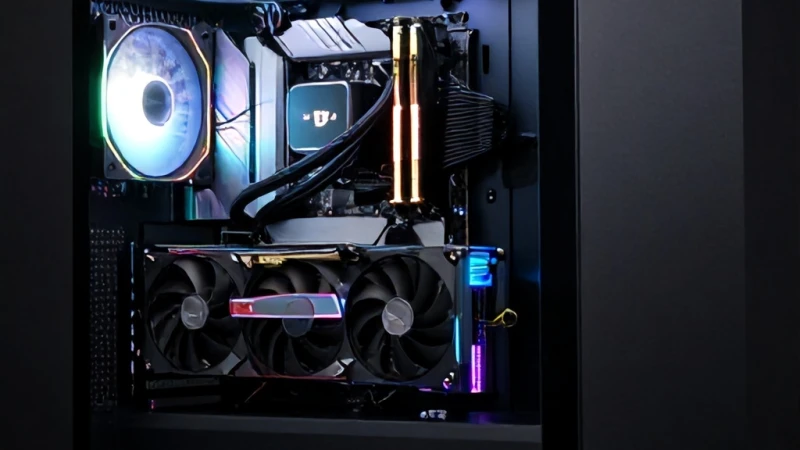
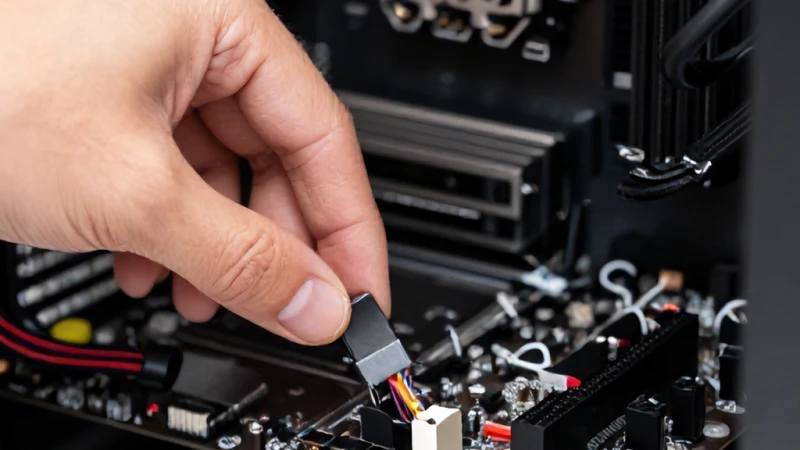
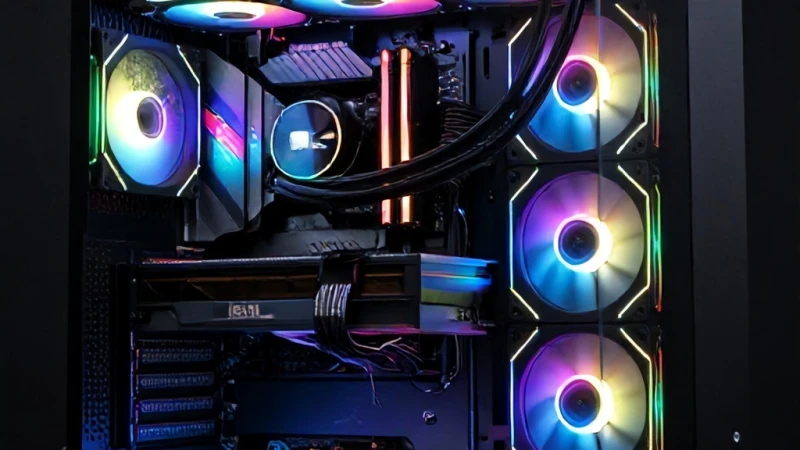
Kuruluma başlamadan önce, bilgisayarınızın ve monitörlerinizin fiziksel bağlantı noktalarını gözden geçirmelisiniz. Çoğu modern ekran kartı üzerinde birden fazla çıkış portu bulunmaktadır. Eğer iki monitör bağlama pc deneyimini sorunsuz yaşamak istiyorsanız, ekran kartınızın arkasındaki portların uyumluluğunu kontrol etmeniz şarttır. Genellikle HDMI, DisplayPort veya DVI çıkışları mevcuttur. Donanımınızın bu çıkışları destekleyip desteklemediğini anlamak için üretici web sitesine bakmanız veya kasanın arkasını kontrol etmeniz yeterlidir. Yanlış kablo seçimi, görüntü alamamanıza veya düşük çözünürlük sorunlarına yol açabilir, bu yüzden her zaman kaliteli kablolar tercih etmeniz gerektiğini unutmayın.
Ekran Kartı Port Seçenekleri
Ekran kartınızın üzerindeki çıkışlar, görüntü kalitesini doğrudan etkiler. Özellikle yüksek yenileme hızı isteyen oyuncular için displayport hdmi çoklu monitör yapılandırmasında DisplayPort kullanımı çok daha avantajlıdır. Ben, monitörlerimi bağlarken her zaman önceliği DisplayPort'a veriyorum çünkü bant genişliği daha yüksektir. Eğer monitörünüzde bu giriş varsa, mutlaka kullanmalısınız. Ancak giriş seviyesi bir sistemde HDMI da oldukça yeterli bir performans sunar. Portların fiziksel olarak oturması kadar, ekran kartınızın sürücülerinin de güncel olması, iki monitör bağlama pc kurulumu sırasında yaşanabilecek teknik aksaklıkların önüne geçmek için kritik bir öneme sahiptir.
Kablo Seçiminin Önemi
Kablolar, dijital sinyalin monitöre iletilmesindeki en zayıf halka olabilir. Kalitesiz bir kablo, görüntüde titremelere veya siyah ekranlara neden olabilir. Dayanıklılık ve veri aktarım hızı açısından altın uçlu veya örgülü kabloları tercih etmek her zaman daha akıllıca bir yatırımdır. İki monitör bağlama pc kurulumunuzu yaparken, kabloların çok uzun olmamasına dikkat edin; çünkü uzun kablolarda sinyal kaybı yaşanabilir. Doğru kabloyu seçtiğinizde, görüntü kalitesinde hiçbir kayıp yaşamadan çift ekranlı sisteminizin keyfini sürebilirsiniz.
Windows Üzerinde Çift Ekran Ayarları
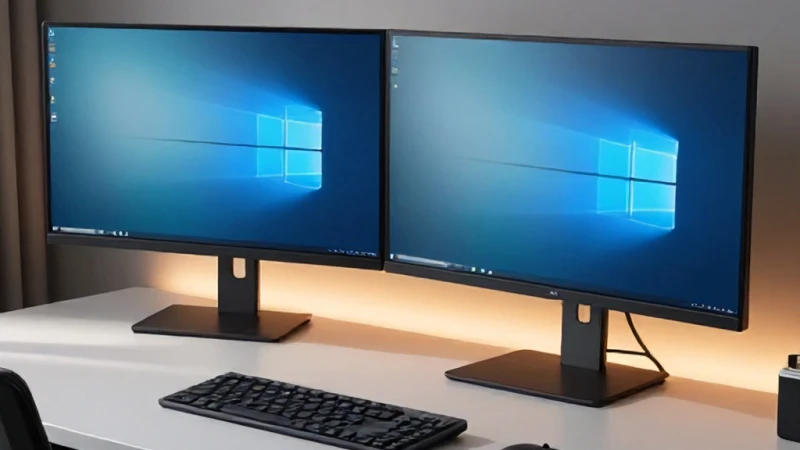
Donanım bağlantılarını tamamladıktan sonra, işletim sistemi tarafında yapılacak birkaç küçük ayar ile sistemi aktif hale getirebilirsiniz. Çift ekran kurulumu windows üzerinde oldukça sezgisel bir şekilde yapılandırılabilir. Masaüstünde boş bir alana sağ tıklayıp 'Görüntü Ayarları' seçeneğine girerek monitörlerinizi konumlandırabilirsiniz. Burada 'Algıla' butonuna basarak Windows'un her iki ekranı da tanıdığından emin olun. Monitörlerinizi fiziksel konumlarına göre ekran üzerinde sürükleyip bırakarak imlecin geçişini kusursuz hale getirebilirsiniz. Bu aşamada dikkat etmeniz gereken en önemli detay, ana ekranınızı doğru belirlemektir; böylece uygulamalarınız her zaman tercih ettiğiniz ekranda açılır.
Ekran Genişletme ve Yineleme Seçenekleri
Windows, kullanıcılara ekranları nasıl kullanacakları konusunda çeşitli seçenekler sunar. Eğer amacınız çalışma alanınızı büyütmekse 'Bu ekranları genişlet' seçeneğini kullanmalısınız. Ancak bir sunum yapıyorsanız veya aynı görüntüyü iki yere aktaracaksanız 'Yinele' modu daha uygundur. Çift ekran kurulumu windows ayarlarında, her ekran için ayrı çözünürlük ve ölçekleme ayarları yapabileceğinizi unutmayın. Örneğin, bir monitörünüz 4K diğer monitörünüz 1080p ise, Windows bunu otomatik olarak optimize edebilir. Bu esneklik, farklı boyutlardaki monitörleri bile uyum içinde kullanmanıza olanak tanır.
Gelişmiş Görüntü Ayarları
Daha profesyonel bir deneyim için gelişmiş görüntü ayarları kısmından yenileme hızını (Hz) kontrol etmenizi öneririm. Özellikle yüksek Hz değerli monitörlerde, Windows varsayılan olarak 60Hz atayabilir. Bunu manuel olarak 144Hz veya 165Hz seviyesine çekmek, akıcılık deneyiminizi baştan aşağı değiştirecektir. Çift ekran kurulumu windows menüsünde yer alan bu ayarlar, özellikle oyun oynarken veya video düzenlerken farkı net bir şekilde hissetmenizi sağlar. Ayarların doğruluğunu teyit etmek için ekran özelliklerine girip gelişmiş görüntü ayarlarını kontrol etmeyi ihmal etmeyin.
Çoklu Monitörlerde Performans Optimizasyonu
Sisteminiz kurulduktan sonra, görüntü aktarım teknolojilerini doğru yönetmek sistemin kararlılığını artırır. Displayport hdmi çoklu monitör kurulumunda, ekran kartınızın kaynaklarını verimli kullanmak önemlidir. Eğer yüksek çözünürlüklü iki monitör kullanıyorsanız, ekran kartınızın VRAM kullanımı artacaktır. Arka planda çalışan gereksiz uygulamaları kapatmak, çift ekranlı sistemlerde performans kaybını önler. Ayrıca, sürücü güncellemelerini düzenli takip etmek, olası uyumluluk sorunlarını ortadan kaldırır. Unutmayın ki, ekran kartı sürücüleri her yeni güncellemede çoklu monitör desteğini iyileştiren yamalar içerebilir.
Kablo Yönetimi ve Ergonomi
Sadece teknik kurulum yeterli değildir; çalışma ortamınızın ergonomisi de verimliliğinizi etkiler. Displayport hdmi çoklu monitör düzenini kurarken, kabloların masanızda dağınık durmaması için kablo kanalları veya cırt cırtlı bantlar kullanmanızı öneririm. Bu, hem görsel bir düzen sağlar hem de kabloların ömrünü uzatır. Monitörlerinizin göz hizanızda olması, boyun ağrılarını engellemek adına hayati önem taşır. Doğru bir kurulum, sadece ekranlarınızı değil, çalışma konforunuzu da üst seviyeye taşır. Artık çift ekranlı sisteminizin keyfini çıkarabilir ve çok daha üretken bir çalışma sürecine adım atabilirsiniz.