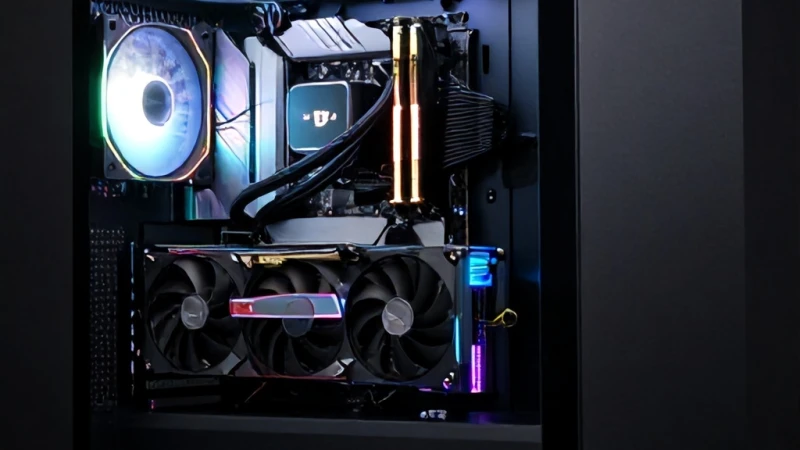
Bilgisayar toplama tutkunları için kasanın iç görünümü, performans kadar önemli hale geldi. Ben de kendi sistemimi güncellerken bu estetik arayışa girdim ve birçok farklı yöntem denedim. Özellikle ekran kartının heybetli soğutma bloğunu sergilemek isteyenler için dikey montaj mükemmel bir çözüm sunuyor. Ancak bu işlem sadece bir vidayı sıkmakla bitmiyor; doğru ekipman ve dikkatli bir uygulama süreci gerektiriyor. Bu rehberde, vertical gpu riser kurulumu sürecini adım adım ele alarak, kasanızın havasını nasıl değiştirebileceğinizi ve dikkat etmeniz gereken teknik detayları derinlemesine inceleyeceğiz. Hazırsanız, sisteminizi bir sanat eserine dönüştürmek için süreci başlatalım.
Dikey Montaj İçin Gereksinimler
Dikey montaj işlemine başlamadan önce kasanızın bu işleme uygun olup olmadığını kontrol etmeniz kritik önem taşır. Her kasa, dikey GPU desteğine sahip değildir ve bazı durumlarda özel modifikasyon kitleri gerekebilir. Öncelikle kasanızın arka panelindeki genişleme yuvalarının dikey montaj için elverişli olup olmadığını kontrol etmelisiniz. Eğer kasanız bu özelliği desteklemiyorsa, evrensel dikey montaj kitlerine yönelmeniz gerekecektir. Bu noktada kaliteli bir riser kablosu seçmek, sistem performansınızı doğrudan etkileyen en önemli faktördür. Ucuz ve kalitesiz kablolar, sinyal kaybına veya görüntü sorunlarına yol açabilir. Bu yüzden vertical gpu riser kurulumu yaparken, PCI Express sürümünüzle (Gen 3 veya Gen 4) uyumlu, korumalı bir kablo tercih ettiğinizden emin olmalısınız. Donanımınızın uzun ömürlü olması için bu seçimde acele etmeyin.
Kasa Uyumluluğunu Belirleme
Kasanızın dikey montaj desteği sunup sunmadığını anlamak için arka paneldeki PCI yuvalarına bakmanız yeterlidir. Eğer yuvalar dikey bir dizilimde hazır geliyorsa işiniz oldukça kolaydır. Ancak bazı kasalar yatay yuvaları dikey hale getiren modüler bir yapıya sahiptir. Bu durumda, ekran kartını dik takma işlemi için gerekli olan braketi monte etmeniz gerekecektir. Braketlerin kasanızın havalandırmasını engellememesine dikkat etmelisiniz; çünkü ekran kartı cama çok yakın durursa ısınma sorunları baş gösterebilir. Kasa içi hava akışını optimize etmek, sisteminizin kararlılığı için vazgeçilmezdir. Kasanızın iç hacmini ölçerek ekran kartınız ile yan panel arasında yeterli boşluk kalıp kalmadığını kontrol etmek, ısınma problemlerini önlemek adına kritik bir adımdır.
Braket ve Kablo Seçimi
Montaj için seçeceğiniz braketin sağlamlığı, kartınızın sarkmaması için çok önemlidir. Ağır bir ekran kartı kullanıyorsanız, braketin metal yapıda olması ve kasanın iskeletine tam oturması gerekir. pcie riser kablo bağlantısı sırasında kablonun çok fazla bükülmemesine özen gösterin. Kabloyu aşırı derecede bükmek veya zorlamak, içindeki iletken tellere zarar vererek performans kaybına veya bağlantı kopmalarına neden olabilir. Kaliteli bir riser kablosu, veri iletim hızını koruyarak kartınızın tam potansiyelde çalışmasını sağlar. Bu yüzden, sisteminizi toplarken bütçenizi kablo kalitesinden yana kullanmanızı öneririm. Doğru ekipman, uzun vadede başınızın ağrımasını engeller.
Montaj Adımları ve Dikkat Edilmesi Gerekenler
Hazırlık aşaması tamamlandıktan sonra fiziksel montaja geçebiliriz. Öncelikle bilgisayarınızın elektriğini tamamen kestiğinizden ve statik elektriği boşalttığınızdan emin olun. Anakart üzerindeki PCIe yuvasına riser kablosunun ucunu nazikçe yerleştirin. Ardından, ekran kartını dik takma işleminin ikinci aşaması olarak kartı dikey brakete yerleştirin. Bu sırada kartın kilit mekanizmasının tam oturduğundan emin olmalısınız. Riser kablosunun diğer ucunu kartın altına bağlarken, kablonun gergin olmadığını kontrol edin. Düzenli bir kablo yönetimi, kasanın içindeki hava akışını iyileştirmenin yanı sıra görsel olarak da daha temiz bir görüntü sunar. Her vidayı sıkmadan önce kartın dengede durduğundan emin olun.
Kablolama ve Bağlantı Kontrolleri
Tüm parçaları birleştirdikten sonra bağlantıları gözden geçirmek gerekir. pcie riser kablo bağlantısı sağlandıktan sonra, kablonun kasanın diğer bileşenlerine temas etmediğinden emin olun. Özellikle fanların kabloya sürtünmesi ciddi hasarlara yol açabilir. Bağlantıların tam oturduğundan emin olduktan sonra güç kaynağı kablolarını takın. Kartı dik taktığınızda güç kabloları daha görünür hale gelecektir; bu yüzden estetik kablo uzatmaları veya taraklı kablo düzenleyiciler kullanarak görüntüyü güzelleştirebilirsiniz. Montajın sonunda bilgisayarı açmadan önce her şeyin yerli yerinde olduğundan emin olmak için görsel bir kontrol yapmak, olası kısa devrelerin önüne geçer. Güvenli bir montaj, huzurlu bir kullanım demektir.
Sistem Testleri ve Performans Doğrulama
Montaj bittikten sonra hemen oyun oynamaya başlamayın. İlk olarak BIOS ekranına girerek anakartın riser kablosunu doğru PCIe sürümünde (örneğin PCIe 4.0) görüp görmediğini kontrol edin. Bazen sistem otomatik olarak daha düşük bir sürümde çalışabilir, bu da performans kaybına yol açar. vertical gpu riser kurulumu sonrasında stres testleri yaparak kartın sıcaklık değerlerini izleyin. Eğer ekran kartınız normalden daha yüksek sıcaklıklara ulaşıyorsa, montajda veya hava akışında bir sorun var demektir. Kartın fanlarının önünün açık olduğundan emin olun. Yazılımsal olarak da sürücülerin güncel olduğundan emin olarak, yeni görünümünüzün tadını çıkarabilirsiniz.
Olası Sorunlar ve Çözüm Önerileri
Bazen her şey düzgün görünse bile görüntü alamayabilirsiniz. Bu genellikle riser kablosunun tam oturmaması veya PCIe sürüm uyumsuzluğundan kaynaklanır. Eğer görüntü alamazsanız, kartı doğrudan anakarta takarak BIOS üzerinden PCIe ayarlarını 'Gen 3' moduna alıp tekrar deneyin. Bu, çoğu riser kablosu uyumsuzluk sorununu çözen etkili bir yöntemdir. Ayrıca, ekran kartını dik takma sürecinde vidaları çok fazla sıkıp braketi esnetmediğinizden emin olun. Küçük dokunuşlar ve sabırlı bir yaklaşım, kurulum sürecini çok daha keyifli hale getirecektir. Sorunsuz bir kurulum için tüm adımları sakinlikle uygulamak başarının anahtarıdır.
Sisteminizi Uzun Süre Korumak
Dikey montaj sadece estetik değil, aynı zamanda düzenli bakım gerektiren bir süreçtir. Zamanla riser kabloları ısıdan dolayı esneyebilir veya tozlanabilir. Düzenli aralıklarla kasanın içini temizlemek ve bağlantı noktalarını kontrol etmek, sisteminizin ömrünü uzatır. pcie riser kablo bağlantısı noktalarının oksitlenmesini önlemek için nemli ortamlardan kaçının. Bilgisayarınızın kasasını temizlerken basınçlı hava kullanarak tozları uzaklaştırın ancak fanlara doğrudan tazyikli hava tutmamaya özen gösterin. Bu küçük bakım rutinleri, dikey montajlı sisteminizin hem şık görünmesini hem de yıllarca sorunsuz performans vermesini sağlayacaktır. Artık kasanız hem performansıyla hem de görünüşüyle fark yaratmaya hazır.