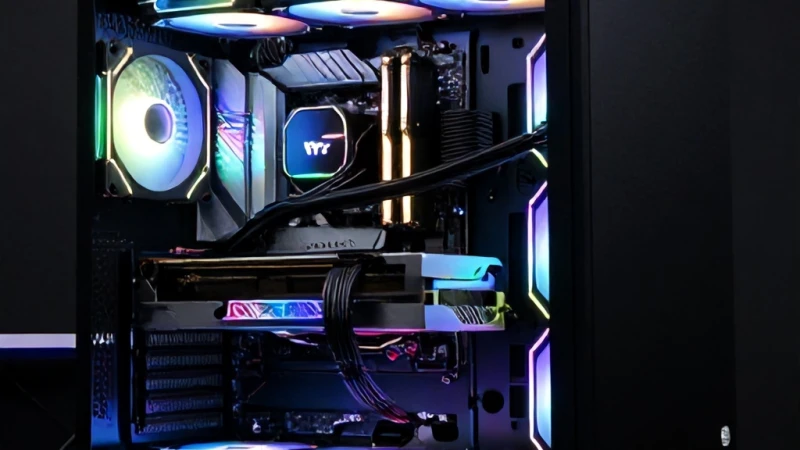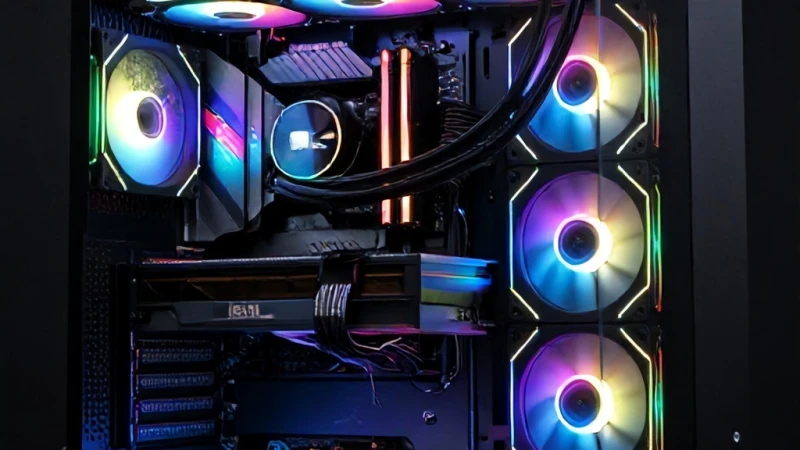
Bilgisayarınızın yavaşladığını hissettiğinizde veya depolama alanınız dolduğunda, donanım yükseltmeleri en etkili çözümdür. Uzun süredir donanım dünyasını takip eden bir teknoloji tutkunu olarak, birçok kullanıcı için kasa içi düzenlemenin ve fiziksel parçaları takmanın korkutucu göründüğünü biliyorum. Ancak, doğru araçlar ve dikkatli bir planlama ile bu süreci bir uzman gibi yönetebilirsiniz. Ben de geçmişte kendi bilgisayarlarımı toplarken, özellikle disk montajı sırasında nelere dikkat edilmesi gerektiğini detaylıca araştırdım. Bugün, sisteminizi hızlandıracak 2.5 inç ssd montajı sürecinden, geleneksel sabit disklerin kurulumuna kadar tüm adımları sizin için en yalın ve anlaşılır şekilde hazırladım. Hazırsanız, kasanızın içini açıp performans artışına başlayalım.
Depolama Birimleri İçin Hazırlık Aşaması
Montaj işlemine başlamadan önce en önemli kural güvenliktir. Bilgisayarınızı kapatın, fişini çekin ve statik elektriğinizi boşaltmak için kasanın metal bir kısmına dokunun. Kasa içerisindeki boş alanları incelemek, sabit disk sürücüsü kurulumu için en uygun yuvanın belirlenmesi açısından kritiktir. Genellikle kasa içerisinde 3.5 inç veya 2.5 inç sürücü kafesleri bulunur. Eğer kasanızda özel bir disk kızağı yoksa, bu aşamada montaj aparatlarına ihtiyacınız olabilir. Ben her zaman diskleri yerleştirmeden önce kabloların geçeceği yolları planlamayı tercih ediyorum. Ayrıca, sata veri kablosu bağlantısı için anakart üzerindeki boş portları önceden belirlemek, montaj sırasında oluşabilecek karışıklığı engeller. Düzenli bir kasa içi hava akışı için kabloları mümkün olduğunca gizlemek, sistemin uzun ömürlü olması adına atılacak en profesyonel adımdır.
SATA SSD Montajı: Adım Adım İlerleme
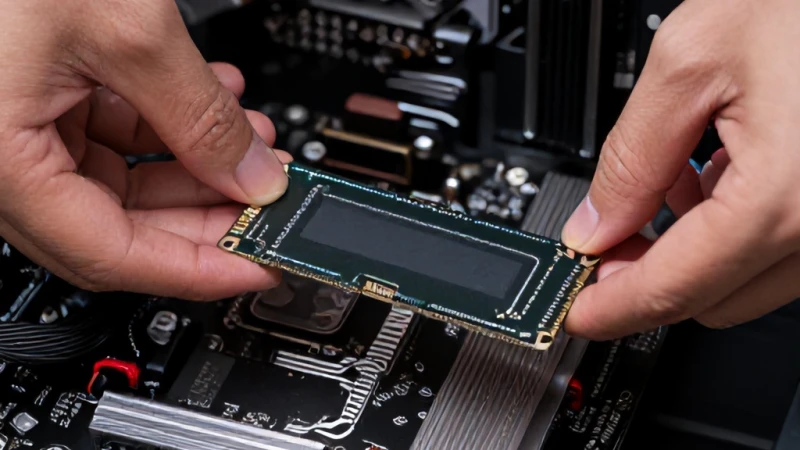
Hız arayan kullanıcıların ilk tercihi olan SSD'ler, mekanik parça içermedikleri için kasa içerisinde istenilen konuma sabitlenebilirler. 2.5 inç ssd montajı yaparken, diskin anakart üzerindeki SATA portuna yakın olması, kablo yönetimi açısından avantaj sağlar. Diski kasanın özel yuvasına yerleştirdikten sonra, vidaları aşırı sıkmadan sabitlemeniz önemlidir. SSD'nizi monte ederken titiz davranmak, ileride yaşanabilecek gevşemelerin önüne geçer. Disk yerine oturduktan sonra, güç kaynağından gelen SATA güç kablosunu takmalısınız. Bu kablo 'L' şeklinde bir yapıya sahiptir, bu yüzden zorlamadan yuvaya tam oturduğundan emin olun. Ardından, SATA veri kablosu bağlantısı ile diski anakarta bağlayın. Bu bağlantı, verilerin hızlı bir şekilde aktarılmasını sağlar ve sistemin diski anında tanımasına yardımcı olur. Son olarak, tüm bağlantıların sağlam olduğundan emin olarak bir sonraki aşamaya geçebilirsiniz.
Kablo Yönetimi ve Estetik Düzen
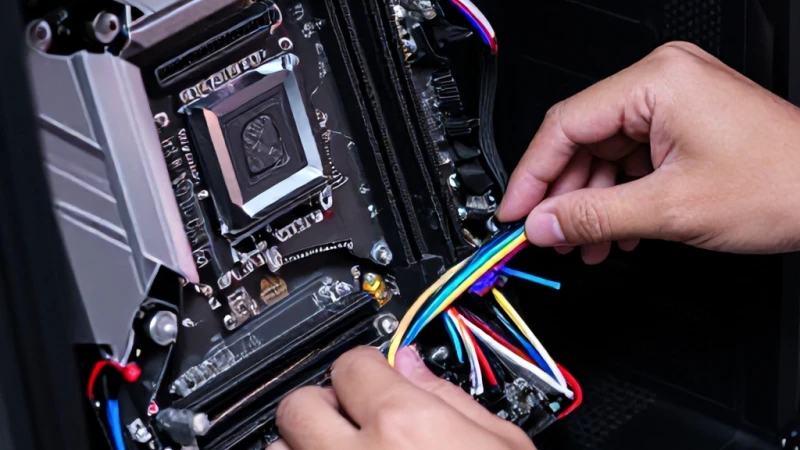
Montaj sırasında kabloların kasanın içindeki hava akışını engellememesi gerekir. Sabit disk sürücüsü kurulumu tamamlandığında, kabloları plastik kelepçelerle sabitlemek, kasanın içinin daha düzenli görünmesini sağlar. Özellikle 2.5 inç ssd montajı sırasında kısa kablolar kullanmak, karmaşayı azaltır. Kabloların gergin olmamasına dikkat etmelisiniz; aksi takdirde portlara baskı uygulayarak zamanla temassızlığa yol açabilirler. Ben, montajı bitirdikten sonra her zaman bir kez daha gözle kontrol yapmayı ihmal etmiyorum. Kabloların düzenli olması, kasanın hem profesyonel görünmesini sağlar hem de ileride yapacağınız diğer yükseltmeler için size geniş bir çalışma alanı bırakır. Unutmayın, iyi bir montaj sadece çalışmasıyla değil, aynı zamanda düzenli görünümüyle de kendini belli eder.
Geleneksel HDD Kurulumu
Mekanik sabit diskler, SSD'lere kıyasla daha hassastır ve montaj sırasında sarsıntılardan korunmalıdır. Sabit disk sürücüsü kurulumu yaparken, diskin kasanın titreşim önleyici lastiklerine veya raylarına tam oturduğundan emin olmalısınız. HDD'ler çalışırken titreşim oluşturur ve bu durum kasanızda rahatsız edici seslere neden olabilir. Diski yuvaya yerleştirdikten sonra, SATA veri kablosu bağlantısı ile anakarta ve güç kaynağından gelen güç kablosu ile enerji hattına bağlayın. Bu aşamada dikkat etmeniz gereken bir diğer nokta, disk üzerindeki konnektörlerin tozdan arındırılmış olmasıdır. Bağlantıları yaptıktan sonra, diskin kasanın içerisinde hareket etmediğini kontrol edin. HDD'nin düzgün bir şekilde sabitlenmesi, diskin ömrünü uzatan ve okuma/yazma performansını koruyan en temel unsurdur. Disk kurulumu sırasında yapılan küçük hatalar, uzun vadede veri kaybına yol açabileceği için her adımı dikkatle uygulamak gerekir.
BIOS Ayarları ve Disk Tanıtma
Donanım montajını başarıyla tamamladıktan sonra, bilgisayarınızı açtığınızda diskin görünmemesi sizi endişelendirmesin. Bu, genellikle BIOS veya Windows Disk Yönetimi üzerinden yapılması gereken basit bir ayar işlemidir. Bilgisayar açılırken 'Delete' veya 'F2' tuşlarıyla BIOS menüsüne girerek, yeni taktığınız diskin 'SATA Configuration' altında görünüp görünmediğini kontrol edin. Eğer disk burada görünüyorsa, bağlantılarınız başarılı demektir. Windows ortamına döndüğünüzde, 'Disk Yönetimi' aracını açarak diski başlatmanız ve biçimlendirmeniz gerekir. Bu işlem, diskin dosya sistemiyle (NTFS veya exFAT) uyumlu hale gelmesini sağlar. Sabit disk sürücüsü kurulumu, disk yönetiminde harf atama işlemiyle son bulur. Yeni diskiniz artık kullanıma hazırdır ve yüksek performansla hizmet vermeye başlayabilir.
Sistem Performansını Kontrol Etme
Kurulum bittikten sonra, yeni diskinizin sağlık durumunu ve hızını test etmek en doğru yaklaşımdır. Ücretsiz disk test yazılımları kullanarak, diskinizin okuma ve yazma hızlarını fabrika verileriyle karşılaştırabilirsiniz. Ayrıca, 2.5 inç ssd montajı sonrasında diskin ısınma değerlerini takip etmek, havalandırmanın yeterli olup olmadığını anlamanıza yardımcı olur. Eğer değerler normal sınırlar içindeyse, sisteminiz uzun süre sorunsuz çalışacaktır. Ben, her yeni depolama birimi kurulumundan sonra, işletim sistemini bu yeni diske kurmayı veya sık kullanılan oyunları buraya taşımayı tercih ediyorum. Bu, bilgisayarınızın genel tepkiselliğini gözle görülür şekilde artıracaktır. Donanım yükseltmeleri, sabırla ve doğru yöntemlerle uygulandığında, eski bilgisayarları bile yeniden canlandırabilen mucizevi dokunuşlardır.