Dizüstü bilgisayarınızın zamanla yavaşlaması veya depolama alanının yetersiz kalması, teknoloji dünyasında sıkça karşılaştığımız bir durumdur. Birçok kullanıcı bu noktada yeni bir bilgisayar almayı düşünebilir, ancak aslında donanımınızı küçük bir dokunuşla güncelleyerek ömrünü uzatmak mümkündür. laptop ssd takma yuvası seçeneklerini araştırdığımda, özellikle eski nesil cihazlarda bulunan DVD sürücülerin aslında ne kadar büyük bir potansiyel barındırdığını fark ettim. Bugün, bilgisayarınızı bir üst seviyeye taşıyacak olan ikinci SSD kurulumunu, teknik detayları ve dikkat etmeniz gereken kritik noktaları adım adım ele alacağız. Bu rehberle birlikte, donanım dünyasına adım atarken ihtiyacınız olan tüm bilgilere sahip olacaksınız.
Depolama Alanınızı Genişletmenin Yolları
Bilgisayarınızın performansını artırmak istiyorsanız, öncelikle mevcut donanımınızı analiz etmeniz gerekir. Çoğu kullanıcı, ana diskini değiştirmek yerine ikinci bir depolama birimi eklemeyi tercih eder. Bu noktada caddy kutusu ile ssd kullanımı, en ekonomik ve verimli yöntemlerden biri olarak öne çıkmaktadır. Eğer cihazınızda halihazırda bir DVD sürücü varsa, bu bölümü bir adaptör yardımıyla diske dönüştürmek oldukça mantıklıdır. Donanım modifikasyonu yaparken en önemli kural, cihazınızın kasa yapısını zorlamamak ve parçaların uyumluluğunu önceden kontrol etmektir. Doğru bir planlama ile sisteminizi çok daha akıcı hale getirebilirsiniz.
DVD Sürücüleri SSD'ye Dönüştürme
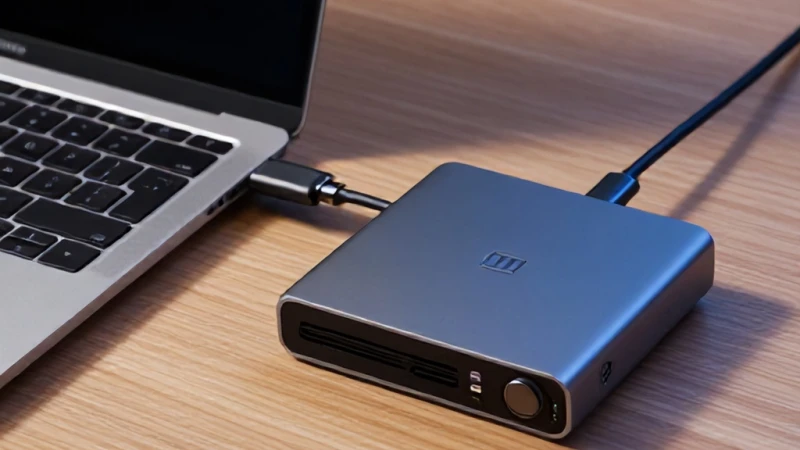
DVD sürücülerini artık neredeyse hiç kullanmıyoruz, bu yüzden bu alanı verimli kullanmak harika bir fikir. dvd sürücü yerine harddisk veya SSD yerleştirmek için özel olarak üretilen caddy kutuları, standart bir optik sürücü boyutundadır. Bu kutular, bilgisayarınızın içindeki SATA bağlantı noktasını kullanarak diskinizi sisteme entegre eder. İşlemi yaparken dikkat etmeniz gereken en temel husus, caddy'nin kalınlık ölçüsüdür; zira bazı dizüstü bilgisayarlar 9.5mm, bazıları ise 12.7mm kalınlığında sürücü yuvalarına sahiptir. Yanlış ölçüde bir parça almak, montaj sırasında hüsrana uğramanıza neden olabilir, bu yüzden mutlaka cihazınızın teknik özelliklerini önceden incelemelisiniz.
Donanım Uyumluluğu Nasıl Kontrol Edilir?
Satın alma işlemine geçmeden önce, mevcut dizüstü bilgisayarınızın anakart üzerindeki SATA bağlantı hızlarını kontrol etmek performans açısından kritiktir. Donanım uyumluluğu, sistemin kararlılığı için vazgeçilmezdir. Bazı eski modellerde DVD yuvası SATA 2 hızında çalışırken, ana disk yuvası SATA 3 hızında olabilir. Bu nedenle, işletim sistemini kuracağınız hızlı SSD'yi mutlaka ana yuvaya, depolama için kullanacağınız ikincil diski ise caddy aracılığıyla DVD yuvasına takmanız önerilir. Bu basit strateji, bilgisayarınızın açılış ve çalışma hızını maksimum seviyeye çıkaracaktır. Yanlış yuva seçimi, disk performansınızın kısıtlanmasına yol açabilir.
SSD Montajı İçin Gerekli Araçlar
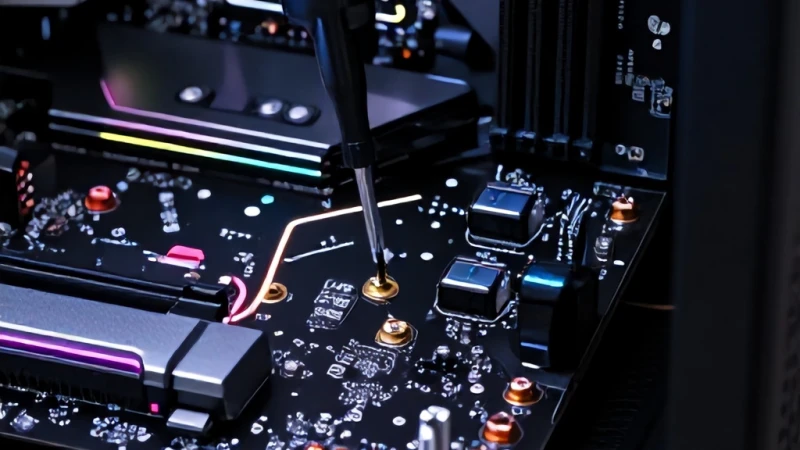
İşleme başlamadan önce hazırlıklı olmak, süreci çok daha pürüzsüz hale getirir. Bir adet yıldız tornavida seti, plastik bir kanırtma aparatı ve tabii ki yeni SSD diskiniz temel ihtiyaçlarınızdır. laptop ssd takma yuvası araştırmalarımda, kullanıcıların en sık hata yaptığı noktanın statik elektrik olduğunu gözlemledim. Çalışmaya başlamadan önce vücudunuzdaki statik elektriği boşaltmanız, anakart üzerindeki hassas bileşenleri korumak adına oldukça önemlidir. Ayrıca, vidaları düzenli bir şekilde ayırmak, montaj sonrasında hangi vidanın nereye ait olduğunu unutmamak için hayat kurtarıcı bir yöntemdir. Sabırlı ve dikkatli olmak, bu sürecin en büyük anahtarıdır.
Adım Adım Kurulum Rehberi
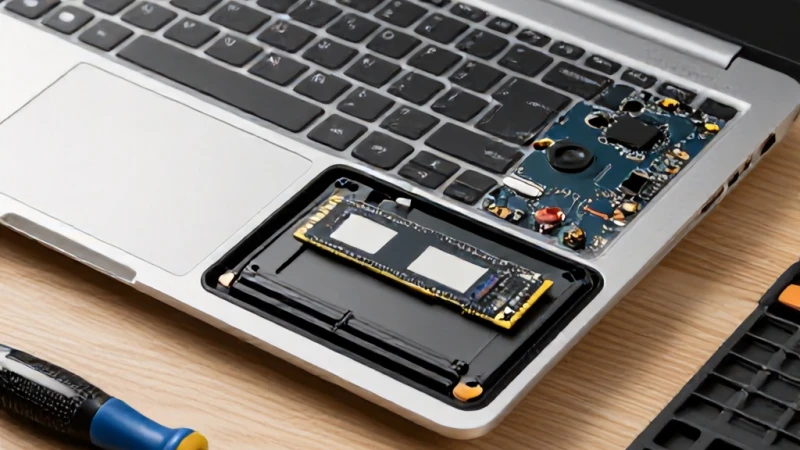
Montaj aşamasına geçtiğinizde, ilk olarak bilgisayarınızın güç bağlantısını kesin ve bataryayı (eğer çıkarılabiliyorsa) yerinden çıkartın. DVD sürücüsünü sabitleyen vidayı bulup dikkatlice gevşetin ve sürücüyü dışarı doğru kaydırın. Ardından, caddy kutusu ile ssd birleşimini gerçekleştirin. Diski caddy içine yerleştirip vidalarla sabitledikten sonra, orijinal DVD sürücüsünden sökeceğiniz ön kapağı (bezel) yeni caddy kutusuna takın. Bu, estetik görünümün korunması için gereklidir. Son olarak, hazırladığınız üniteyi yuvaya yerleştirin ve vidaları sıkın. Sistemi yeniden başlattığınızda, BIOS ekranına girerek diskin tanınıp tanınmadığını kontrol etmeniz yeterli olacaktır.
Disk Yönetimi ve Biçimlendirme
Donanım montajını başarıyla tamamladıktan sonra, işletim sistemi diski hemen görmeyebilir. Bu durum tamamen normaldir ve panik yapmanıza gerek yoktur. Windows altında 'Disk Yönetimi' aracını açarak yeni taktığınız diski başlatmanız ve bölümlendirmeniz gerekir. dvd sürücü yerine harddisk veya SSD eklediğinizde, sistem bunu otomatik olarak bir depolama birimi olarak tanımlar. Diski GPT veya MBR olarak yapılandırıp yeni bir basit birim oluşturarak kullanıma hazır hale getirebilirsiniz. Bu aşamada verilerinizi yedekli tutmak her zaman iyi bir alışkanlıktır; böylece olası hatalarda veri kaybı yaşamazsınız.
Performans İpuçları ve Optimizasyon
Kurulum bittikten sonra, sistem performansını optimize etmek için bazı yazılımsal ayarlar yapabilirsiniz. SSD'nizin ömrünü uzatmak ve hızını korumak için 'TRIM' komutunun aktif olduğundan emin olun. Ayrıca, gereksiz arka plan uygulamalarını kapatmak ve disk temizleme araçlarını düzenli kullanmak, laptop ssd takma yuvası kullanımından aldığınız verimi artıracaktır. Eğer sisteminizde hala mekanik bir disk varsa, ağır programlarınızı ve oyunlarınızı yeni SSD'nize taşımak, bilgisayarınızın genel çalışma hızında devrim yaratacaktır. Düzenli bakım, donanımınızın uzun yıllar boyunca ilk günkü gibi performans göstermesini sağlayacaktır.
Sık Karşılaşılan Sorunlar ve Çözümleri
Bazen kurulum sonrasında 'disk görünmüyor' gibi sorunlarla karşılaşabilirsiniz. Bu durum genellikle caddy kutusunun tam oturmaması veya bağlantı noktalarındaki tozlanmalardan kaynaklanır. caddy kutusu ile ssd bağlantısını tekrar kontrol etmek ve yuvanın içini hafifçe temizlemek genellikle sorunu çözecektir. Ayrıca, BIOS güncellemeleri de donanım uyumluluğunu artırabilir. Eğer sorun devam ederse, diski farklı bir bilgisayarda test ederek donanımsal bir arıza olup olmadığını doğrulayabilirsiniz. dvd sürücü yerine harddisk taktıktan sonra sistemin yavaş açılması gibi bir durumla karşılaşırsanız, önyükleme (boot) sırasını BIOS üzerinden tekrar düzenlemeyi unutmayın.