Eski bir dizüstü bilgisayara sahipseniz ve güncel oyunları oynamakta zorlanıyorsanız, yeni bir sistem toplamak yerine mevcut cihazınızı güçlendirmeyi düşünmüş olabilirsiniz. Uzun süredir donanım dünyasını takip eden birisi olarak, egpu kurulumu laptop adımları konusunda çok sayıda kullanıcının merak içinde olduğunu gözlemliyorum. Bu yöntem, özellikle işlemcisi hala güçlü ancak grafik kartı yetersiz kalan cihazlar için hayat kurtarıcı bir çözüm sunuyor. Harici ekran kartı kullanımı, doğru bileşenler seçildiğinde masaüstü bilgisayar performansına oldukça yakın sonuçlar elde etmenizi sağlar. Bu rehberde, teknik detayları adım adım inceleyerek, cihazınızı nasıl güncelleyebileceğinizi ve dikkat etmeniz gereken kritik noktaları detaylandıracağım. Hazırsanız, donanım dünyasının derinliklerine inelim.
Harici Ekran Kartı Mantığı ve İhtiyaçlar
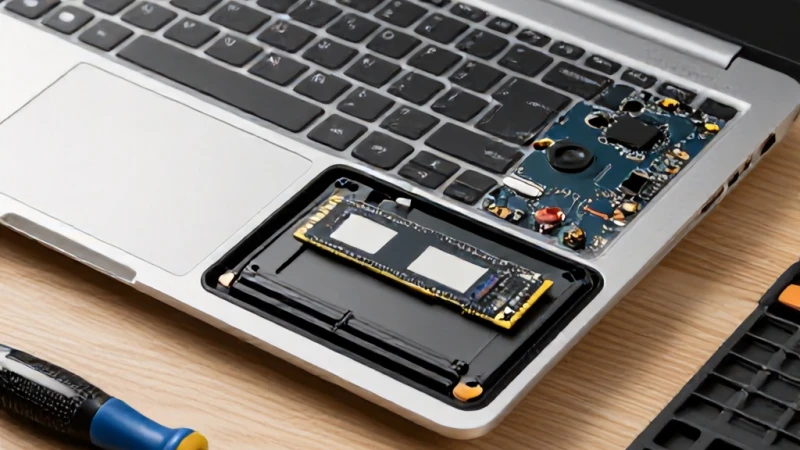
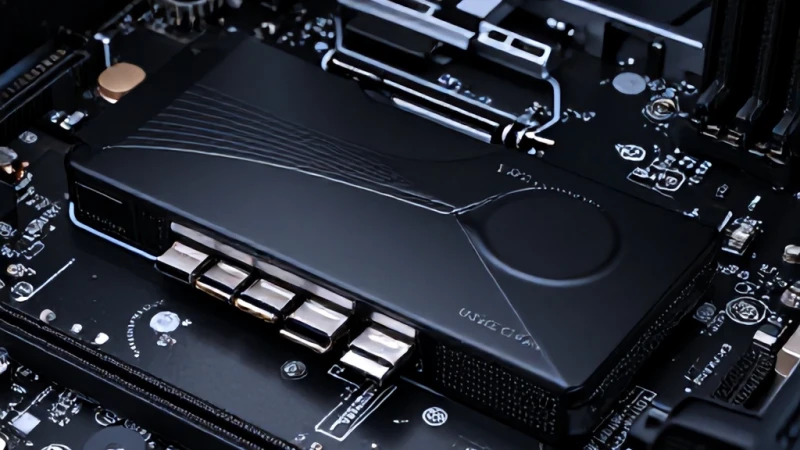
Harici bir ekran kartı sistemi kurarken öncelikle sisteminizin bağlantı arayüzünü belirlemeniz gerekir. Modern yöntemlerde genellikle m2 slotundan ekran kartı bağlantısı tercih edilmektedir, çünkü bu arayüz yüksek bant genişliği sunarak veri kaybını minimize eder. Donanım dünyası sürekli gelişse de, eski bir laptopu modifiye etmek teknik bilgi gerektirir. Kullanacağınız kartın güç tüketimi ve laptopunuzun güç kaynağı, sistemin kararlılığı için hayati öneme sahiptir. Ayrıca, harici bir ekran kartı kutusu kullanmak, bileşenleri korumak ve estetik bir görüntü sağlamak adına oldukça mantıklı bir yatırımdır. Piyasada bulunan aparatlar, genellikle M.2 NVMe veya mini PCIe slotları üzerinden çalışır, bu yüzden laptopunuzun içini açıp uygun bir yuva olup olmadığını kontrol etmeniz ilk adımınız olmalıdır.
Uyumlu Donanım Seçimi
Uyumlu donanım seçimi yaparken, ekran kartınızın laptopunuzun işlemcisiyle darboğaz yapmayacağından emin olmalısınız. Özellikle harici ekran kartı kutusu tercih ederken, kutunun içerisindeki güç kaynağının (PSU) ekran kartını beslemeye yetecek watt değerine sahip olduğunu doğrulamalısınız. Pek çok kullanıcı, performans artışı beklentisiyle çok güçlü kartlar seçerek hata yapmaktadır; ancak laptopun veri yolu kapasitesi belli bir noktadan sonra sınırlayıcı olacaktır. Bu süreçte dikkat etmeniz gereken bir diğer husus, işletim sisteminizin sürücüleri doğru tanıyıp tanımadığıdır. Windows üzerinde tak-çalıştır mantığı her zaman sorunsuz işlemeyebilir, bu nedenle BIOS ayarlarınızın ve sürücü güncellemelerinizin tam olduğundan emin olmalısınız.
BIOS ve Sürücü Yapılandırması
Donanım fiziksel olarak bağlandıktan sonra yazılımsal aşamalar başlar. Bilgisayarınızı açtığınızda BIOS ekranına girerek uygun PCIe ayarlarını yapmanız gerekebilir. Egpu kurulumu laptop adımları arasında en karmaşık görünen kısım aslında burasıdır. İşletim sisteminiz kartı tanımadığında, Aygıt Yöneticisi üzerinden manuel müdahale gerekebilir. Özellikle sürücü çakışmaları yaşanmaması için, dahili ekran kartınızı devre dışı bırakmanız gerekebilir. Bu aşamada sabırlı olmalı ve sistemin kartı tanıdığından emin olana kadar denemeler yapmalısınız.
M.2 Yuvası ile Bağlantı Kurma
M.2 yuvası, güncel laptoplarda Wi-Fi kartı veya SSD için kullanılan oldukça hızlı bir veri yoludur. Eğer m2 slotundan ekran kartı bağlantısı yapacaksanız, cihazınızın alt kapağını açmanız gerekecektir. Bu işlem sırasında statik elektriğe karşı dikkatli olmalısınız. Adaptör kartını M.2 yuvasına sabitledikten sonra, HDMI veya özel kablolar aracılığıyla ekran kartını dışarıdaki yuvaya bağlayabilirsiniz. Bu işlem, laptopunuzun taşınabilirliğini kısıtlasa da, oyun performansında elde edeceğiniz artış buna değecektir. Bağlantıların sağlam olduğundan emin olmak için vidaları iyice sıkmalı ve kabloların gerilmediğinden emin olmalısınız.
Kasa ve Soğutma Çözümleri
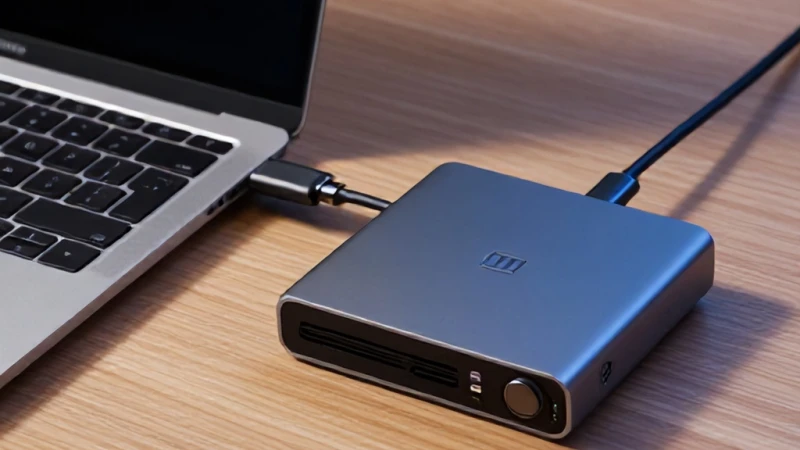
Bir harici ekran kartı kutusu kullanmak, sadece estetik değil, aynı zamanda soğutma açısından da büyük bir avantaj sağlar. Ekran kartları çalışma sırasında ciddi ısı üretir; bu yüzden kutunun havalandırmasının iyi olması şarttır. Açıkta duran bir kart, tozlanmaya ve fiziksel darbelere karşı savunmasızdır. Eğer kutu kullanmak istemiyorsanız, kartı sabitlemek için özel bir stand veya kasa yapmanız gerekebilir. Sıcaklık yönetimi, kartın ömrünü uzatan en önemli faktördür; bu nedenle iyi hava akışı olan bir kurulum yapmaya özen gösterin.
Performans Testleri ve Optimizasyon
Kurulum tamamlandıktan sonra, sisteminizin performansını ölçmek için benchmark testleri yapmalısınız. Egpu kurulumu laptop adımları tamamlandıktan sonra, oyunlarda FPS değerlerinin ne kadar yükseldiğini gözlemlemek oldukça tatmin edicidir. Ancak, veri yolu kısıtlamaları nedeniyle masaüstü performansının %100'ünü alamayacağınızı unutmayın. Yine de eski bir laptopu güncel oyunları oynatabilir hale getirmek büyük bir başarıdır. Sürücülerinizi güncel tutarak ve sistem kaynaklarını optimize ederek, en akıcı deneyimi elde edebilirsiniz.
Yaygın Hatalar ve Çözümleri
Sık karşılaşılan hataların başında, kartın güç alamaması veya veri yolunun tanınmaması gelir. Özellikle m2 slotundan ekran kartı bağlantısı yaparken, yanlış slotun seçilmesi veya kablo temassızlığı en büyük engellerdir. Bu gibi durumlarda, bağlantıları tekrar kontrol etmek ve bios güncellemelerini yapmak genellikle sorunu çözer. Ayrıca, harici bir ekran kartı kutusu kullanırken bağlantı kablosunun kalitesi, sinyal kaybını önlemek adına çok kritiktir. Sabırlı ve sistematik ilerlediğiniz sürece, bu donanım modifikasyonunu başarıyla tamamlayabilirsiniz.