Bilgisayarınızın yavaşladığını hissettiğinizde veya yeni nesil uygulamaları açarken takılmalarla karşılaştığınızda, donanımınızı güçlendirmenin en etkili yollarından biri belleği artırmaktır. Bir teknoloji tutkunu olarak, sisteminizi yenilemenin aslında ne kadar basit bir süreç olduğunu bizzat deneyimledim ve sizin için en güvenli yöntemleri araştırdım. Özellikle laptop ram yükseltme montajı konusunda endişe duyan birçok kullanıcı, aslında doğru adımları takip ettiklerinde bu işlemin ne kadar tatmin edici olduğunu görecektir. Bu rehberde, bilgisayarınızın hızını artıracak donanım yükseltme sürecini, riskleri minimize ederek ve teknik detayları atlamadan, profesyonel bir bakış açısıyla adım adım inceleyeceğiz.
Doğru RAM Seçimi ve Uyumluluk Kontrolü
İşleme başlamadan önce, cihazınızın teknik özelliklerini derinlemesine analiz etmeniz gerekir. Her anakart her bellek modülünü desteklemez; bu nedenle voltaj, hız ve kapasite değerleri hayati önem taşır. Öncelikle, mevcut sisteminizin maksimum bellek kapasitesini belirlemek için üretici web sitesinden teknik kılavuzu kontrol etmelisiniz. Genellikle kullanılan sodımm ram takma adımları öncesinde, CPU-Z gibi yazılımlar kullanarak mevcut modülünüzün DDR tipi ve frekans değerlerini öğrenmek en garantili yöntemdir. Yanlış bir parça seçimi, sistemin açılmamasına veya mavi ekran hatalarına yol açabilir. Bu yüzden, uyumluluk konusu, donanım yükseltme sürecinin en kritik ve göz ardı edilmemesi gereken ilk aşamasıdır. Doğru parçayı bulduğunuzdan emin olduktan sonra, fiziksel montaj aşamasına geçiş yapabiliriz.
Dizüstü Bilgisayar RAM Değişimi Öncesi Hazırlık
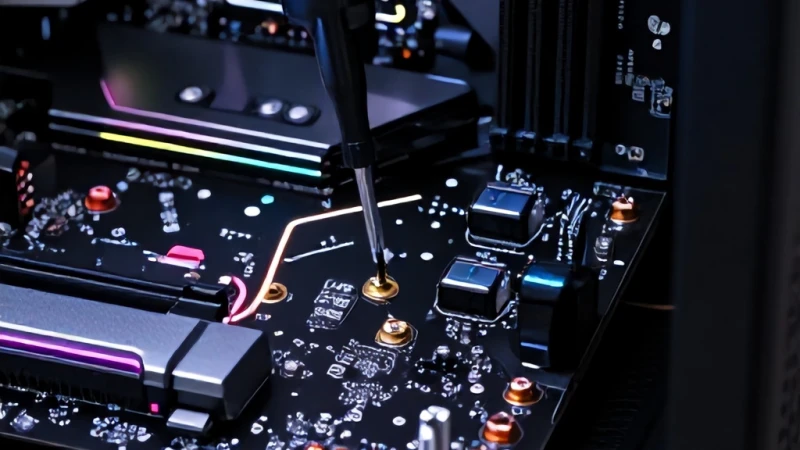
Donanım müdahalesine başlamadan önce ortamın güvenliği ve statik elektrik yönetimi, cihazınızın ömrü için kritiktir. Statik elektrik, hassas elektronik bileşenlere gözle görülmeyen zararlar verebilir; bu nedenle antistatik bir bileklik kullanmanız veya metal bir yüzeye dokunarak üzerinizdeki elektriği boşaltmanız önerilir. Dizüstü bilgisayar ram değişimi sırasında cihazın tamamen kapalı olduğundan, adaptörün takılı olmadığından ve mümkünse bataryanın bağlantısının kesildiğinden emin olmalısınız. Çalışma alanınızın aydınlık olması ve doğru tornavida setine sahip olmanız, vidaları yalama yapmadan veya kasanın plastik tırnaklarını kırmadan açmanıza yardımcı olacaktır. Bu hazırlık süreci, aslında işlemin yarısıdır; düzenli bir çalışma alanı, karmaşayı önler ve parçaların kaybolmasını engeller.
Statik Elektrikten Korunma Yöntemleri
Elektronik bileşenlerle çalışırken statik elektrik boşalması (ESD), fark edilmeden donanımı bozabilir. Bu riski bertaraf etmek için halı üzerinde çalışmaktan kaçınmalı ve zeminin sert, iletken olmayan bir yüzey olmasına dikkat etmelisiniz. Profesyonel servislerde kullanılan antistatik matlar en iyi korumayı sağlasa da, ev ortamında basit önlemlerle de güvenliği sağlayabilirsiniz. Statik koruma, özellikle anakart üzerindeki hassas devre yollarını korumak için elzemdir. Cihazın içini açtığınızda, doğrudan devre kartlarına dokunmaktan kaçınmalı, mümkünse modülleri kenarlarından tutmalısınız. Bu disiplinli yaklaşım, donanım montajında uzun vadeli başarı sağlar ve olası arızaların önüne geçer.
Adım Adım Montaj Süreci
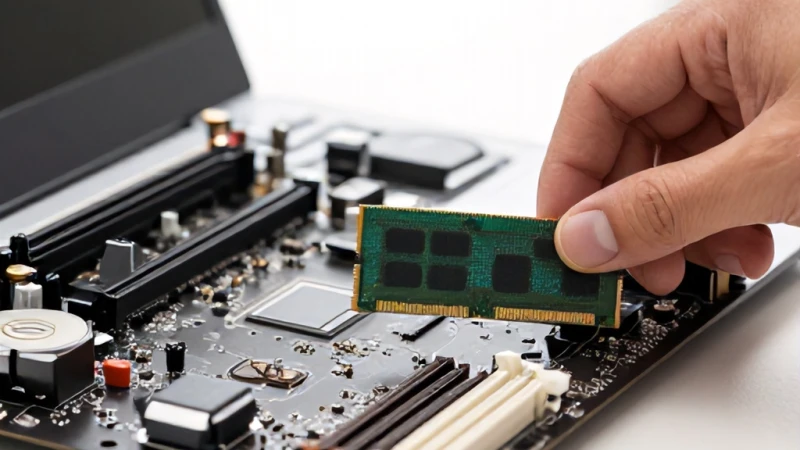
Hazırlıklar tamamlandığında, sıra fiziksel montaja gelir. Laptopun alt kapağını açmak, modelden modele farklılık gösterir; bazı modellerde tek bir kapak varken, bazılarında tüm alt paneli sökmek gerekebilir. Laptop ram yükseltme montajı sürecinde, mevcut modülleri çıkarmak için yanlardaki metal klipsleri hafifçe dışa doğru itmeniz yeterlidir. Modül, yaklaşık otuz derecelik bir açıyla kendiliğinden yukarı kalkacaktır. Ardından, yeni modülü aynı açıyla yuvaya yerleştirip aşağı bastırarak klipslerin oturmasını sağlamalısınız. Bu işlem esnasında zorlama yapmamalı, modülün çentiklerinin yuva ile hizalandığından emin olmalısınız. Doğru yerleşim yapıldığında, klipsler modülü otomatik olarak kilitleyecektir.
Sodımm RAM Takma Adımları ve Dikkat Edilmesi Gerekenler
Yeni belleği yuvaya yerleştirirken, çentiklerin yönü büyük önem taşır. Eğer modül yuvaya oturmuyorsa, ters tutuyor olabilirsiniz; asla zorlamayın. Sodımm ram takma adımları takip edilirken modülün altın uçlarının tamamen yuvaya girdiğinden emin olun. Bazı durumlarda, eski RAM modüllerini çıkarmak yerine boş slotları kullanmak, kapasiteyi artırmak için daha hızlı bir yöntemdir. Ancak, çift kanal (dual channel) desteğinden yararlanmak istiyorsanız, aynı kapasite ve hızdaki modülleri kullanmanız performansı optimize edecektir. Performans artışı, özellikle çoklu görevlerde belirgin şekilde hissedilecektir. İşlem bittikten sonra kapağı kapatmadan önce modülün sıkıca oturduğunu gözlemlemek, ileride oluşabilecek temassızlık sorunlarını engeller.
Dizüstü Bilgisayar RAM Değişimi Sonrası Kontrol
Montaj bittikten sonra cihazı hemen kapatmak yerine, BIOS ekranına girerek yeni belleğin tanınıp tanınmadığını kontrol etmelisiniz. Bilgisayar açılışında BIOS'a girmek için genellikle F2, F10 veya Del tuşları kullanılır. Burada bellek miktarı kısmında toplam kapasiteyi görmelisiniz. Eğer değer doğru görünüyorsa, Windows ortamına geçiş yaparak görev yöneticisinden bellek hızlarını teyit edebilirsiniz. Dizüstü bilgisayar ram değişimi sonrası sistemin stabil çalışıp çalışmadığını anlamak için bir süre ağır uygulamalarla test etmek faydalıdır. Eğer sistem kararsızsa veya açılışta hata veriyorsa, modülü çıkarıp uçlarını yumuşak bir silgi ile temizleyip tekrar takmayı deneyebilirsiniz.
Sistemin Optimize Edilmesi
RAM yükseltme işlemi sadece donanımı takmakla bitmez; işletim sisteminin de bu yeni kaynağı verimli kullanması gerekir. Windows üzerinde sanal bellek (pagefile) ayarlarını yeniden yapılandırmak, özellikle yüksek kapasiteli RAM taktığınızda sistemin genel tepkiselliğini artırabilir. Ayrıca, başlangıçta otomatik olarak çalışan gereksiz uygulamaları devre dışı bırakmak, artan RAM kapasitesinden tam verim almanızı sağlar. Laptop ram yükseltme montajı ile elde ettiğiniz bu ek kapasite, sistemin disk önbellekleme yeteneğini geliştirerek dosya aktarımlarında da hissedilir bir hız kazandıracaktır. Düzenli bakım ve sürücü güncellemeleri, donanım yükseltmenizin ömrünü ve verimliliğini maksimize edecektir.
Sodımm RAM Takma Adımları ve Uzun Vadeli Bakım
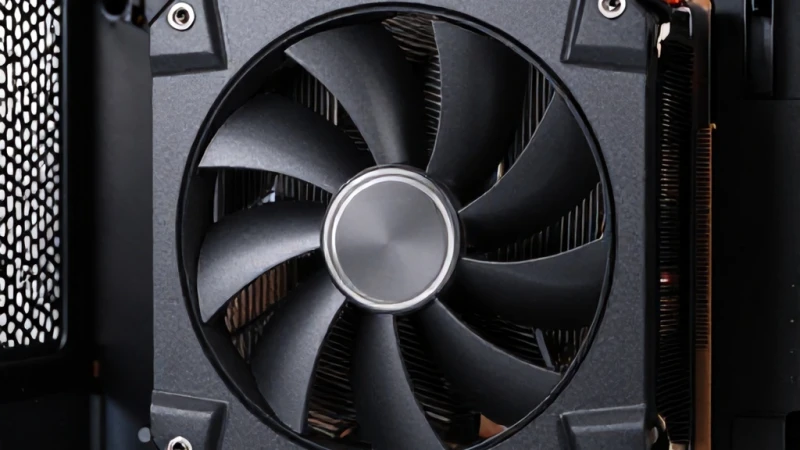
Kurulum tamamlandıktan sonra, cihazınızın toz temizliğini yapmak da performans üzerinde dolaylı ancak etkili bir rol oynar. Fanların ve ızgaraların temiz olması, donanımın serin çalışmasını sağlar; serin çalışan bir sistemde RAM modülleri ve diğer bileşenler daha stabil bir performans sergiler. Sodımm ram takma adımları ile başlayan bu süreç, aslında cihazınızın toplam ömrünü uzatan kapsamlı bir bakımın parçasıdır. Donanım sağlığı, sadece fiziksel parçalarla değil, aynı zamanda sistemin temizliği ve güncelliği ile de doğrudan ilişkilidir. Bu adımları izleyerek, bilgisayarınızı çok daha uzun yıllar boyunca ilk günkü performansı ile kullanmaya devam edebilirsiniz.