Bilgisayarınızın performansını artırmak veya arızalı bir parçayı değiştirmek için anakart değişimi yapmak, her teknoloji meraklısının bir noktada karşılaşabileceği heyecan verici ancak dikkat gerektiren bir süreçtir. Ben de kendi sistemlerimi toplarken bu aşamada oldukça titiz davrandım ve süreci en az hata ile tamamlamanın yollarını detaylıca araştırdım. Anakart, bilgisayarın kalbidir ve bu değişimi yaparken sabırlı olmak, doğru adımları izlemek sistemin kararlılığı için hayati önem taşır. Bu rehberde, donanım montajından yazılımsal yapılandırmaya kadar tüm aşamaları, teknik bir uzman bakış açısıyla ele alacağız. Sıfırdan anakart montajı kasaya yerleştirme işlemi, sadece vidaları sıkmaktan ibaret değil, aynı zamanda bileşenlerin birbirleriyle olan uyumunu da kontrol etme sanatıdır. Şimdi, adım adım bu süreci birlikte yönetelim ve bilgisayarınızı yeni anakartınızla en verimli şekilde çalıştıralım.
Anakart Değişimine Hazırlık Aşaması
Yeni bir anakart takmadan önce yapılacak en önemli iş, mevcut verilerinizin yedeğini almaktır. Donanımsal bir değişim sonrası işletim sisteminin bazen çakışmalar yaşayabileceğini unutmamak gerekir. Bu nedenle, önemli dosyalarınızı harici bir diske veya bulut depolama alanına aktarmanız ilk kuraldır. Anakart sökme takma adımları konusunda en kritik nokta, statik elektrikten arınmış bir çalışma alanı hazırlamaktır. Bileşenleri kasanın dışına çıkardığınızda, onları güvenli, iletken olmayan bir zemine yerleştirin. Anakartın kutusundan çıkan aksesuarların eksiksiz olduğunu teyit edin. Bu aşamada acele etmeden, kasanın içindeki kablo yönetimini düzenlemek için de bir fırsatınız olacak. Unutmayın ki, hazırlık süreci, montajın yarısıdır ve düzgün bir hazırlık, ileride yaşanabilecek kısa devre veya temassızlık sorunlarının önüne geçecektir.
Kasa İçinde Anakart Yerleşimi
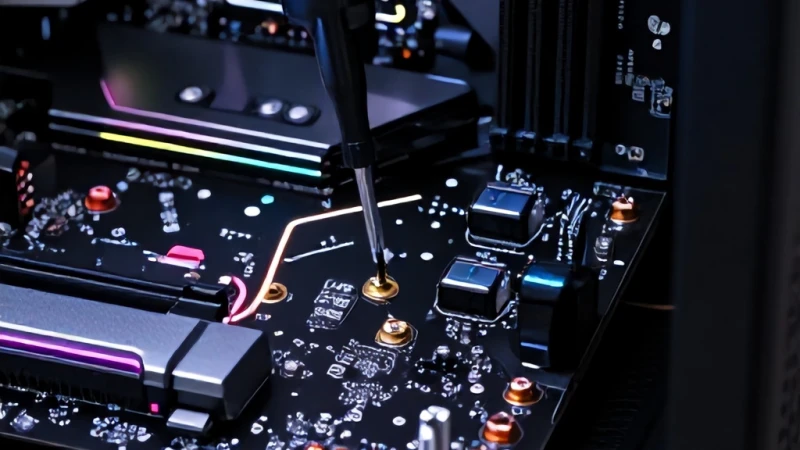
Kasanın içine yeni anakartı yerleştirirken en dikkat edilmesi gereken unsur, yükseltme vidalarının (stand-off) doğru konumlara takılmasıdır. Yanlış yere takılan bir vida, anakartın arkasında kısa devreye yol açabilir. Sıfırdan anakart montajı kasaya yapılırken, anakartın arka giriş çıkış panelinin (I/O shield) kasaya tam oturduğundan emin olmalısınız. Anakartı yavaşça kasanın içine bırakın ve vida deliklerini hizalayın. Vidaları sıkarken aşırı güç uygulamaktan kaçının; hafif bir direnç hissedene kadar çevirmek yeterlidir. Yeni anakart yükseltme rehberi kapsamında bu adım, sistemin fiziksel sağlamlığı için temel oluşturur. Anakart sabitlendikten sonra, işlemciyi ve RAM bellekleri yerleştirmek daha kolay olacaktır; bu nedenle bileşenleri takmadan önce anakartı kasaya sabitlemek genellikle daha pratik bir yöntemdir.
İşlemci ve Bellek Montajı
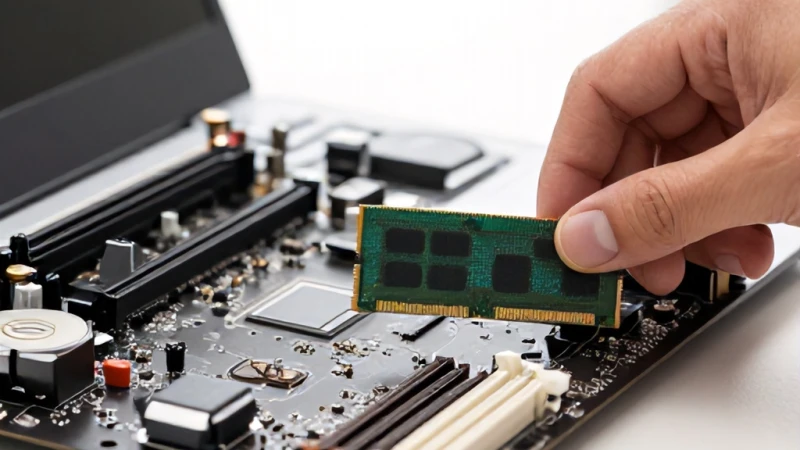
İşlemciyi sokete yerleştirirken, işlemci üzerindeki küçük üçgen işareti ile soket üzerindeki işaretin eşleştiğine dikkat etmelisiniz. Bu, işlemcinin pinlerinin zarar görmemesi için altın kuraldır. Ardından, RAM bellekleri yuvalarına yerleştirirken 'klik' sesini duyana kadar hafifçe bastırın. Sıfırdan anakart montajı kasaya entegre edildikten sonra, bu parçaların düzgün takılması sistemin açılış performansı için kritiktir. Bellek kanallarını doğru kullanmak, çift kanal (dual channel) desteğinden yararlanmanızı sağlar. İşlemci soğutucusunu monte ederken termal macunu ne çok az ne de çok fazla olacak şekilde uygulamayı unutmayın. Bu detaylar, sistemin kararlılığı ve ısınma yönetimi üzerinde doğrudan etkilidir.
Kablolama ve Güç Bağlantıları
Donanımları yerleştirdikten sonra, kasanın güç düğmesi, reset düğmesi ve ön panel USB bağlantılarını anakart üzerindeki pinlere takmanız gerekir. Bu bağlantılar genellikle anakartın sağ alt köşesinde bulunur ve oldukça hassastır. Anakart sökme takma adımları arasında en çok dikkat gerektiren kısım burasıdır; çünkü yanlış bir bağlantı kasanın açılmamasına veya bazı ön panel portlarının çalışmamasına neden olabilir. 24-pin ana güç kablosunu ve işlemci güç kablosunu (EPS) sıkıca yerine oturtun. Kablo karmaşasını önlemek için kasanın arka bölmelerini kullanarak hava akışını engelleyecek kabloları gizleyin. Düzenli bir kasa içi, sadece estetik değil, aynı zamanda bileşenlerin daha serin çalışmasını sağlayan bir soğutma avantajıdır.
BIOS ve İlk Başlatma Ayarları
Tüm bağlantıları kontrol ettikten sonra bilgisayarı açın ve hemen BIOS/UEFI menüsüne girin. Yeni anakart yükseltme rehberi içerisinde BIOS ayarları, sistemin stabil çalışması için hayati bir adımdır. İlk yapmanız gereken, RAM frekanslarının (XMP/DOCP) doğru ayarlanıp ayarlanmadığını kontrol etmektir. Ayrıca, depolama aygıtlarınızın (SSD/HDD) doğru modda (AHCI/NVMe) algılandığından emin olun. Eğer yeni anakartınız farklı bir işlemci mimarisiyle geliyorsa, BIOS güncellemesi yapmanız gerekebilir. Bu, sistemin en güncel yamalarla çalışmasını sağlar. Ayarları kaydettikten sonra sistem yeniden başlayacaktır; bu noktada işletim sistemi kurulumuna hazır hale gelirsiniz.
İşletim Sistemi ve Sürücü Kurulumu
Yeni bir anakart, genellikle temiz bir Windows kurulumunu gerektirir. Eski sürücülerin çakışmaması için USB bellek üzerinden temiz bir kurulum yapmak en sağlıklı yöntemdir. İşletim sistemi yüklendikten sonra, anakart üreticisinin sitesinden en güncel yonga seti (chipset), ses ve ağ sürücülerini indirerek kurmalısınız. Anakart sökme takma adımları, sürücülerin başarıyla kurulmasıyla tamamlanmış sayılır. Özellikle yonga seti sürücüleri, işlemci ve diğer bileşenlerin anakart ile tam uyum içinde çalışmasını sağlar. Her sürücü kurulumundan sonra bilgisayarı yeniden başlatmak, sistemin ayarları tam olarak algılamasına yardımcı olur ve uzun vadeli kararlılık sağlar.
Performans Testi ve Kararlılık Kontrolü
Sistem kurulumu bittikten sonra, her şeyin yolunda olduğundan emin olmak için kısa süreli bir performans testi yapmalısınız. İşlemci ve ekran kartı sıcaklıklarını izlemek için güvenilir izleme yazılımları kullanın. Yeni anakart yükseltme rehberi, sistemin yük altındaki davranışını gözlemlemenizi önerir. Eğer sistem beklenmedik şekilde kapanmıyorsa veya donmuyorsa, montajınız başarıyla gerçekleşmiş demektir. Anakart değişimi, bilgisayarınızın ömrünü uzatan ve yeni nesil teknolojileri kullanmanıza olanak tanıyan harika bir adımdır. Artık sisteminiz, yeni anakartınızın sunduğu performansla en iyi şekilde çalışmaya hazırdır.