Bilgisayar teknolojileri hızla gelişirken eski kasaların modern bağlantı standartlarına ayak uydurması bazen zorlayıcı olabiliyor. Özellikle akıllı telefonlar, harici diskler ve yeni nesil çevre birimleri için artık vazgeçilmez hale gelen Type-C bağlantısı, birçok kullanıcı için büyük bir ihtiyaç. Ben de kendi sistemimi güncellerken bu sorunu derinlemesine araştırdım ve oldukça pratik çözümler buldum. Eğer siz de pci-e usb c kartı kullanarak mevcut sisteminizi modernize etmek istiyorsanız doğru yerdesiniz. Bu rehberde, kasanızın ön veya arka paneline nasıl ek özellikler kazandırabileceğinizi, donanım uyumluluğunu nasıl kontrol edeceğinizi ve kurulum sürecinde dikkat etmeniz gereken kritik detayları adım adım ele alacağız.
Gerekli Donanımların Belirlenmesi
Kuruluma başlamadan önce elinizdeki mevcut donanımı analiz etmek, sürecin en önemli aşamasıdır. İlk olarak anakartınızın üzerindeki boş yuvaları kontrol etmeniz gerekir. Eğer anakartınızda boş bir PCI Express yuvası varsa, pci-e usb c kartı ile bu boşluğu değerlendirerek sisteminize modern bir port ekleyebilirsiniz. Bu aşamada dikkat etmeniz gereken bir diğer nokta ise kasanızın fiziksel yapısıdır. Kasanızın genişleme yuvaları yeterli alana sahip mi? Bazı durumlarda düşük profilli kartlar gerekebilir. Ayrıca, anakart type-c genişletme yuvası ihtiyacınızı belirlemek için anakartınızın üzerindeki dahili header girişlerini kontrol etmeniz oldukça kritiktir. Eğer kasanızın ön panelinde bir Type-C girişi olsun istiyorsanız, anakartınızda ilgili bir dahili bağlantı noktası olması şarttır. Bu donanımları doğru seçmek, ileride yaşanabilecek uyumluluk sorunlarını tamamen ortadan kaldıracaktır.
PCI Express Kartı Seçimi
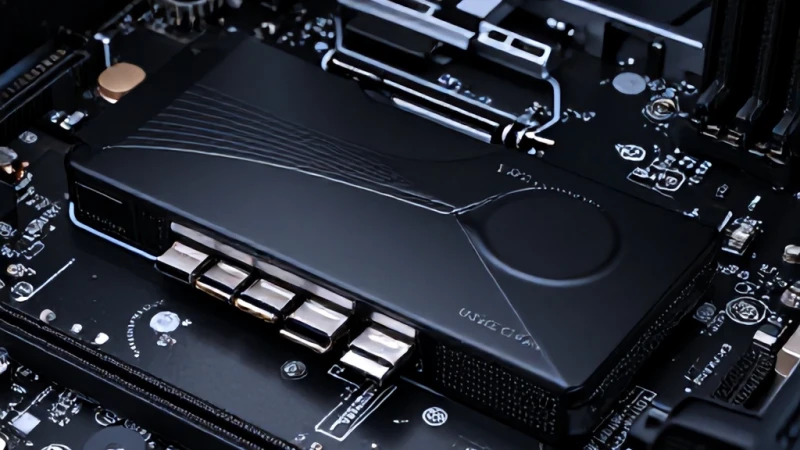
Piyasada bulunan çok sayıda genişletme kartı arasından seçim yaparken dikkatli olmalısınız. Kaliteli bir pci-e usb c kartı seçimi, veri aktarım hızlarınızın stabil olması ve bağlantı kopmalarının yaşanmaması için hayati önem taşır. Kartın desteklediği USB versiyonu (USB 3.1 veya 3.2 Gen 2 gibi) alacağınız verimi doğrudan etkileyecektir. Özellikle yüksek hızlı veri aktarımı yapacaksanız, bant genişliği yüksek kartlara yönelmeniz gerekir. Kartın güç beslemesi de bir diğer önemli husustur; bazı kartlar doğrudan güç kaynağından ek güç kablosu ister. Bu nedenle kasanızdaki güç kaynağının (PSU) uygun kablo çıkışlarına sahip olup olmadığını mutlaka kontrol edin. Doğru kartı seçmek, uzun vadede sisteminizin performansını korumanıza yardımcı olur ve yatırımınızın hakkını almanızı sağlar.
Dahili ve Harici Bağlantı Farkları
USB-C portlarını kasanıza eklerken iki ana yönteminiz vardır: kart üzerinden doğrudan arka panele bağlantı veya dahili kablo ile ön panele bağlantı. Birçok kullanıcı arka paneli tercih etse de, ön panel erişimi çok daha pratiktir. Eğer anakart type-c genişletme yuvası üzerinden ön panele bir çıkış alacaksanız, kasanızın ön panelindeki portun bu bağlantıyı desteklediğinden emin olmalısınız. Bazı kasalar bu özelliği desteklemez, bu durumda harici bir 5.25 inç yuvası adaptörü kullanmanız gerekebilir. Kasaya usb-c portu ekleme süreci aslında oldukça basittir ancak doğru adaptörü veya kartı seçmek, projenin başarısını belirler. İhtiyaçlarınıza en uygun yöntemi seçerek, kasanızı güncel teknolojilerle donatabilirsiniz.
Montaj Öncesi Hazırlık Süreci
Donanımları temin ettikten sonra, montaj aşamasına geçmeden önce sistemi tamamen kapatmalı ve güçten kesmelisiniz. Statik elektrik, hassas elektronik bileşenler için en büyük düşmandır. Bu nedenle, montaj sırasında kendinizi topraklamayı veya bir anti-statik bileklik kullanmayı ihmal etmeyin. Anakart type-c genişletme yuvası bağlantılarını yaparken, anakart üzerindeki küçük pinlere zarar vermemek için nazik olmalısınız. Ayrıca, kasaya usb-c portu ekleme sırasında kasanın içindeki kablo karmaşasını düzenlemek, hava akışını iyileştirecek ve sistemin daha serin çalışmasını sağlayacaktır. Kasanın yan panelini açtıktan sonra, anakartın yerleşimini inceleyin ve ilgili yuvaların boş olduğundan emin olun. Bu aşamada acele etmeden, her parçanın yerine tam oturduğundan emin olarak ilerlemek, hata payınızı minimuma indirecektir.
Donanım Montajının Gerçekleştirilmesi
Sıra parçaları yerleştirmeye geldiğinde, kartı anakart üzerindeki ilgili PCI-E yuvasına nazikçe oturtun. Kartın metal plakasının kasanın arkasındaki yuvaya tam oturduğundan ve vidalandığından emin olun. Eğer kartınız harici güç gerektiriyorsa, güç kaynağından gelen uygun kabloyu kart üzerindeki sokete bağlayın. Kurulumun sağlam olması, bağlantıların kopmaması için kritiktir. Kasaya usb-c portu ekleme işleminin bir parçası olan dahili header kablosunu anakarta takarken, kablonun bükülmemesine veya gerilmemesine dikkat edin. Bağlantıları yaptıktan sonra kasanın yan panelini kapatmadan önce bir kez kontrol etmek, olası bir gevşeklik durumunda sistemi tekrar açmak zorunda kalmanızı engeller. Her şey yerli yerinde olduğunda kasanızı kapatıp güç kablosunu takabilirsiniz.
Sürücü ve Yazılım Kurulumu
Donanım fiziksel olarak kurulduktan sonra, Windows veya kullandığınız işletim sistemi genellikle kartı otomatik olarak tanıyacaktır. Ancak, en yüksek performansı almak için üreticinin sunduğu güncel sürücüleri web sitesinden indirip kurmanız önerilir. Sürücü kurulumu sırasında sistemin yeniden başlatılması gerekebilir. Bu aşamada, aygıt yöneticisi üzerinden yeni eklenen portun sorunsuz görünüp görünmediğini kontrol edin. Eğer bir uyarı işareti veya hata kodu alıyorsanız, sürücüyü silip tekrar yüklemeyi deneyin. Modern işletim sistemleri genellikle tak-çalıştır mantığıyla çalışsa da, yazılımsal güncellemeler her zaman en iyi stabiliteyi sağlar. Portun düzgün çalışıp çalışmadığını test etmek için bir USB-C cihazını bağlayarak veri aktarım hızlarını gözlemleyin.
Performans Testleri ve Kontroller
Tüm işlemler bittikten sonra, eklediğiniz portun vaat ettiği hızları verip vermediğini test etmelisiniz. Bir harici SSD veya hızlı bir USB bellek kullanarak okuma ve yazma hızlarını ölçün. Eğer hızlar beklediğinizden düşükse, kartın takılı olduğu PCI-E yuvasının hızını (x1, x4 gibi) ve anakartın bu yuvaya sağladığı bant genişliğini kontrol edin. Bazen BIOS ayarlarında PCI-E yuvalarının hız limitleri kısıtlanmış olabilir. Bu ayarları optimize etmek, kasaya usb-c portu ekleme projenizin başarısını tam anlamıyla görmenizi sağlar. Her şeyin mükemmel çalıştığını görmek, harcadığınız emeğin en büyük ödülüdür. Artık kasanız, modern cihazlarla tam uyumlu bir şekilde çalışmaya hazırdır ve bağlantı sorunlarını geride bırakabilirsiniz.